Симптомы

  • Как общаться в Zoom?

Решение

  1. Подключайтесь вовремя.
  2. Выключайте микрофон, когда не говорите, чтобы избежать посторонних шумов и помех.
  3. Включайте видео и держите камеру на уровне глаз, чтобы создать эффект живого общения.
  4. Убедитесь, что вас хорошо видно и фон за вами аккуратный или нейтральный.
  5. Говорите по очереди, не перебивайте собеседников, при необходимости используйте функцию "Поднять руку".
  6. Запись всех встреч обязательна.

Обновлена: 26 июн. 2026 г.

Симптомы

  • Необходима интеграция лазера Фастджет (FastJet)

Решение

  1. Напишите заявку в техподдержку.
  2. В заявке укажите:
    • Протокол интеграции.
    • Программу, использующуюся для тестов (при наличии).
    • Уточните, сможете отправить оборудование в шоурум при необходимости?

Причина

Необходима интеграция со сторонним оборудованием.

Обновлена: 22 июн. 2026 г.

Симптомы

  • Прошу предоставить централизованный адрес электронной почты службы поддержки для настройки VPN‑подключения с использованием двухфакторной аутентификации (2FA).
  • С какого адреса в случае аварий регистрировать тикеты у внешних провайдеров?

Решение

Адрес: iiot_support_team@1cbit.ru.

Этот адрес — только для настройки VPN. Письма, отправленные сюда, не попадут в техподдержку. Пожалуйста, обращайтесь на поддержку по статье.

Причина

Необходим почтовый адрес сервисной команды IIoT для связи с внешними провайдерами сервисов, в том числе в аварийных ситуациях.

Обновлена: 21 июн. 2026 г.

Симптомы

Как настроить собственные фильтры?

Как настроить фильтр для Finance

Решение

Вы можете создавать и сохранять собственные фильтры в различных списках, чтобы быстро вывести набор данных, который вами часто используется. Такие наборы фильтров можно создавать в следующих разделах Swarmica

  • Заявки
  • Чаты
  • Статьи
  • Пользователи
  • Компании
  • Лицензионные ключи
  • Активы

Собственные фильтры располагаются вверху списка фильтров:

Чтобы создать такой фильтр, нажмите Создать. Созданный фильтр можно удалить , отредактировать  или скопировать  кнопками справа от него.

Кнопки  и  соответственно добавляют или удаляют фильтр из закладок:

Создание фильтра

Рассмотрим подробнее процесс создания фильтра. При нажатии на кнопку Создать откроется окно вида:

  1. Название название фильтра, которое будет отображаться в списке.
  2. Описание - краткая заметка к фильтру, чтобы его можно было отличить от остальных.
  3. Выберите поля. Поля - это столбцы, которые будут видны в списке при применении вашего фильтра. Можно добавить как системные поля, так и кастомные.
  4. Добавить условие - условия фильтрации, по которым будет формироваться список. Сначала выберите параметр, затем оператора, затем значение. Параметр - поле, которое вы будете фильтровать. Оператор - отношение параметра к значению (равно, не равно, больше, меньше). Оператор может иметь вид NULL - так мы указываем, что выбранное поле должно быть пустым. Значение - содержимое этого поля.Приведём пример. Мы хотим показать только заявк от определенного клиента. Выбираем поле Заявка от, затем оператор =, затем значение - имя пользователя (нужно будет начать вводить его имя). Вот что получается: После создания условия нажмите Добавить. Ошибочно созданное условие можно отменить.
    Условий может быть несколько, но для одного поля может быть только одно условие.
  5. Сортировка - задайте сортировку нужных полей по умолчанию: Кнопка  позволяет регулировать по возрастанию или убыванию сортировка, а удерживая  можно менять порядок полей для сортировки, если их несколько.
  6. После того, как фильтр будет настроен, нажмите в правом нижнем углу Сохранить. Для отмены создания фильтра нажмите в левом нижнем углу Отменить.
    Если кнопка Сохранить неактивна, проверьте, все ли обязательные параметры фильтра вы заполнили. Обязательные параметры: НазваниеОписание и Поля.
Обновлена: 14 июн. 2026 г.

Симптомы

  • Задача выполнена. После обновления проблема появляется снова.

Решение

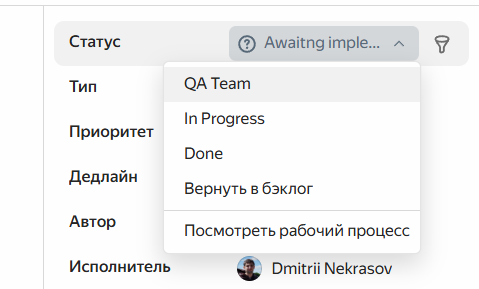
  1. Измени статус задачи на In Progress.
  2. Напиши в Pachca в канале mdt_team исполнителю задачи.
  3. Приложи необходимые подтверждения (скрины) основания возвращения задачи в работу.

Причина

Проблема появляется снова после обновления расширения.

Обновлена: 7 июн. 2026 г.

Симптомы

  • Подключился к чату «BIT.IIoT / MDT — Важные уведомления», но нет доступа "писать сообщения".

Решение

  1. «BIT.IIoT / MDT — Важные уведомления» канал для редких, но значимых сообщений для всех клиентов от команды BIT.IIoT. Клиенты не имеют возможности писать в нем сообщения.
  2. В этом канале публикуются:
    • серьёзные инциденты, затрагивающие большую часть клиентов,
    • изменения тарифов и лицензионной политики,
    • ключевые архитектурные изменения платформы BIT.IIoT / MDT.

Причина

«BIT.IIoT / MDT — Важные уведомления» - исключительно информационный канал.

Обновлена: 7 июн. 2026 г.

Симптомы

  • Как увидеть все заявки по нашей компании?

Решение

  1. Нажмите на значок тикета.
  2. Выберите подходящий фильтр. Например, "Все заявки моей компании в работе у поддержки".

Обновлена: 6 июн. 2026 г.

Симптомы

  • Требуется согласование обновления расширения БИТ.MDT силами поддержки без письма от клиента.
  • Ранее клиенту было сообщено, что обновление расширения выполняет ТП.
  • Обновление относится к периоду до изменения порядка сопровождения.

Решение

Техподдержка (ТП) обновляет систему только в трех случаях:

  1. Клиент использует АРМ.
  2. Клиент переходит на самостоятельную модель, но пока нуждается в помощи ТП.
  3. Клиент не может обновиться сам по другим причинам.

Порядок обновления силами ТП:

  1. За 3 дня до работ ТП уведомляет заказчика и передает файлы релиза.
  2. Заказчик готовит тестовую базу, идентичную продуктивной среде.
  3. Заказчик обновляет тестовую базу (по договоренности это может сделать ТП).
  4. Заказчик тестирует обновление в течение 3 дней.
  5. Если ошибок нет, ТП обновляет продуктивную среду.

Что нужно сделать: Согласуйте этот порядок с заказчиком. Если клиент не готов обновляться сам, зафиксируйте регламент в протоколе.

Причина

Приоритетный вариант — самостоятельное обновление клиента.

Обновлена: 26 апр. 2026 г.

Симптомы

Задания не приходят на устройства из-за аварии на брокере RabbitMQ.

Решение

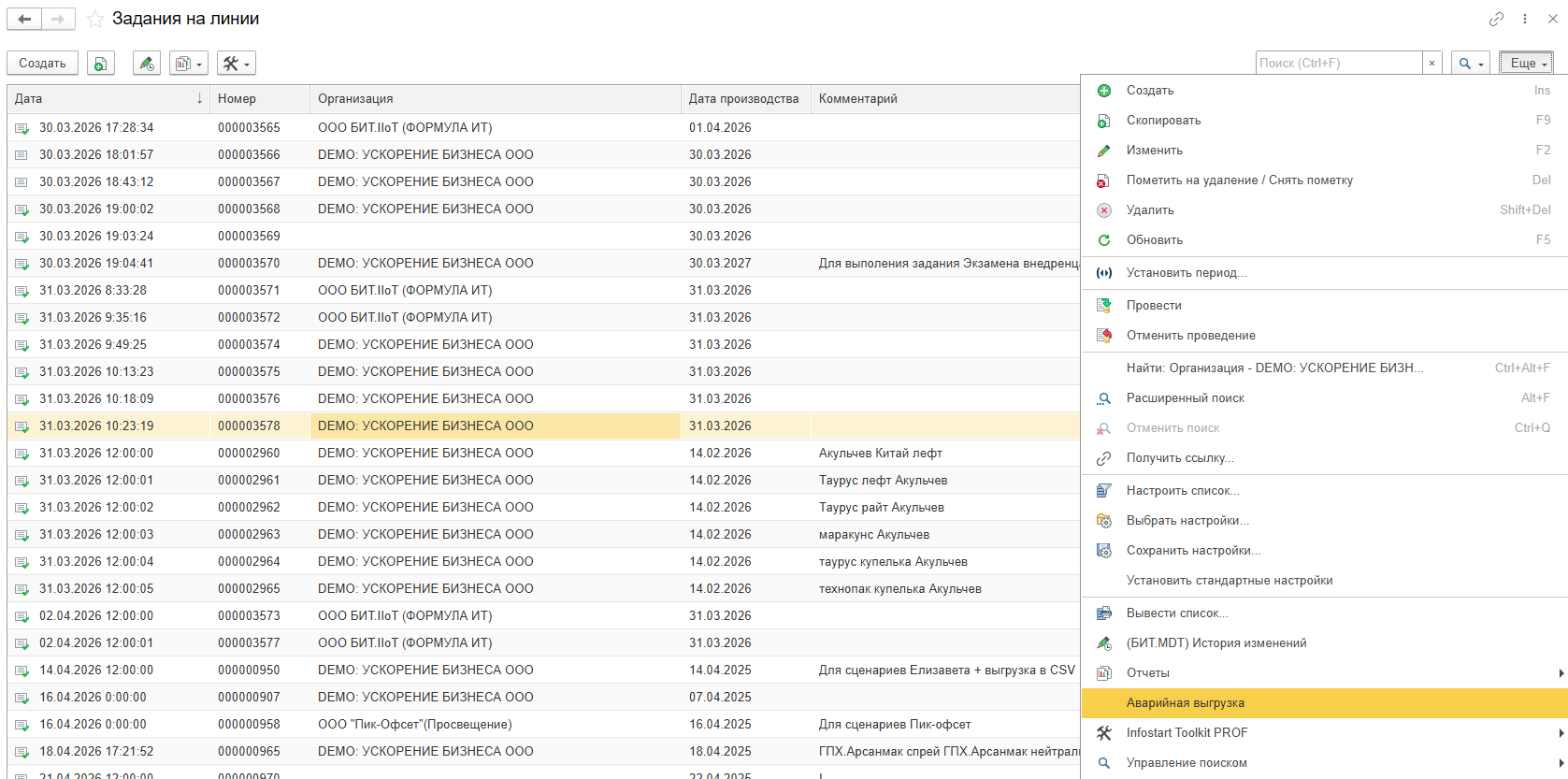
  1. Откройте список "Задание на линию"
  2. Из подменю "Еще" выберите команду "Аварийная выгрузка" и дождитесь сообщения "Готово".
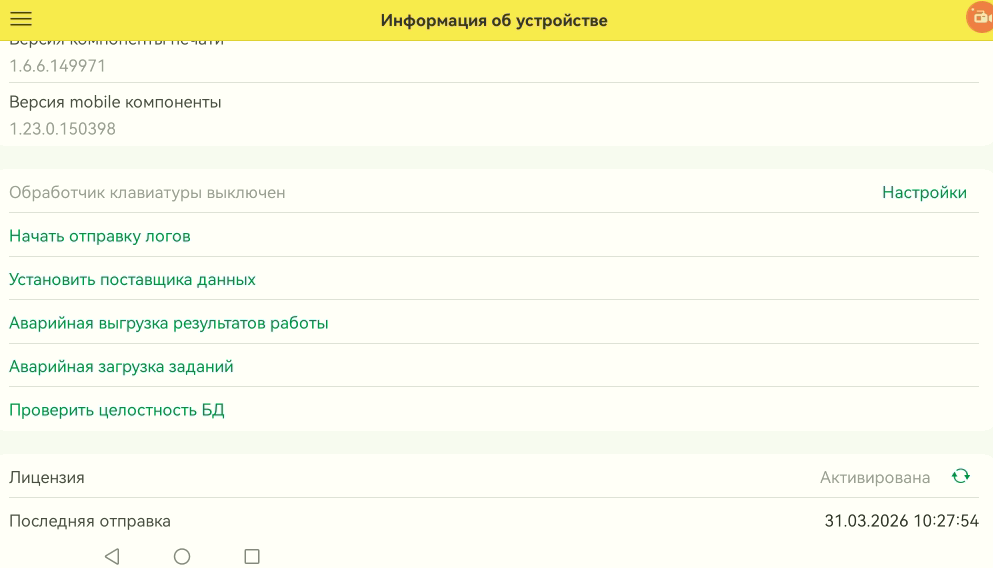
  3. На мобильном устройстве выберите команду "Информация об устройстве" и нажмите "Аварийная загрузка заданий":
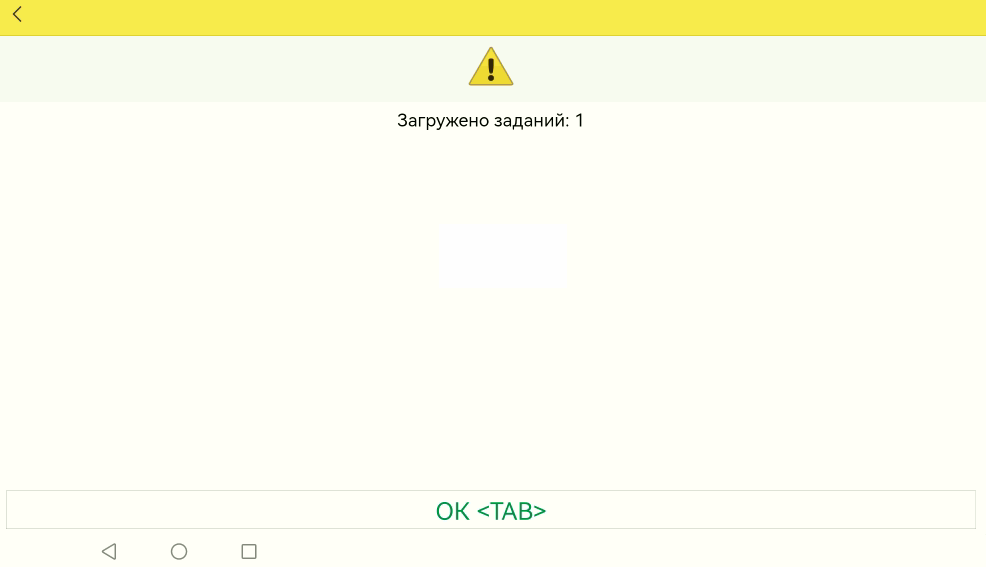
  4. Нажмите "Загрузить" (по умолчанию дата начала загрузки - 3 часа назад; если задания выгружались раньше, измените дату) и дождитесь сообщения "Загружено заданий: ...".
  5. Продолжайте работу, как обычно. Для новых заданий повторите пп. 1-4; программа сама запомнит дату последней загрузки, менять ее не нужно.
  6. Результаты работы, если авария затягивается, выгружайте согласно статьям:
    1. Аварийная выгрузка результатов работы из ЕБД
    2. Аварийная выгрузка результатов работы устройства без ЕБД

Причина

При аварии на брокере сообщений RabbitMQ задания не приходят из 1с на устройства. Тогда мы используем аварийный транспорт.

Обновлена: 21 апр. 2026 г.

Симптомы

  • Нет реакции на тикет в службе поддержки в установленные сроки.
  • Ответ на тикет содержит неверную информацию.
  • Предложено неподходящее решение.
  • Проблема не решается.

Решение

  1. Подключитесь к каналу эскалации в мессенджере MAX.
  2. Напишите сообщение о проблеме адресованное CSM-менеджеру.
Обновлена: 3 апр. 2026 г.

Симптомы

  • Нужно предоставить удаленное подключение по RustDesk.

Решение

  1. Скачайте, установите и запустите RustDesk.
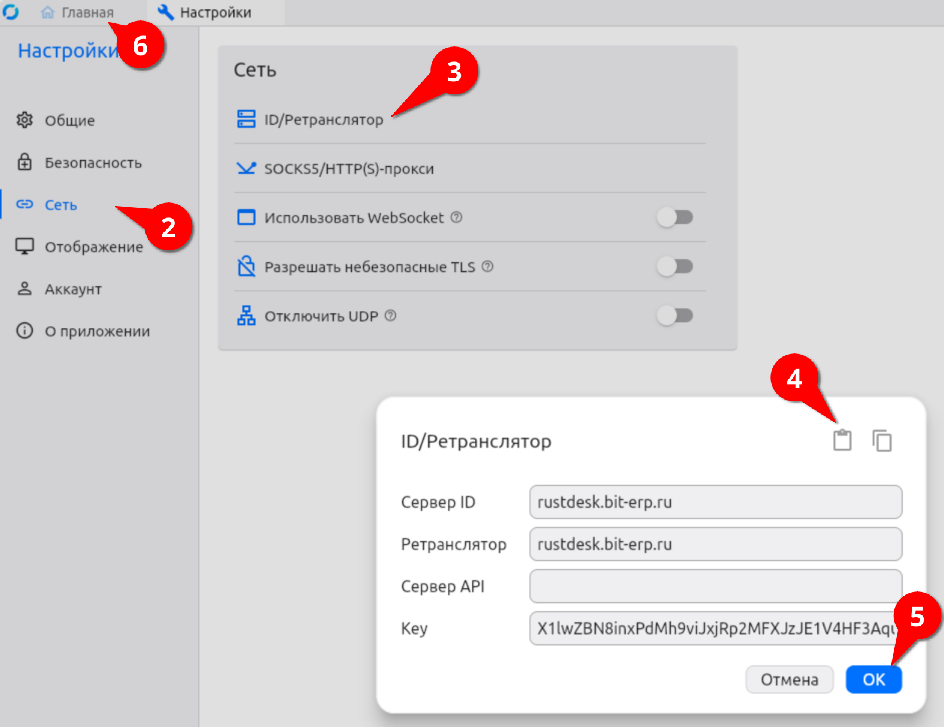
  2. Скопируйте строку настроек
    =0nI9UkZwUXcBNjRIRjVxUkS6pEWG1kMwJla4pUa2lDaNRGU45Wa44kQadHbxglI6ISeltmIsIiI6ISawFmIsISdy5CcyVWL0lmYus2clRGdzVnciojI5FGblJnIsISdy5CcyVWL0lmYus2clRGdzVnciojI0N3boJye
  3. Перейдите в настройки RustDesk.
  4. Нажмите "Сеть", выберите "ID/Ретранслятор". Импортируйте настройки и подтвердите их сохранение кнопкой ОК.
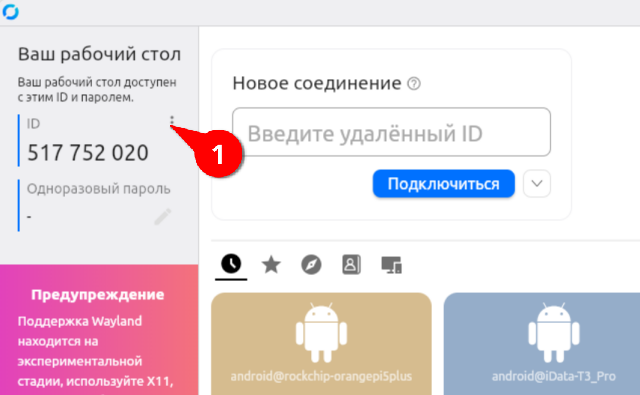
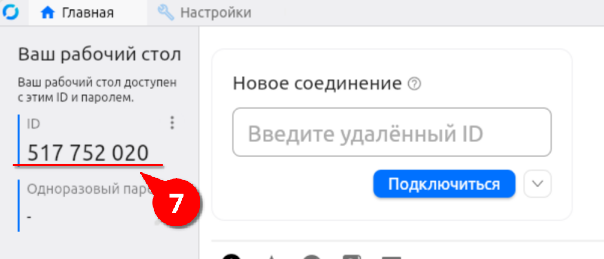
  5. Перейдите на главную страницу, сообщите сотруднику поддержки номер ID Вашего рабочего стола. Дождитесь подключения и подтвердите его.

Причина

Необходимо предоставить удалённое подключение.

Обновлена: 25 апр. 2026 г.

Симптомы

  • Что добавить в сценарий тестирования на первый лист?
  • Поддержка запросила видео работы линии?

Решение

  1. При съемке видео держите телефон горизонтально, снимайте основной (задней) камерой для лучшего качества. Объектив на уровне или чуть ниже ключевых деталей.
  2. Снимайте с запасом 1–2 секунды до/после действия, двигайтесь плавно или фиксируйте кадр; чередуйте панорамы и зумы для динамики. Все снимаемые сцены должны быть четко видны и читаемы.
  3. Начните с общего плана оборудования, затем перейдите к деталям (вращение, индикаторы, интерфейсы) с разных ракурсов: сбоку, сверху, крупно. Состав видео:
    1. Общий вид линии.
    2. Расположение всех узлов (принтеры, аппликаторы, камеры, датчики)
    3. Позитивный сценарий на участке БИТ.IIoT/БИТ.MDT "Happy Path" (сканирование, печать, наклейка и т.д.)
    4. Сценарий с отклонениями на участке БИТ.IIoT/БИТ.MDT "Исключительные ситуации" (отбраковка, остановка линии, и т.д.)
    5. При обнаружении несоответствия ожидаемому поведению снимите видео и прокомментируйте суть ошибки, состояние линии и панели в этот момент.
  4. Сфотографируйте общий вид участка с двух ракурсов.

Причина

Инженер поддержки, незнакомый с производством клиента, после просмотра фото и видео понимает процесс. Он видит, как организован участок и где расположены все компоненты.

Обновлена: 13 мар. 2026 г.

Симптомы

Ошибка в документе маркировки товаров ИС МП. Эмитент ASL Belgisi

Как обратиться на поддержку ASL Belgisi

Решение

  1. Напишите на поддержку ASL Belgisi по следующим контактам:

2.Опишите проблему и пришлите сообщение об ошибке.

Причина

Ошибка в документе при передаче в ASL Belgisi

Обновлена: 18 дек. 2025 г.

Симптомы

Как обратиться на поддержку КонтурEDI

Ошибка в КонтурEDI

Решение

  1. Воспользуйтесь ссылкой для выбора удобного способа связи с технической поддержкой КонтурEDI.

Причина

Ошибка в работе расширения КонтурEDI

Обновлена: 18 дек. 2025 г.

Симптомы

Какой приобрести ТСД?

Какая есть альтернатива картриджу на водной основе?

Подскажите, какое оборудование стоит заказать?

Нужно заказать термоголовку на принтер

Решение

Напишите в чат-бот @biterp_purchases_bot (чат-бот по покупке оборудования).

Обновлена: 21 окт. 2025 г.

Симптомы

Ответственному пользователю клиента нужен доступ ко всем заявкам всех пользователей клиента.
Как получить права администратора для просмотра сообщений сотрудников предприятия? Как получить доступ к просмотру тикетов? Как получить доступ к просмотру заявок клиента?

Можно ли мне подключить возможность просматривать всю переписку со службой поддержки сотрудников нашего предприятия?

Решение

  1. Обратиться на поддержку с запросом о присвоении статуса администратора.
  2. Получить временную ссылку на логин и пароль от личного кабинета.
  3. Перейти по ссылке https://support.bit-erp.ru/help.
  4. Нажать на кнопку Личный кабинет.

5. Выберите вариант "Войти с помощью Email"

6. Войти в личный кабинет, указав логин и пароль.

Обновлена: 20 окт. 2025 г.

Проверка комплектующих и конструкций

  • Осмотрите провода, разъемы, заглушки торцевые и пазовые
  • Проверьте крепления камер, датчиков, энкодеров, светосигнальных колонн, устройств нанесения, датчиков
  • Если обнаружены неисправные или поврежденные элементы — добавьте в дефектную ведомость. Мелкие элементы (заглушки, крепеж, расходники) не фиксируются
  • Проверьте кабель-менеджмент. При необходимости перемонтируйте провода

Маркировка

  • Замените старые стикеры на проводах на новые

Камеры

  • Проверьте настройки камер
  • Убедитесь, что они сохранены в облаке
  • При некорректных настройках — скорректируйте и сохраните настройки в облако

Датчики

  • Проверьте настройки датчиков до и после отбраковщика
  • Убедитесь, что датчики включены, допустимое отклонение не превышает реальное смещение продукта на транспортере
  • При некорректных настройках — исправьте параметры

Печать

  • Проверьте качество печати на принтерах и аппликаторах
  • В случае проблем с качеством — настройте оборудование

ТСД

  • Проверьте прошивку ТСД, обновите версию MDT
  • Если обнаружена некорректная прошивка — перепрошить устройство

Удаленный доступ

  • Если на устройствах установлен Anydesk, установите и настройте RustDesk.

Контроль по чек-листу

Фото- и видеоматериалы

  • Сделайте фото и видео по регламенту
  • Загрузите материалы в сценарии, как указано в регламенте
  • Не покидайте площадку до проверки правильности заполнения сценариев ответственным сотрудником поддержки. Ответственный согласуется заранее. Проверка проходит второй сменой поддержки после 16:00

Дефектная ведомость

  • Внесите данные по пробегам печатающих голов принтеров
  • Добавьте неисправные и поврежденные комплектующие и узлы, за исключением мелких элементов (заглушки, крепеж, расходники)

Заключение

  • Составьте и подпишите Акт регламентного технического обслуживания. В акте укажите: состав выполненных работ, перечень использованных при проведении работ материалов и комплектующих, оценку технического состояния обслуженного оборудования и рекомендации, направленные на превентивное устранений неисправностей.
Обновлена: 3 нояб. 2025 г.

Симптомы

  • При создании реализации, одна позиция пропадает и не подтягивается
  • Проблема с электронной подписью:
    Ошибка:в информационной базе для пользователя не найдено зарегистрированных сертификатов электронной подписи, связанных с организацией
  • Недостаточно прав для просмотра
    В Заказах клиентов появился новый статус: Ожидается оплата.
  • При проведении Заказа на производство не формируются связанные документы.
  • При создании номенклатуры поле ТНВЭД можно заполнить только при наличии прав редактирования.
  • После обновления конфигурации и модуля маркировки не отражаются проводки регламентированного учета.
  • Не можем использовать свой ТСД для наполнения расходных документов КМ.

Решение

  1. Осуществляется поддержка только расширения БИТ.MDT.
  2. По вопросам типового функционала обратитесь:
    1) На сайт its.1c.ru. Статья по маркировке с сайта ИТС для конфигураций: КА, ERP, УТ
    2) В обслуживающую вас фирму франчайзи.
    3) На поддержку 1С.
Обновлена: 7 июн. 2026 г.

Симптомы

  • Как создать разовую временную ссылку на пароль?

Решение

  1. Зайти в Passwork и выбрать нужный пароль.
  2. В карточке пароля нажать кнопку отправки пароля
    Выбрать вариант "Создать ссылку"

  3. Указать тип ссылки "Одноразовая", срок действия - "1 час"
  4. Передать ссылку адресату лично (личные сообщения в мессенджерах или почта).

Причина

  • Все пароли и доступы хранятся в Passwork.
  • Любые данные из Passwork передаются только защищенными ссылками.
Обновлена: 5 окт. 2025 г.

Симптомы

  • Требуются расходники, комплектующие, запчасти и прочее без участия производства

Решение

  1. Оформи заявку в бота @biterp_purchases_bot
  2. Укажи, что требуется
    1. Если есть заказ клиента в ERP - приложи ссылку на заказ
  3. Товар отгружаем по 100% предоплате.

Обновлена: 16 апр. 2026 г.

Напиши письмо на адрес service@markjet.ru c заголовком "Срочно. Остановка линии у клиента %Название клиента%".

В теле письма опишите:

  1. Название клиента,
  2. Адрес производственной площадки, где возникла проблема,
  3. Контактное лицо клиента и телефон, с кем свяжется дежурный инженер поддержки для решения проблемы,
  4. Серийный номер отказавшего оборудования,
  5. Подробное описание проблемы. Приложите фото/видео материалы, на которых воспроизводится проблема.

Обновлена: 5 окт. 2025 г.

Симптомы

  • Что нужно проверить в базе 1С, чтобы убедиться в ее штатной (нормальной) работе?
  • Проверка по чек-листу состояния расширения БИТ.MDT

Решение

  1. Регулярно выполнять проверки по чек-листу.
  2. Для каждого пункта чек листа прикрепить скриншот проверки, на котором виден результат проверки.
  3. Эталонный чек-лист в ДО: e1cib/data/Справочник.Файлы?ref=9266d00d194c128211f093da440c8e84.
ДействиеКритерий проверки
1Проверить подключение к клиентуПодключение к клиенту должно быть организовано по правилам из статьи https://support.bit-erp.ru/article/ru/1889-kak-predostavit-udalennyj-dostup-dlya-sluzhby-podderzhki.html
2Проверить актуальность установленного расширения БИТ.MDTРелиз расширения БИТ.MDT не старше одного месяца
3Проверить установку и актуальность релиза расширения БИТMDTСовместимостьГосИС.Если расширение требуется, то установлена последняя версия.
4Проверить актуальность установленной конфигурации 1СРелиз конфигурации не старше трех месяцев
5Проверить актуальность установленной платформы 1С:ПредприятиеРелиз платформы 8.3.27.1786 или новее
6Проверить актуальность приложений БИТ.MDT, установленных на панелях оператора и ТСДРелиз приложения БИТ.MDT не старше одного месяца
7Проверить актуальность релиза DataProviderLinux (при наличии ЕБД)Релиз DataProvider (ЕБД) не старше одного месяца
8Проверить актуальность и размер снимка в Снимки для инициализации ТСД (e1cib/list/Справочник.битмдт_СнимкиДляИнициализацииТСД)Снимок не должен быть больше 20ГБ Снимок не должен формироваться больше 10 часов
9Проверить хранение файлов в томах на сервереНастроено хранение файлов в томах на сервере https://its.1c.ru/db/sdadmin/content/392/hdoc
10Проверить настройку хранения истории изменений. Для ускорения проверки, использовать вариант универсального отчета из файла.Установлена настройка "Хранить историю изменений" (НСИ и Администрирование -> Общие настройки -> История изменений) https://support.bit-erp.ru/article/ru/1649-proverit-nastrojku-hraneniya-istorii-izmenenij.html
11Проверить включение автоматического обмена Маркировки товаров ИС МПВключен автоматический обмен https://support.bit-erp.ru/article/ru/155-ru.html.
12Проверить отсутствие ошибок в Очередь сообщений ИС МП (e1cib/list/РегистрСведений.ОчередьСообщенийИСМП))1. В очереди не должно быть сообщений, созданных более 2-3 часов назад.
2. В очереди только нужные вам Заказы на эмиссию. Если там присутствуют документы, от обработки которых вы можете отказаться - откройте соответствующий документ и в меню Еще --> Архивировать документ.
Пометка на удаление Заказа на эмиссию кодов маркировки не приведёт к исключению документа из очереди и остановке по нему обменов.
13Проверить Настройки обмена СУЗ (e1cib/list/РегистрСведений.НастройкиОбменаСУЗ)В поле "Получать кодов за итерацию" установлено значение не менее 30 000
14Проверить настройку "Количество кодов в пакете для запроса статусов"НСИ и Администрирование --> Интеграция с ИС МП --> Настройка сканирования кодов маркировки -->Количество кодов в пакете для запроса статусов равно 500. 
15Проверить расписание для регламентного задания "Отправка и получение данных ИС МП"Расписание каждый день; каждые 5 секунд, завершать через 7 200 секунд
16Проверить расписание для регламентного задания "БИТ.МДТ. Проведение заданий на участок"Расписание каждый день; каждые 30 секунд, завершать через 7 200 секунд
17Проверить в журнале регистрации события ИС МПОтсутствуют ошибки
(Установить отбор -> Выбрать "Важность": Ошибка и События выбрать ИС МП и ИСМП)
18Проверить Отложенные документы ИСМП (e1cib/list/РегистрСведений.битмдт_ОтложенныеДокументыИСМП)Отсутствуют ошибки
19Проверить Очередь сообщений загрузки файлов (e1cib/list/РегистрСведений.битмдт_ОчередьСообщенийФайл)Отсутствуют ошибки
20Проверить отставание обработки Входящие сообщения (e1cib/list/РегистрСведений.адаптер_ВходящиеСообщения) и Исходящие сообщения (e1cib/list/Справочник.адаптер_ИсходящиеСообщения)Отставание не более 15 минут
21Проверить Очередь эмиссии по заказам: e1cib/list/РегистрСведений.битмдт_ОчередьЭмиссииПоЗаказамОтставание не более 30 минут
22Проверить автоматические обмены с ИС МПhttps://support.bit-erp.ru/attachments/Q/h/Qh0DfdEPxWdWBo7m_a/image.png
23Проверить отсутствие необработанных документов в списке Маркировка товаров ИС МПВ списке документов Маркировка товаров ИС МП с отбором "Все требующие действия или ожидания" нет документов с ошибками или зависшим статусом старше текущей даты.
24Проверить наличие записи в Логах MDTВ таблице логов присутствует информация о версии конфигурации и расширения.
25Проверить корректность выполнения процесса маркировки и ввода марок в оборот.Сформировать отчет "Выпуск маркированной продукции" за прошедшие сутки. Сверить количество в колонке "В обороте" с данными выпуска на участке, колонка "Выпуск" (все что выпущено должно быть введено в оборот).
26Проверить настройки журнала регистрацииНастройки выполнены по инструкции Настройка журнала регистрации 1С
27Проверить подключение интернет-поддержки пользователейПодключение выполнено (НСИ и Администрирование -> Интернет-поддержка и сервисы)
28Проверить очереди и потоки в RabbitMQУ клиента есть только 1(один) стрим и 0 (ноль) очередей. https://support.bit-erp.ru/article/ru/1672-kak-zaprosit-udalenie-staryh-potokov.html Прикреплен скрин из RabbitMQ
29Проверить права пользователей на AРM (при использовании нашего AРM)Права администратора только у сотрудников 1СБИТ. У остальных - нет прав администратора.
30Проверить назначение ролей в профилях групп доступаПрикреплены скрины с подтверждением, что у операторов на участках в базе клиента нет ролей (не исп.).
Обновлена: 16 июн. 2026 г.

Симптомы

Можно нам запросить новый провод

Решение

Перед заказом убедитесь, что комплектующие нужны именно на замену.

Если вы запускаете новую линию или участок:
- потребуется внести изменения в настройки 1С;
- подготовить сценарии тестирования для передачи в поддержку;
- в запросе укажите, что требуется внедрение — с вами свяжется аккаунт-менеджер.

  1. Определите срочность. Если заказ срочный, сообщите, что он связан с простоем линии. В этом случае:
    • доставка будет авиаперевозкой (дороже);
    • комплектация и отправка выполняются без ожидания согласования и оплаты счета.
  2. При заказе укажите количество и названия комплектующих из прайса
Обновлена: 23 окт. 2025 г.

Симптомы

При попытке отгрузки с помощью тсд, а именно при работе в расходной накладной выходит такое сообщение (Клеверенс)

file_8886.jpg

Решение

  1. Обратитесь за помощью к коллегам, выполнявшим у вас внедрение Клеверенс, DataMobile, УНФ и т.п.
  2. Уточните регламент поддержки сторонних решений.

Причина

В подписку входит поддержка только решений линейки БИТ:IIoT:

  1. Расширение и мобильное приложение БИТ.MDT.
  2. Станции БИТ.IIoT.
  3. Серверы ЕБД.
Обновлена: 5 окт. 2025 г.

Симптомы

  • Как написать в службу поддержки Честный Знак?

Решение

Обратиться в поддержку Честного знака можно одним из способов:
1. 8 800 222 1523. (для звонков из России)

2. +7 499 350 85 59. (для звонков из других стран)

3. support@crpt.ru.

4. +7 495 109 93 35. supply.help@crpt.ru. Горячая линия для помощи в поиске расходных материалов

Подробнее по ссылке:
https://support.crpt.ru/Login/SSPLogin.aspx?ReturnUrl=%2f

Обновлена: 5 окт. 2025 г.

Симптомы

Неисправно оборудование, требуется замена

Решение

Ключевые изменения в новом оборудовании:

  • Связь шкафа ДБ и панели: вместо витой пары — 17-пиновый кабель с завинчивающимся разъемом (как для камер). Перед заказом уточните наличие кабелей "М12 17пин папа–17пин мама 2м (hikrobot ID20xx, 30xx)". Если нужно больше — укажите количество. Стоимость: 3360 ₽ + НДС за штуку (оплачивается отдельно).
  • Панели оператора: увеличена диагональ до 22", используются одноплатные компьютеры (как в шкафу ДБ), а не планшеты.
  • Шкафы ДБ: одноплатные компьютеры с двумя Ethernet-портами — устранена точка отказа (хаб Ethernet2USB).

Расходы на доставку оплачиваются отправителем

.Для оформления замены или ремонта по обратитесь в поддержку и укажите:

  • оборудование к замене или ремонту
  • линию и участок, на которой эксплуатируется
  • описание неисправности и видеозапись проявления проблемы

Если требуется срочная замена оборудования для поддержания работоспособности линии напишите нам об этом и мы Отправим новое оборудование прямо сейчас, не дожидаясь оплаты или результатов экспертизы.

Если производитель подтвердит гарантийный случай, вы просто вернете нам подменное устройство — оплата за него не потребуется. Если же в гарантии откажут, оборудование нужно будет выкупить

Сотрудник поддержки классифицирует рекламацию:

Гарантийный ремонт

Оборудование на бессрочной гарантии

В рамках действующей подписки мы бесплатно заменяем вышедшие из строя шкафы управления ДБ и панели оператора — независимо от срока эксплуатации.
Исключение составляют случаи механических повреждений, затопления и других нарушений условий эксплуатации

Если вы возвращаете оборудование по гарантии без видеозаписи проявления проблемы и подтверждения службы поддержки, и в итоге дефект не подтвердится, вам потребуется оплатить документально подтвержденные расходы на отправку подменного оборудования, а также 2 часа работы инженера по ставке 6000 руб./час плюс НДС.

Если необходимо срочно получить замену, сообщите об этом поддержке. В таком случае мы отправим новое оборудование, не дожидаясь завершения диагностики.

Вскрытие шкафа ДБ и\или панели оператора считается не гарантийным случаем и снимаются с поддержки.

Оборудование на гарантии.

Первый БИТ несет гарантийные обязательства на принтеры FirstBit, Docod, TIJ и камеры Hikrobot в течение всего срока гарантии.

Постгарантийный ремонт

Постгарантийный ремонт осуществляется только для принтеров FirstBit, Docod, TIJ.

Прочее оборудование

Инженеры БИТ.IIoT специализируются только на собственных решениях компании. Диагностика стороннего оборудования не входит в регламент нашей службы поддержки.

Гарантию на такие устройства предоставляет производитель. У вас есть два варианта:

  1. Напрямую: Обратиться в авторизованный сервисный центр (АСЦ) производителя. Это самый быстрый способ. Адреса легко найти в поиске по названию бренда.
  2. Через нас: Вы можете использовать «Первый БИТ» как посредника для передачи оборудования на гарантию. Обратите внимание, что это увеличит сроки и стоимость логистики.

Перед отправкой устройства в сторонний сервисный центр обязательно свяжитесь с ними, чтобы уточнить условия и сроки ремонта.

  1. ТСД и аксессуары Mindeo, принтеры TSC - обратитесь в ООО "Русское Деловое Агентство - ТЕСТ" https://www.ecr.ru/
  2. ТСД и аксессуары iData - обратитесь в ООО Центр-К, оформив заявку на ремонт https://optposcenter.ru/report-request-rules/
  3. Аппликаторы и принтеры-аппликаторы Арни-групп, TTO-принтеры Videojet, лазеры Маркджет - обратитесь ООО Маркджет https://markjet.ru/
  4. По вопросам гарантийного и постгарантийного обслуживания принтеров Yeacode и пролистывателей IM Feeder - воспользуйтесь статьей.

Отправка оборудования

После получения подтверждения ремонта/замены сотрудником поддержки:

  1. Упакуйте оборудование так, чтобы избежать транспортных повреждений
  2. Оформите доставку «до двери». Получатель: Формула ИТ Воронцовская 35А стр 1 +79776868358 Дежурный
  3. К каждому оборудованию приложите заявку на диагностику:

Отслеживание статуса по замене/ремонту.

Напишите на @biterp_purchases_bot / biterp_purchases@mail.bit-erp.ru и уточните интересующую вас информацию.

Обновлена: 17 июн. 2026 г.

Симптомы

Кейс 1:

Сделайте доработку, чтобы коды загружались в справочник ШУТ. Не можем сделать отгрузку приложением Клеверенс.

Кейс 2:

Для отгрузки стоит дата-Мобайл. Эта программа не видит sscc коды, если их нет в 1с. Нужно настроить, чтобы эти коды сохранялись в 1с со всей вложимостью

Кейс 3:

Откуда из регистров/документов нам создавать элементы в справочник "штрихкоды упаковок и товаров" при переносе в УНФ, т.к. я не вижу привязки конкретного товара к паллетам

Решение

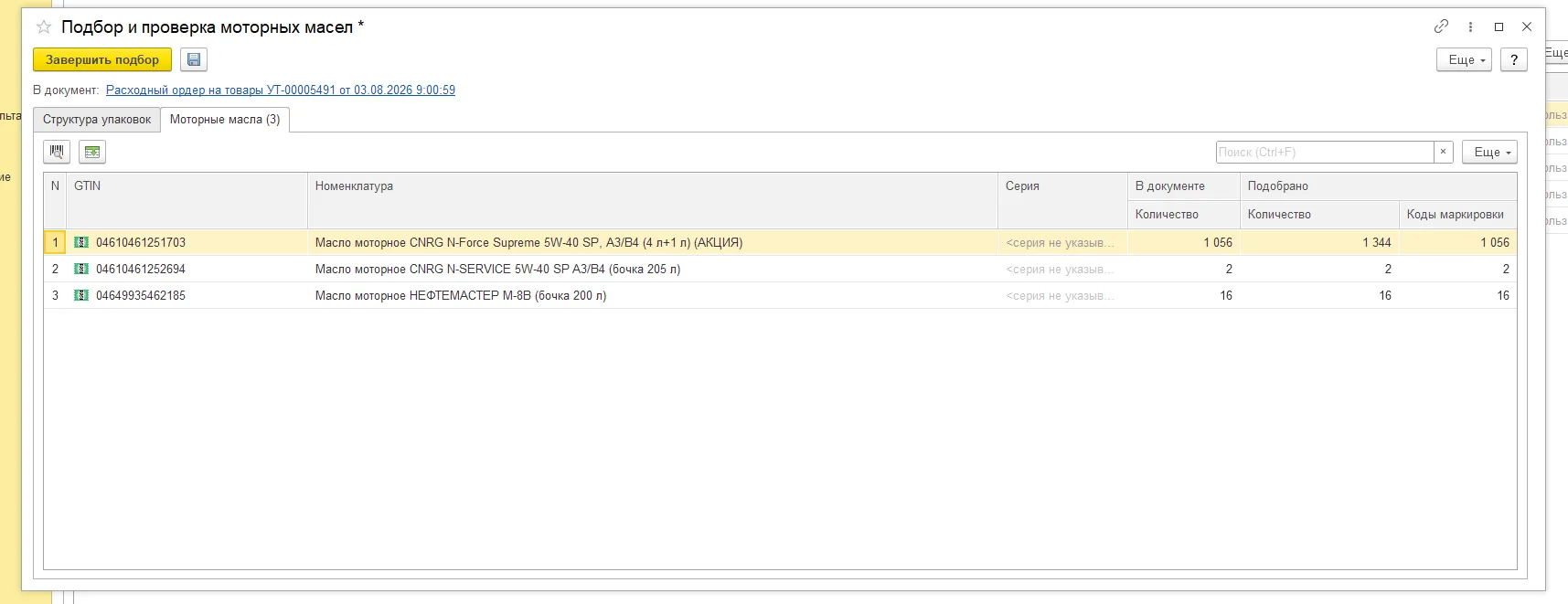
Для отгрузки с использованием сторонних приложений для ТСД, таких, как Клеверенс или DataMobile доработайте автоматическое создание и актуализацию элементов справочников штрихкоды упаковок товаров с учётом требований:

  1. стороннего мобильного приложения
  2. интеграции с ЭДО

Рекомендуем воспользоваться приложением БИТ.MDT. Команда БИТ.IIoT не дорабатывает и не поддерживает работу приложений сторонних внедрений. В том числе не выполняет доработки на платной основе.

Причина

БИТ.MDT использует регистры События марок и Идентификаторы марок, а справочник штрихкоды упаковок товаров (ШУТ) заполняет в последний допустимый момент и в минимальном объеме, достаточном для отправки УПД по ЭДО.

ШУТы создаются в трех случаях:

  1. Завершение проверки и подбора в РСО.
  2. Завершение проверки и подбора в РТиУ.
  3. Изменение статуса на конечный у РСО, при отгрузке с нашим приложением.

Код создания ШУТ при заполнении Реализации товаров и услуг по данным расходного складского ордера, подобранного с использованием мобильного приложения БИТ.MDT, используйте только для примера и точки отсчета.

При проектировании доработки учтите следующие соображения:

  • Для синхронизации справочника ШУТ с Честным ЗНАКом подпишитесь на смену статуса документов Маркировка товаров. Избегайте изменения ШУТ в транзакции записи типовых регистров
  • Будьте готовы к резкому росту объема базы, а также возросшей нагрузке на СУБД
  • Обдумайте отказ от создания ШУТ для каждого потребительского кода
  • Корректно обрабатывайте событие реагрегации
Обновлена: 5 окт. 2025 г.

Симптомы

  • Определить к какой категории относится тикет - поддержка или внедрение?
  • Определить приоритет тикета.

Решение

В услуги поддержки не входит помощь и настройка оборудования сторонних вендоров (Videojet, Domino, Lynx, Yeacode и других).

Настройте оборудование самостоятельно по статьям в базе знаний или закажите платные услуги внедрения у нашей компании либо других интеграторов.

1. Поддержка

1.1. К поддержке относятся тикеты пользователей по функционалу запущенному в эксплуатацию и переданному на поддержку, а так же обращения исполнителей запуска (внедренец, монтажник, руководитель запуска).

1.2. В случае поддержки, по описываемой пользователем проблеме необходимо получить ответы на следующие вопросы:

1.2.1. Когда проблема отсутствовала (ее не было в последний раз)?
1.2.2. Когда проблема появилась?
1.2.3. Что изменилось между моментами времени 1.2.1 и 1.2.2?
1.2.4. Проблема на одном участке или на нескольких? На каких?

1.3. Для решения необходимо использовать регламент поддержки.

1.4. При работе с заявками разделяем пользователей на Пользователи 1С и Пользователи производства:

1.4.1. Пользователями 1С считаются клиенты, приславшие скрины\вопросы по базе 1С. Таким клиентам напрямую отправляются статьи с инструкцией по работе в базе.
1.4.2. Пользователями производства считаются клиенты, приславшие скрины\вопросы по ТСД\панели оператора. Для таких клиентов действия в базе выполняет сотрудник поддержки.

1.5. Приоритеты тикетов:

  • P1 (Срочный): Нет возможности осуществлять маркировку продукции на линии по любой причине, связанной с работой оборудования маркировки на линии, сервера L2, ПО на линии/заводе. Обходного решения нет.
  • P2 (Высокий): Существенная деградация производительности (до 50% и менее), нет возможности обмена данными между оборудованием и ПО на линии и базой 1С ERP. Нет возможности обмена данными между базой 1С и Честный ЗНАК.
  • P3 (Нормальный): Ошибки, не блокирующие производство, снижена эффективность общего выпуска готовой продукции до 60% от номинального, локальные сбои пользователей.
  • P4 (Низкий): Проблемы не указанные в более высоких приоритетах, консультации, запросы информации, проблема не относится к маркировке, например, Проблема в типовом функционале 1С.

1.6. Целевые показатели (SLO) для расширенной поддержки Расширенная поддержка БИТ.IIoT и БИТ.MDT:

ПриоритетВремя реакции (Начало работ)Время разрешения / Обходного пути
P1 (Срочный)15 минут2 часа
P2 (Высокий)60 минут4 часа
P3 (Нормальный)4 часа24 часа
P4 (Низкий)8 рабочих часовПо согласованию

Важное примечание: Во внерабочее время (19:00–07:00) гарантированное время реакции для P1/P2 (L0–L2) действует только при условии телефонного подтверждения создания заявки.

1.7. В случае P1 (срочный), необходимо выполнить действия по инструкции Runbook аварии БИТ.IIoT.

1.8. ИСКЛЮЧЕНИЯ ИЗ SLA
Время решения не учитывается при:

  • Проблемах инфраструктуры Заказчика (Интернет, питание, сервера).
  • Вмешательстве сотрудников Заказчика в настройки оборудования/ПО.
  • Отсутствии телефонного звонка для P1/P2 в ночное время.
  • Плановых работах (с уведомлением за 24 ч) и форс-мажоре.
  • Отсутствия на площадке ЗИП, рекомендованного Исполнителем

1.9 Простоем (P1 (срочный)) не является ситуация, когда у Заказчика линия стоит, и никогда не работала тем способом, которым хочет Заказчик, - это не простой, это провал внедрения!

2. Внедрение

2.1. К внедрению относятся все обращения не попавшие в категорию Поддержка. Внедрение в режиме поддержки не выполняется!

2.2. Для решения использовать регламент внедрения:

2.2.1. Определить исполнителей по ролям - менеджер по продажам, руководитель запуска, внедренец MDT, монтажник IIoT.
2.2.2. Спланировать и согласовать работы по внедрению.
2.2.3. Изменить сценарии тестирования в папке клиента ДО.
2.2.4. Заменить фото и видеоматериалы по линии/участку. Если внедрение удаленное - фото и видео снимает сотрудник Клиента.
2.2.5. Провести обучения и аттестации.
2.2.6. Передать новый функционал на поддержку.

Обновлена: 6 мая 2026 г.

Симптомы

Как работает KSC?

Решение

Подробнее смотри https://learn.kcsacademy.ru/

Обновлена: 13 апр. 2026 г.

Проблема

Поддержка на вопрос по доработке или ошибке не называет срок, или срок слишком далеко в будущем.

Решение

Выполнить доработки самостоятельно

Изменения на стороне серверной базы 1С выполняйте в отдельном расширении или конфигурации. Не вносите изменения в расширение БИТ.MDT. При необходимости обратитесь в поддержку, опишите задачу, продуктовая команда внесёт изменения в БИТ.MDT: добавит подписки, предусмотрит переопределения и т.п.

Оплатить доработки

Сообщите поддержке, что хотите оплатить услуги по выполнению задачи. Согласуйте стоимость и сроки. Если знакомы с Геркин - сообщите об этом поддержке: по итогам опытной эксплуатации направим на рецензирование сценарии автотестов.

Запросить включение в бэклог продукта

В остальных случаях приоритеты задач определяет владелец продукта. Поддержка не отвечает за выполнение задачи в конкретные сроки, взятие в работу или даже включение в бэклог.

Если задача принята в бэклог продукта, то поддержка предоставит код и наименование, например: "MDT-1234 Вскипятить Тихий океан". Если задача поставлена в план на ближайший квартал, то поддержка сообщит срок исполнения. Не используйте этот срок в планировании работы: приоритеты часто меняются. Сроки тоже.

Обновлена: 5 окт. 2025 г.

Ознакомьтесь с порядком обращений на линию консультации 1С

Адреса для отправки обращений: 

  • Поддержка 1С: v8@1c.ru
  • Поддержка по маркировке товаров: mark@1c.ru

В теме письма укажите тип обращения и тему.

Типы обращений:

  • Ошибка – при сообщении об ошибке;
  • Консультация – по методическим вопросам;
  • Пожелание – пожелание по доработке/развитию;
  • Расследование – при расследовании на пользовательской базе.

Для отправки обращения от имени партнера указать Код партнера: <код>

Для отправки обращения от имени клиента получите его ИНН,  Рег. номер и сведения о конфигурации.

В п.4 статьи по порядку обращений есть примеры, один из них, сообщение об ошибке:

Платформа: 1С:Предприятие 8.3 (8.3.10.2561)
Конфигурация: 1С:ERP Управление предприятием 2 (2.2.4.19)
Режим: Файловый (без сжатия)
Приложение: Толстый клиент
Организация/ИНН: ООО «Организация», ИНН 5555555555
Рег. номер: 11111111111

ПОДСИСТЕМА: Зарплата

ЗАДАЧА: При оформлении выплаты зарплаты через кассу по Заявке на расходование ДС необходимо видеть количество сотрудников в РКО.

ОШИБКА:** При оформлении выплаты зарплаты через кассу по Заявке на расходование ДС в РКО количество работников не зависимо от из состава  отображается как нулевое "Список работников (0)

БАЗА С ПРИМЕРОМ:  выгружена в каталог ftp://ftp.v8.1c.ru/ИмяПапки.

Админ: Администратор (ОрловАВ); Пароль: нет.

ПОРЯДОК ВОСПРОИЗВЕДЕНИЯ:
1. войти в ИБ под Кассир (КазаковаНА) пароль 1111
2. открыть Казначейство - Расходные кассовые ордера
3. Создать - Выплату зарплаты через кассу
4. Указать:
Касса: Деловой союз (RUB)
Заявка: ДС00-000001
5. перейти по ссылке "Список работников (0)"

ПРОБЛЕМА: откроется окно Список сотрудников, где указан один сотрудник.

ОЖИДАЕМОЕ ПОВЕДЕНИЕ: ссылка должна быть "Список работников (1)", а не "Список работников (0)"

Если ответ по зарегистрированному обращению не пришел более недели, его статус можно уточнить по адресу k@1c.ru.

Обновлена: 5 окт. 2025 г.

В услуги поддержки не входит помощь и настройка оборудования сторонних вендоров (Videojet, Domino, Lynx, Yeacode и других).
Настройте оборудование самостоятельно по статьям в базе знаний или закажите платные услуги внедрения у нашей компании либо других интеграторов.

Время работы

В вашу подписку включена стандартная поддержка по рабочим дням с 07:00 до 19:00 (московское время). На линии работают инженеры, специализирующиеся на внедрении БИТ.IIoT (MDT). При необходимости привлекают специалистов из других команд. Напишите поддержке в Телеграм ( https://t.me/MDTSupport_bot ), MAX (https://max.ru/id7724917517_bot), Whatsapp ( https://api.whatsapp.com/send?phone=79168702914 ) или на почту help@mail.bit-erp.ru. Первый раз обязательно представьтесь, назовите компанию и должность.

Производственный календарь

Поддержка работает по производственному календарю РФ при пятидневной рабочей неделе. Информацию по каждому месяцу смотрите, например, на консультант.ру

Расширенная поддержка

За дополнительную плату доступна расширенная поддержка, которая работает ежедневно (включая праздники и выходные):

  • с 07:00 до 19:00 (московское время) — для всех уровней (L0-L4);
  • круглосуточно — для L0, L1, L2 (оборудование, АСУ ТП).

Подробнее: Расширенная поддержка БИТ.IIoT и БИТ.MDT.

Памятка по обращению в службу поддержки

2721: Памятка по обращению в службу поддержки

Обновлена: 10 июн. 2026 г.
Всего результатов: 32
Элементов на странице
Страница