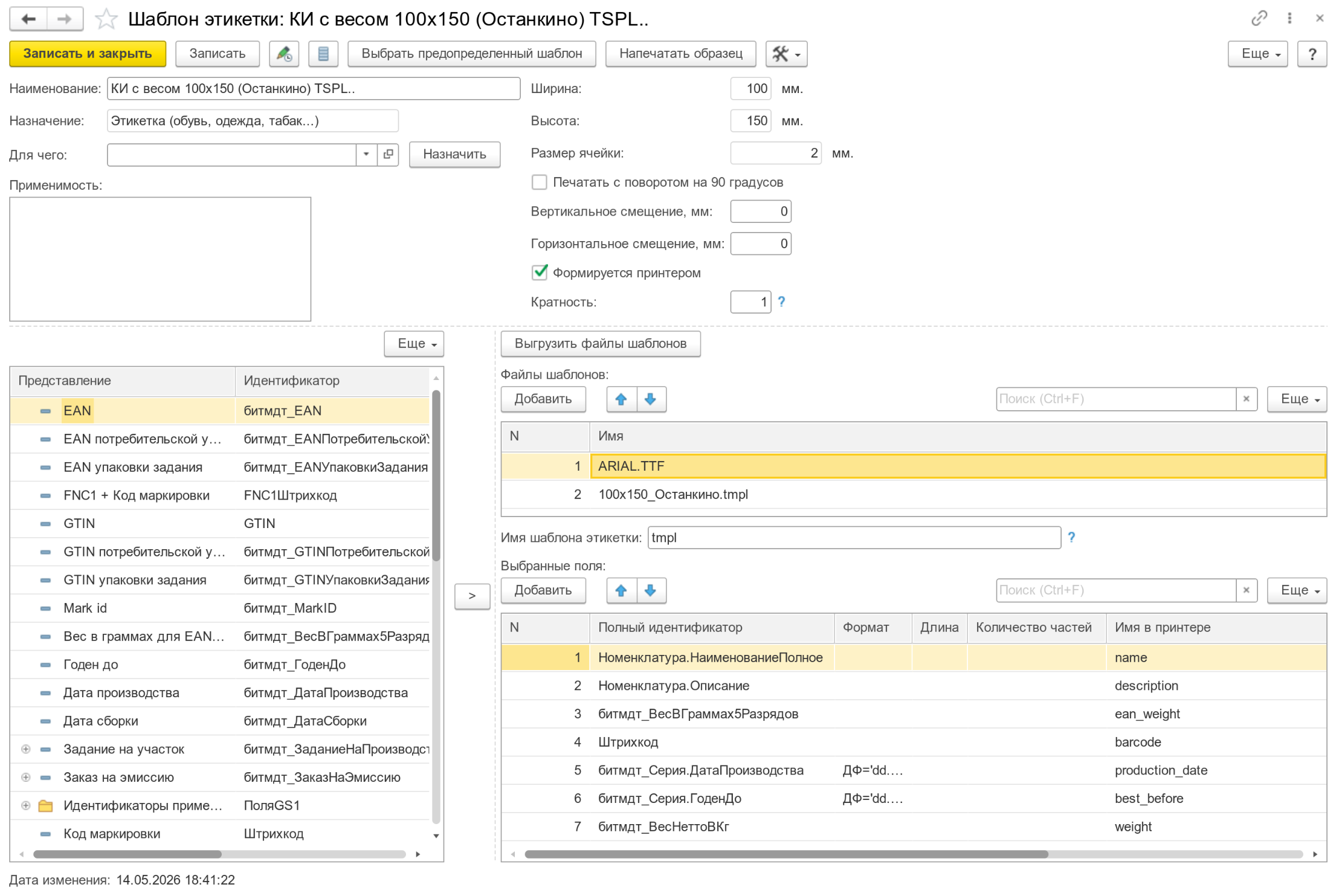
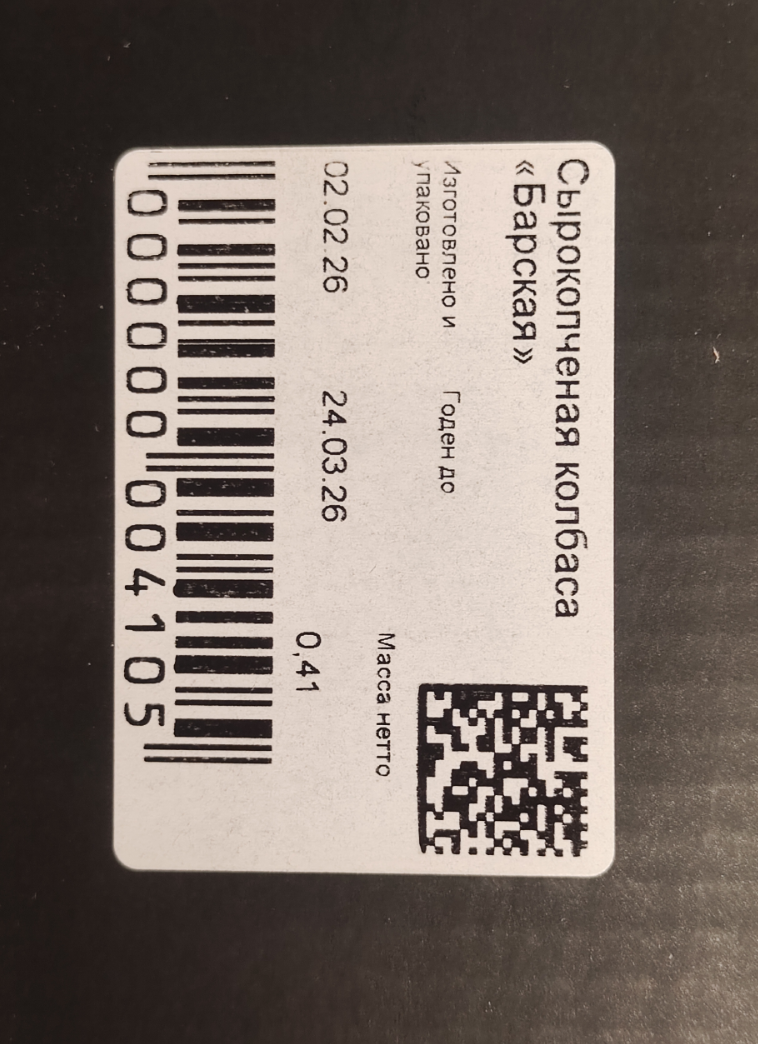
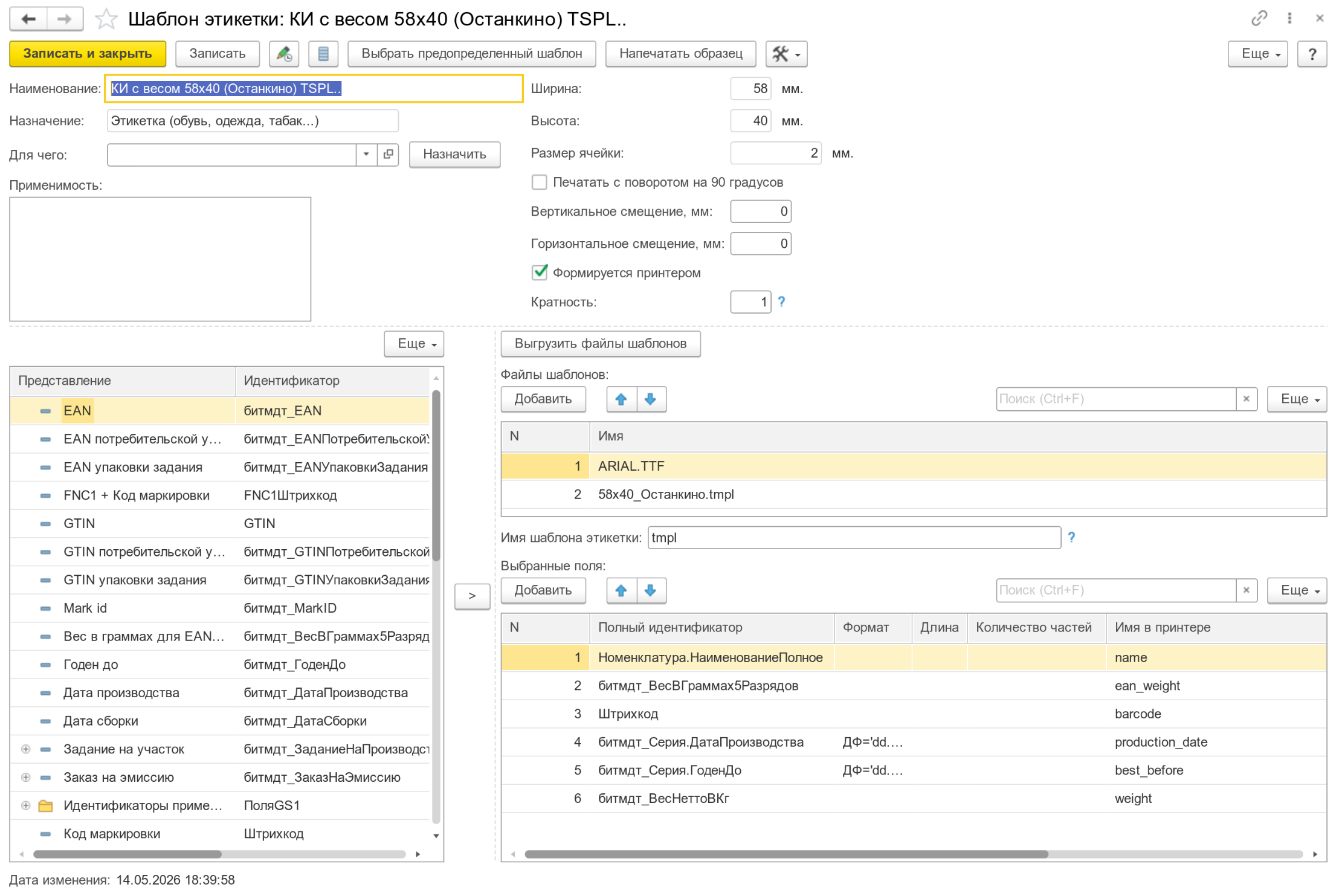
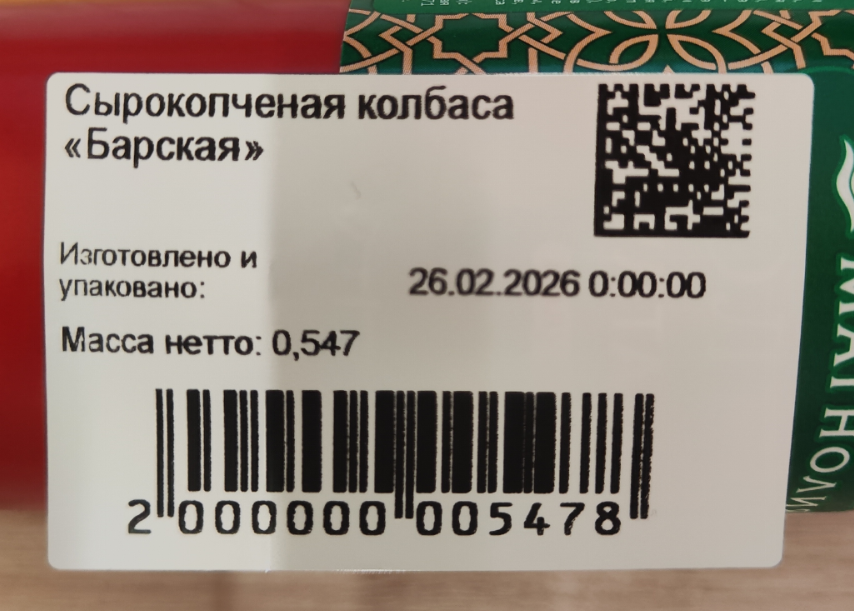
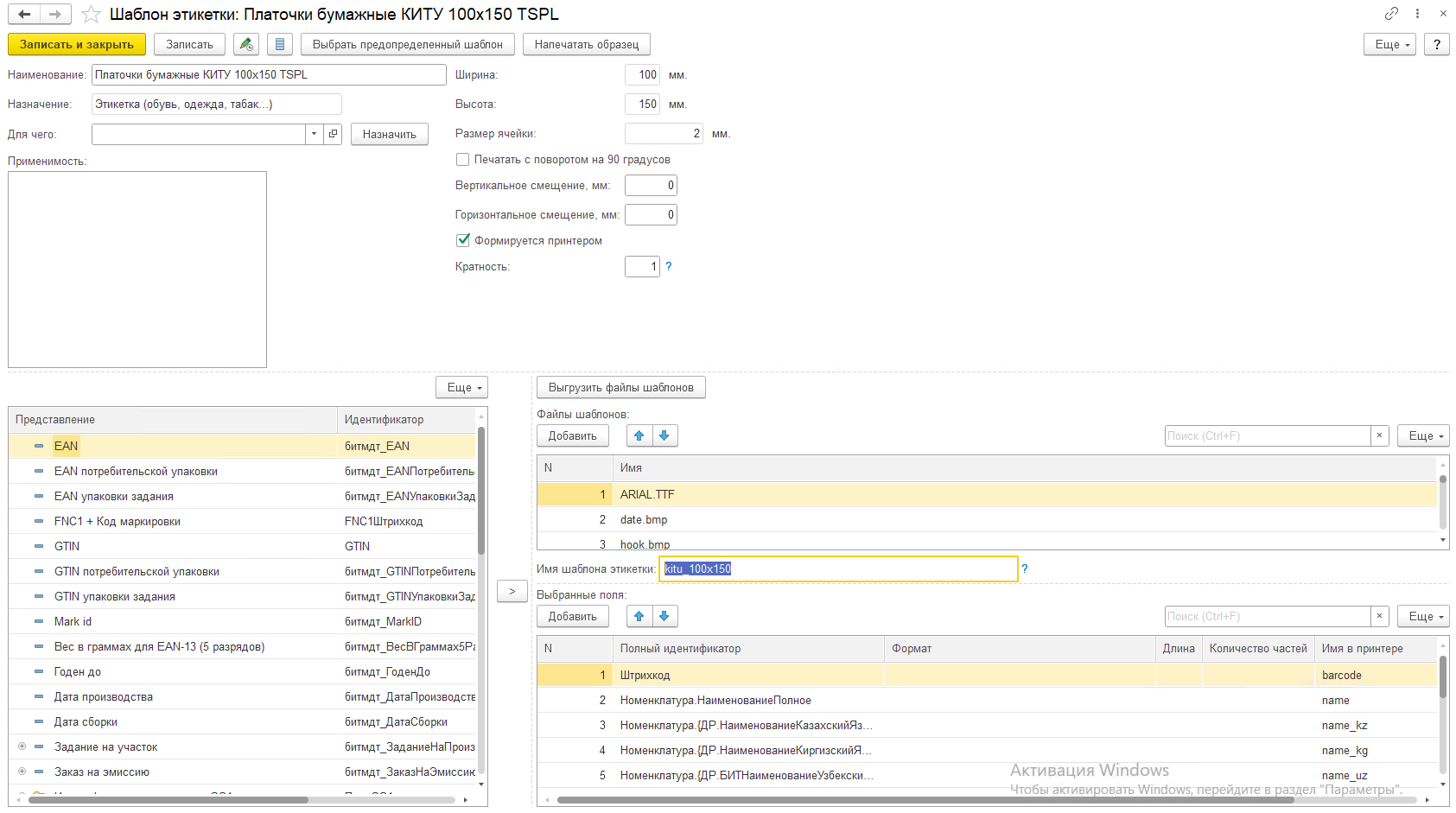
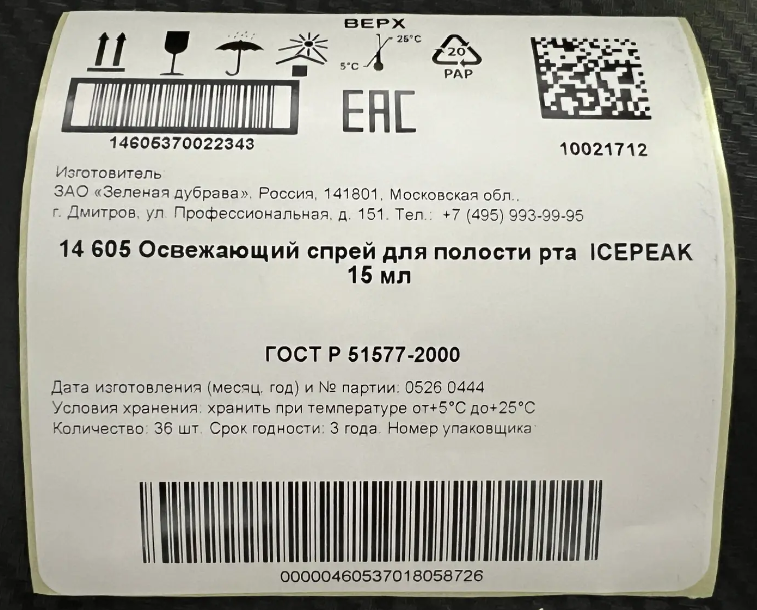
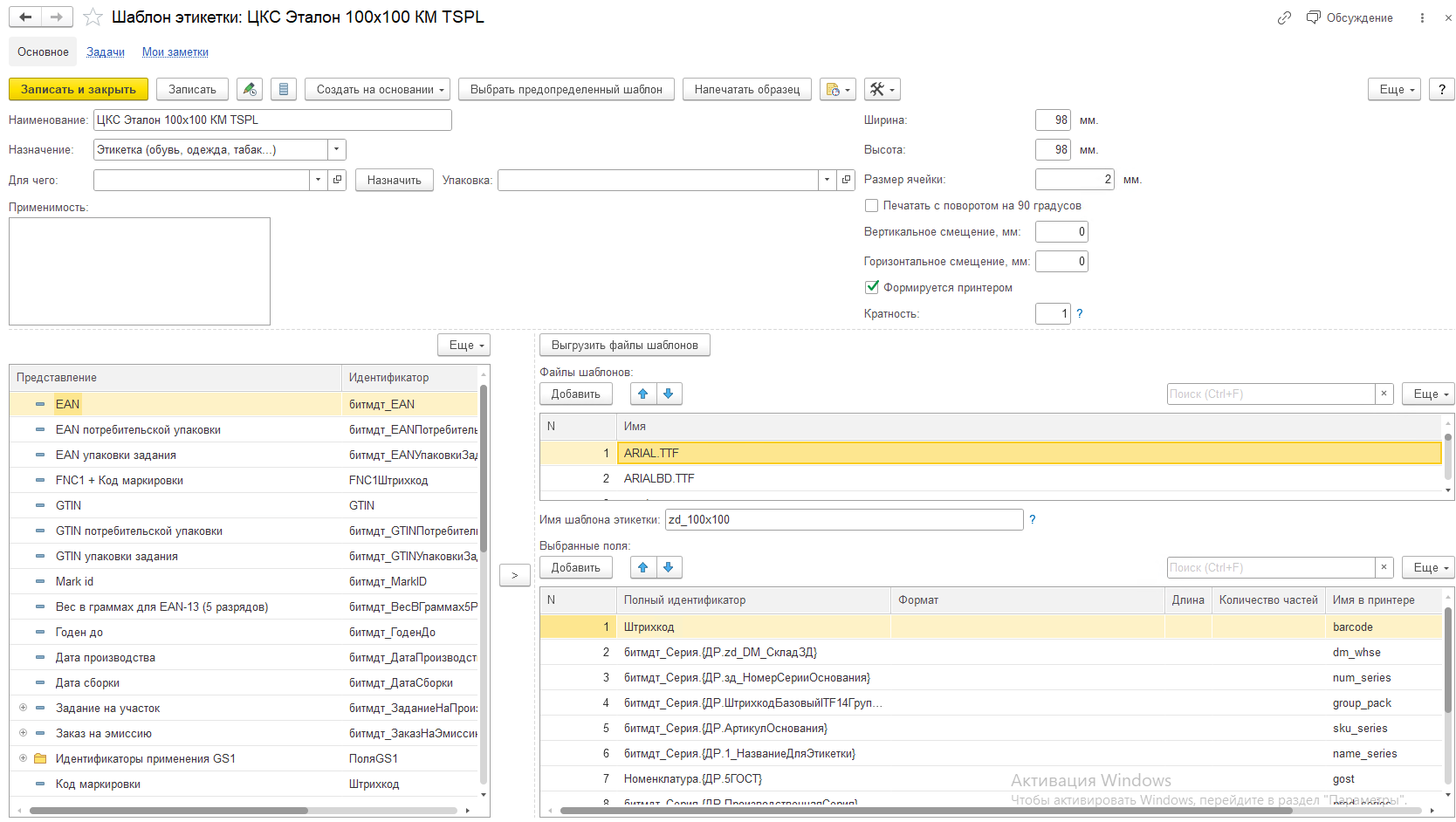
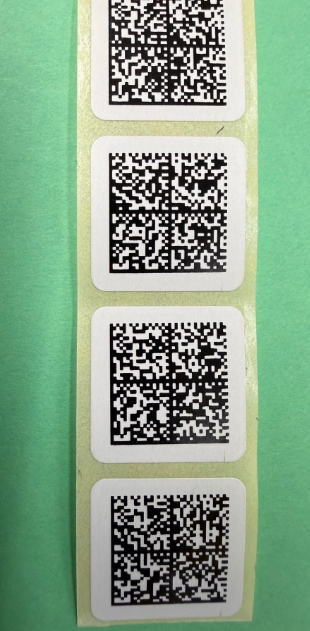

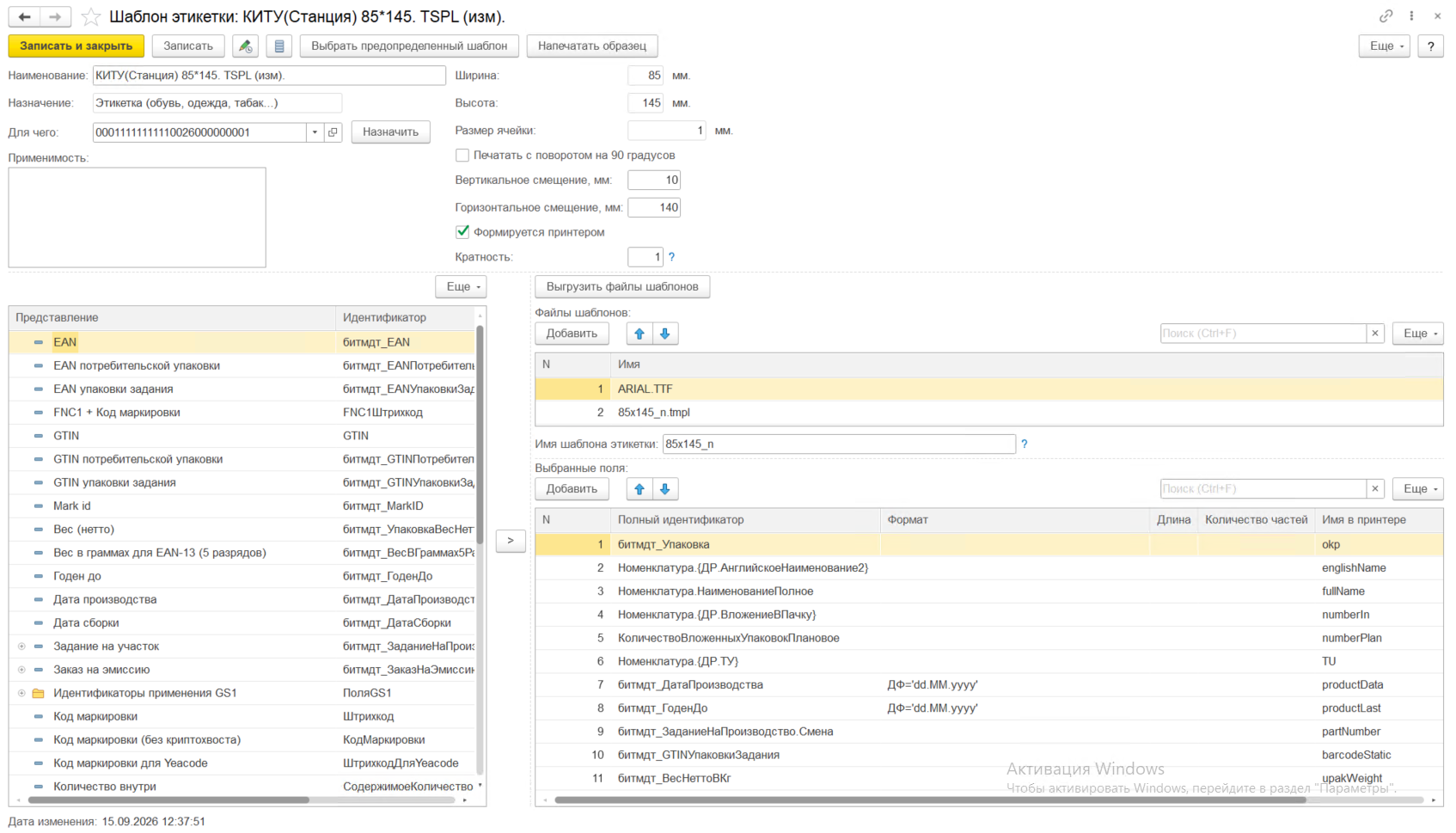
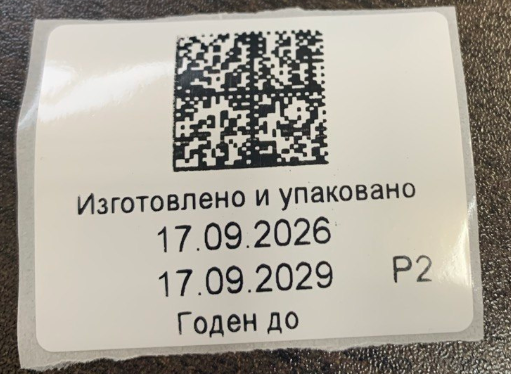
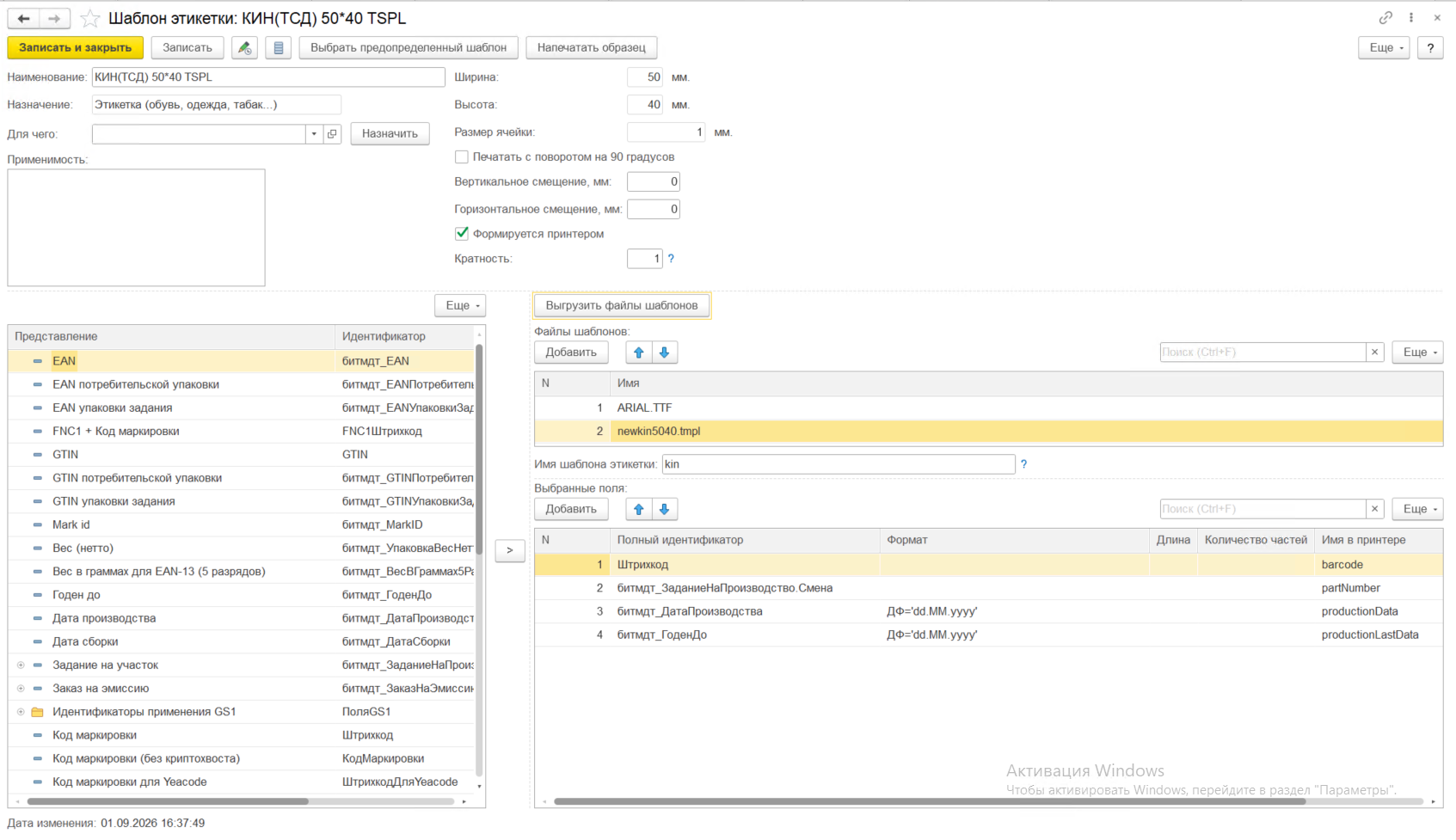
Шрифты использованные в шаблонах
ARIAL.TTF - полноценный - 1Мб.
ARIAL.TTF - сжатый/усеченный - 150 Кб.
ARIALBD.TTF
ARIAL.TTF - полноценный - 1Мб.
ARIAL.TTF - сжатый/усеченный - 150 Кб.
ARIALBD.TTF
Команда PUTBMP не изменяет размер и не поворачивает картинку, картинка печатается в том размере и ориентации, в котором была подготовлена и загружена в принтер.
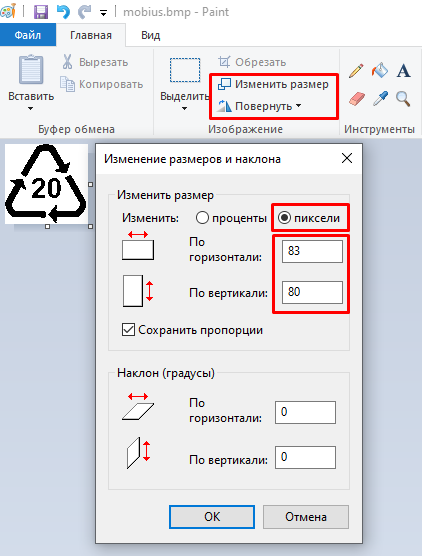
Начало координат (0,0) всегда находится в верхнем левом углу области печати.
• Ось X - Расстояние от левого края этикетки (лево → право).
• Ось Y - Расстояние от верхнего края этикетки (верх → низ).
Координаты задаются для левого верхнего угла самого изображения.
Например, если указать PUTBMP 100, 200, "logo.bmp", то верхний левый угол картинки будет помещен в точку с координатами X=100, Y=200.
Расчет координат: Для 300 DPI используйте соотношение 1 мм = 11,8 точек.
PUTBMP X, Y, "logo.bmp" после команды CLS. Имя файла картинки в коде должно точно совпадать с именем загруженного файла, включая регистр букв (например, Logo.bmp и logo.bmp — это разные файлы для принтера).
CLS
PUTBMP 755, 236, "eac.bmp"
PUTBMP 755, 330, "fcs.bmp"
PUTBMP 755, 425, "mobius.bmp"
... //Остальные объекты
PRINT 1, 1
Загрузить обновленный шаблон, используемый шрифт и файлы картинок в 1С по статье.
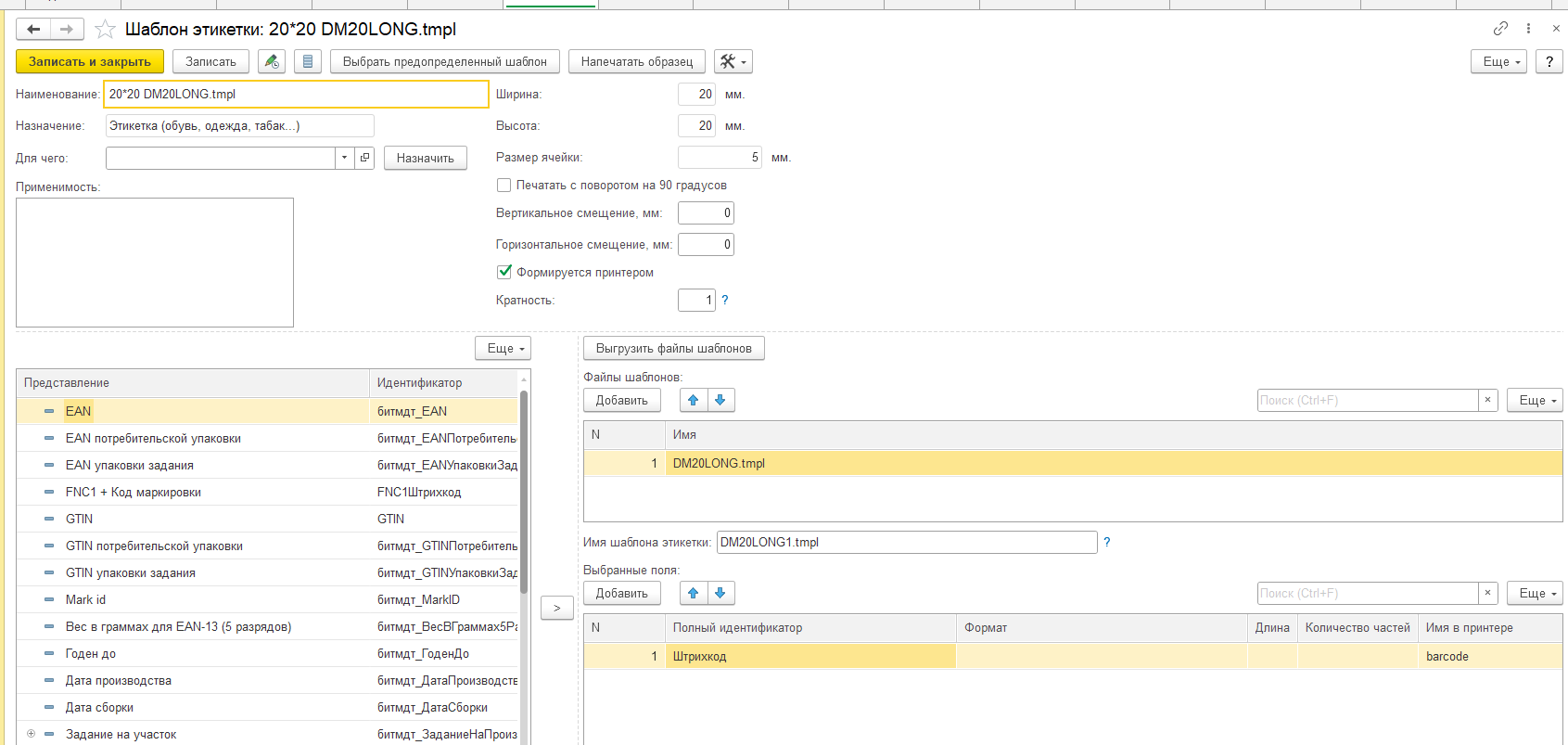
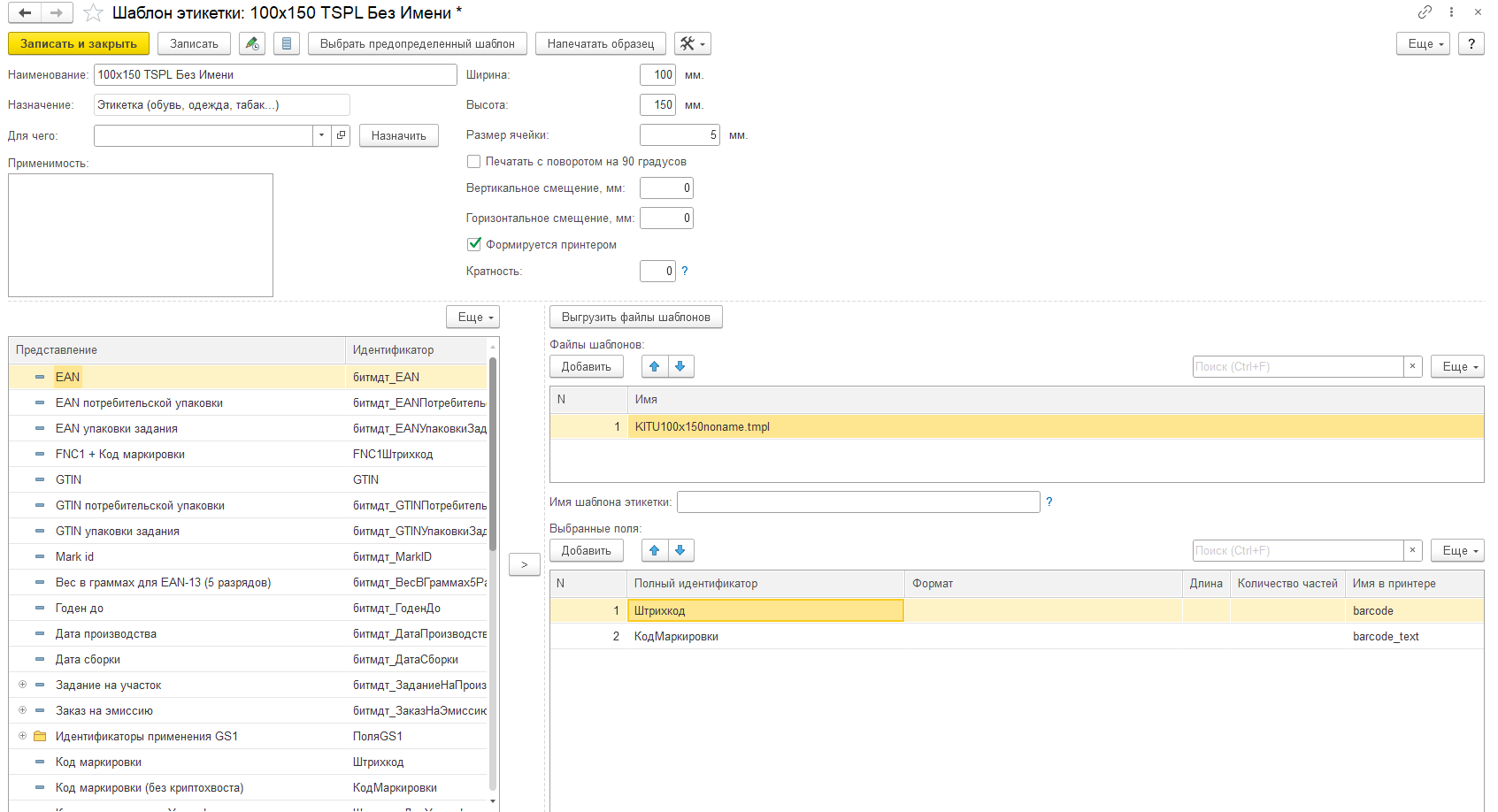
| Фотография | Шаблон | Настройка в 1С | Принтер | Комментарий |
|---|---|---|---|---|
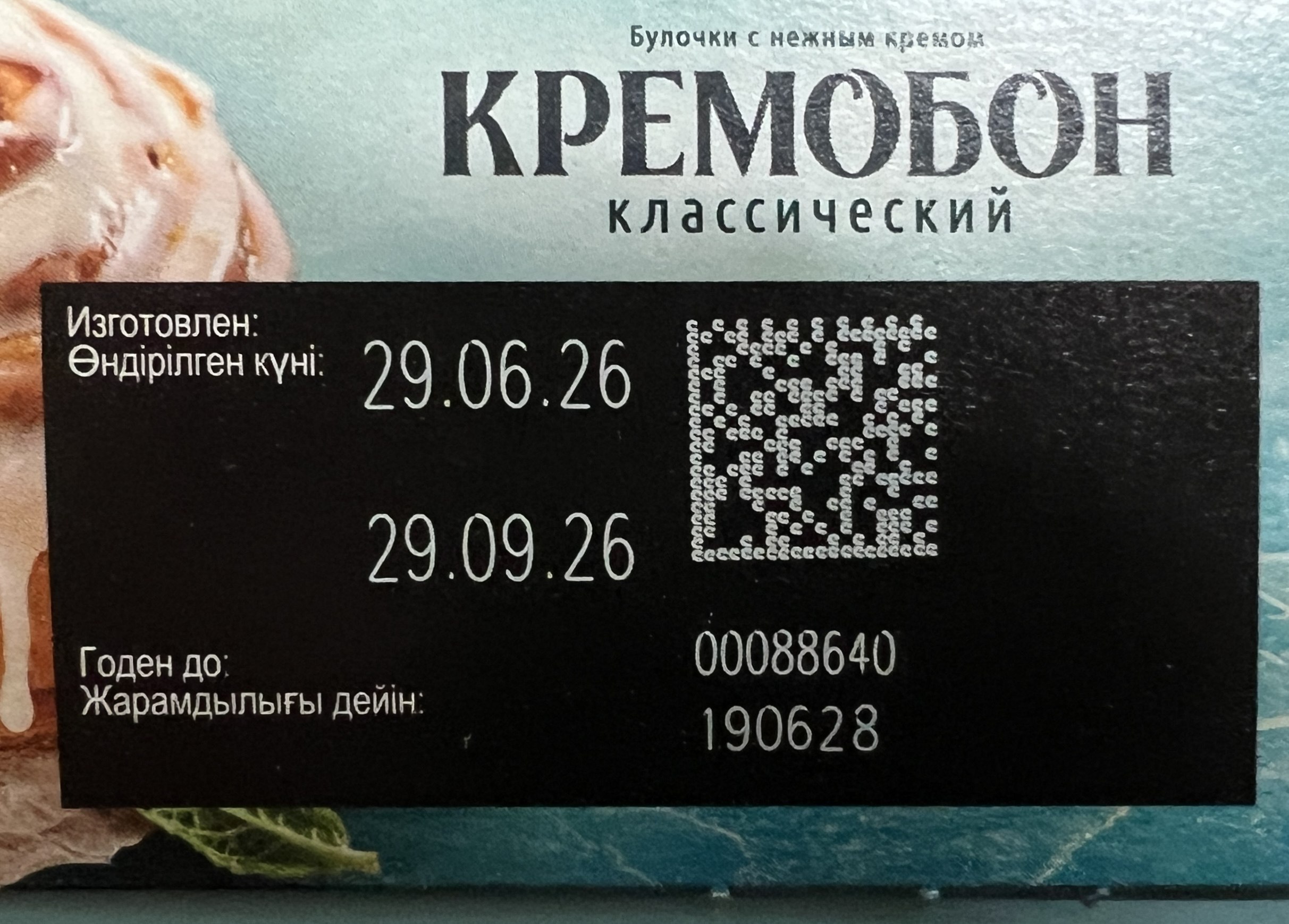 | short.prj | 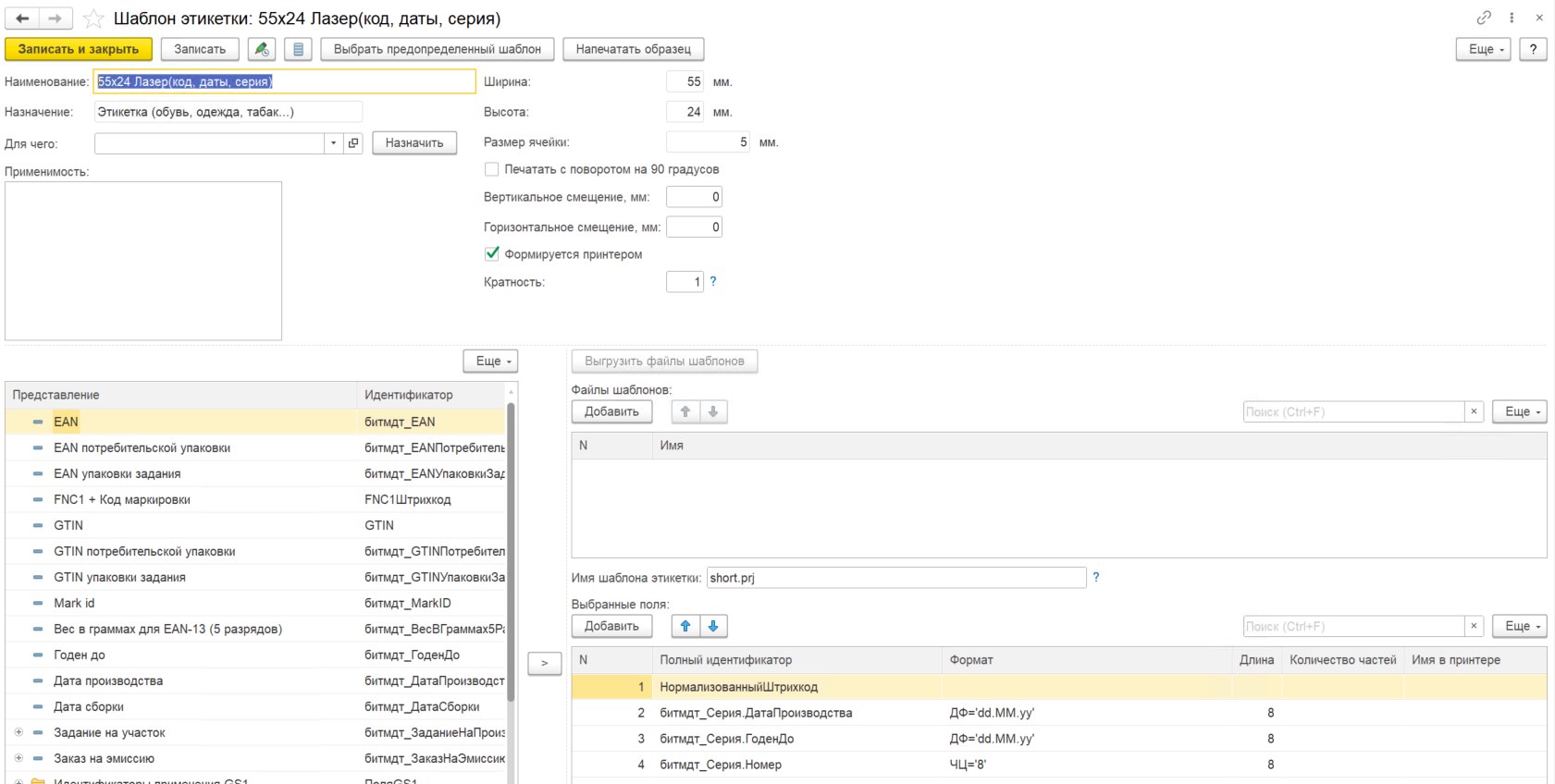 | TYFM-100 | короткий код, размер 12х12 |
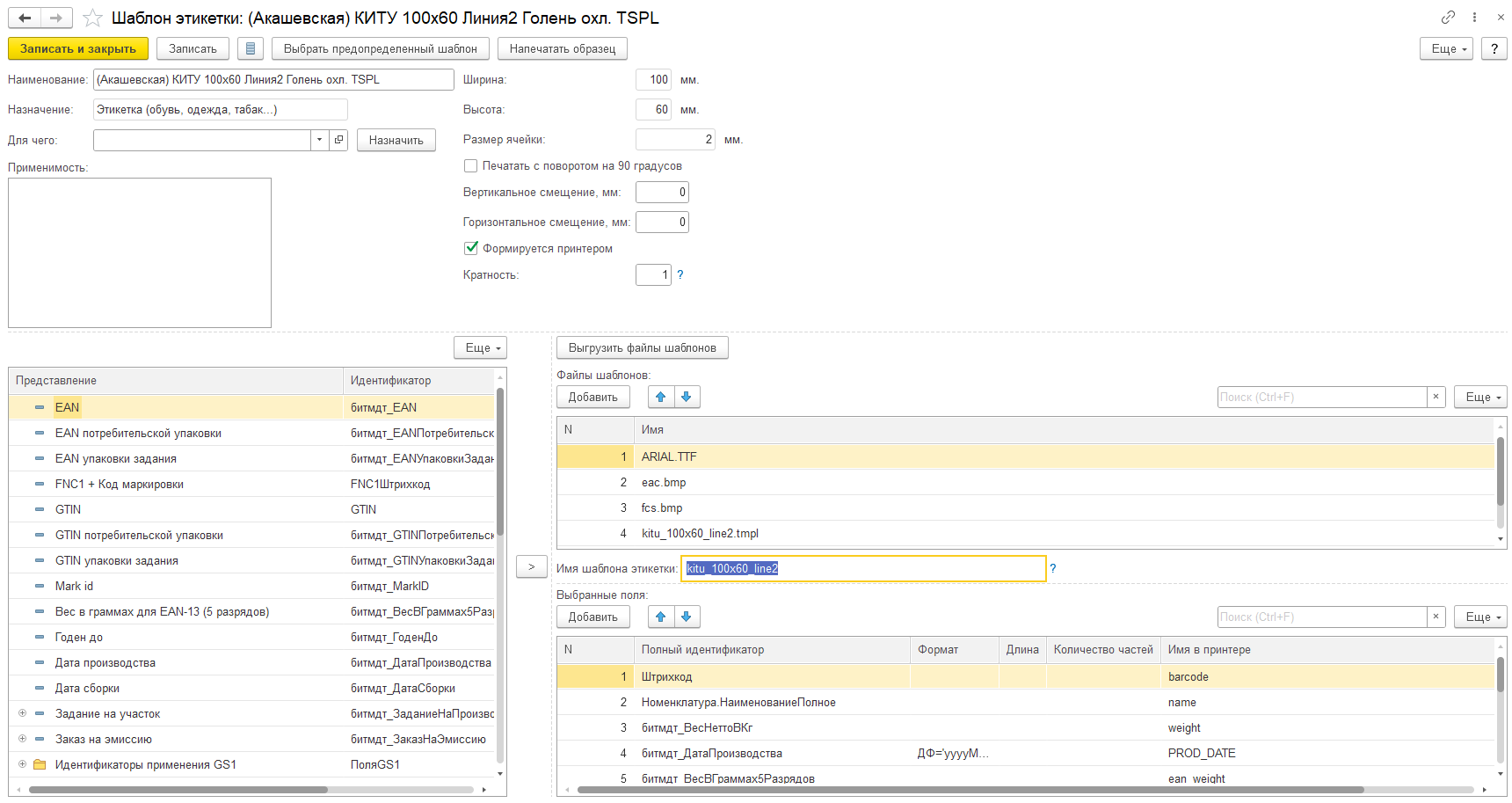
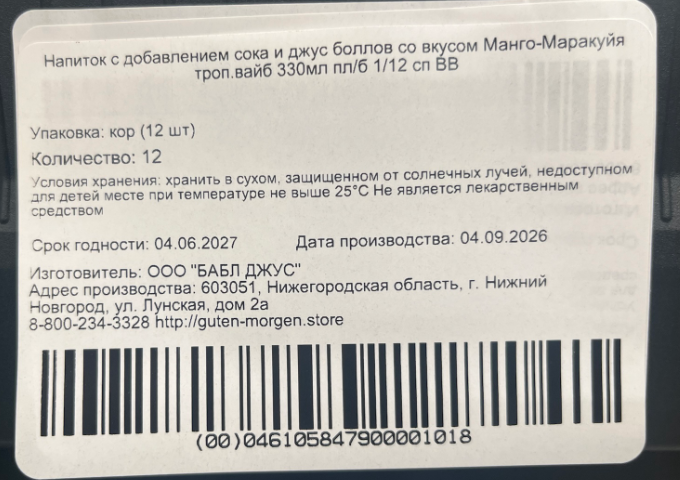
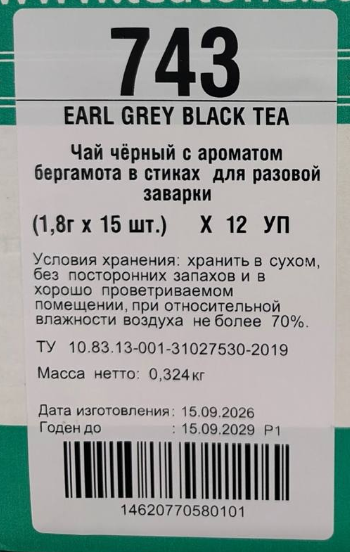
КИТУ применяются для идентификации транспортной упаковки: коробов, паллет и т.п. Они обеспечивают прослеживаемость, подтверждают агрегацию и связывают физическую упаковку с данными ЭДО.
В статье рассмотрены:
Приоритет имеют согласованные требования конкретного получателя товара и условия поставки.
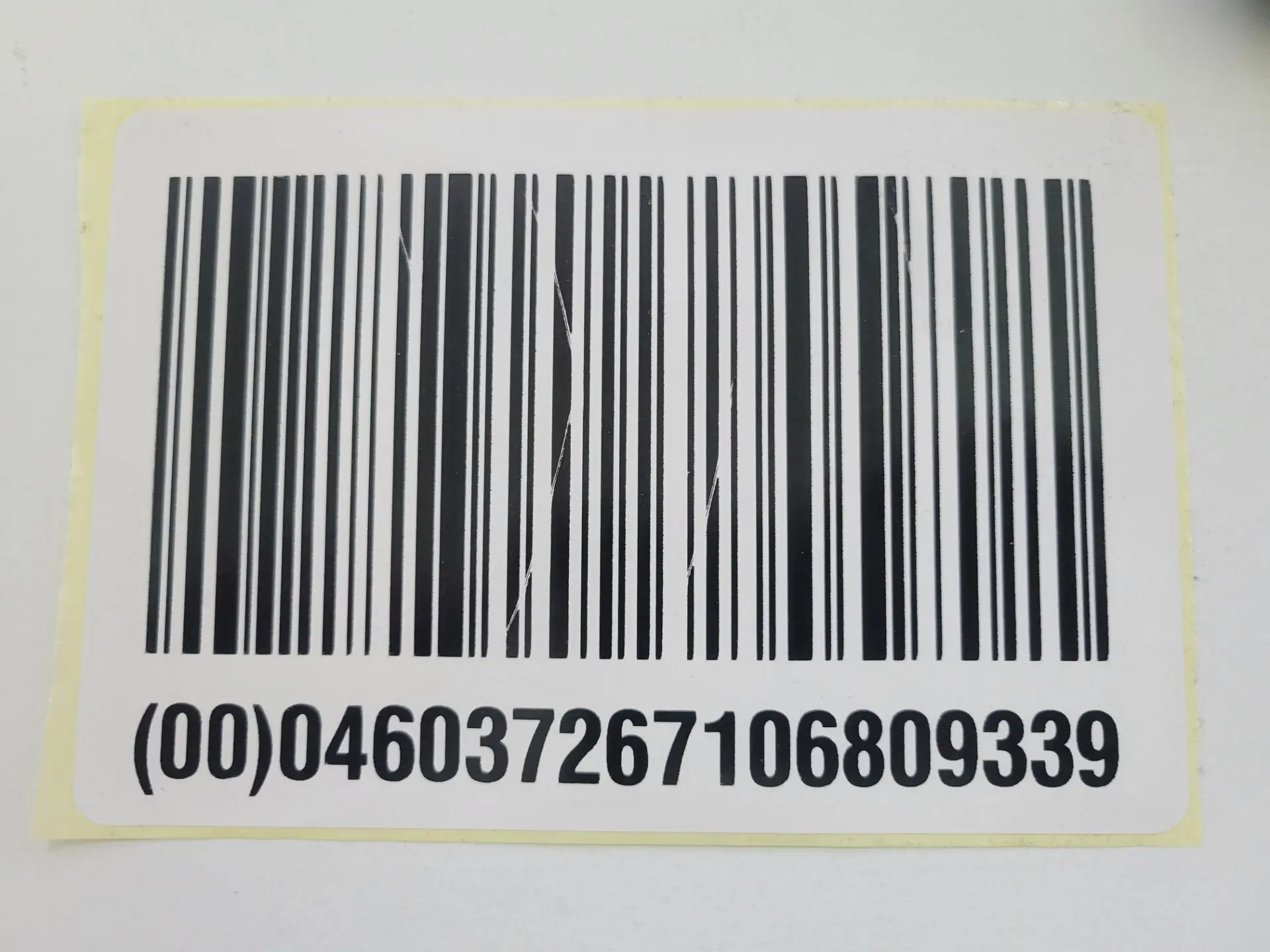
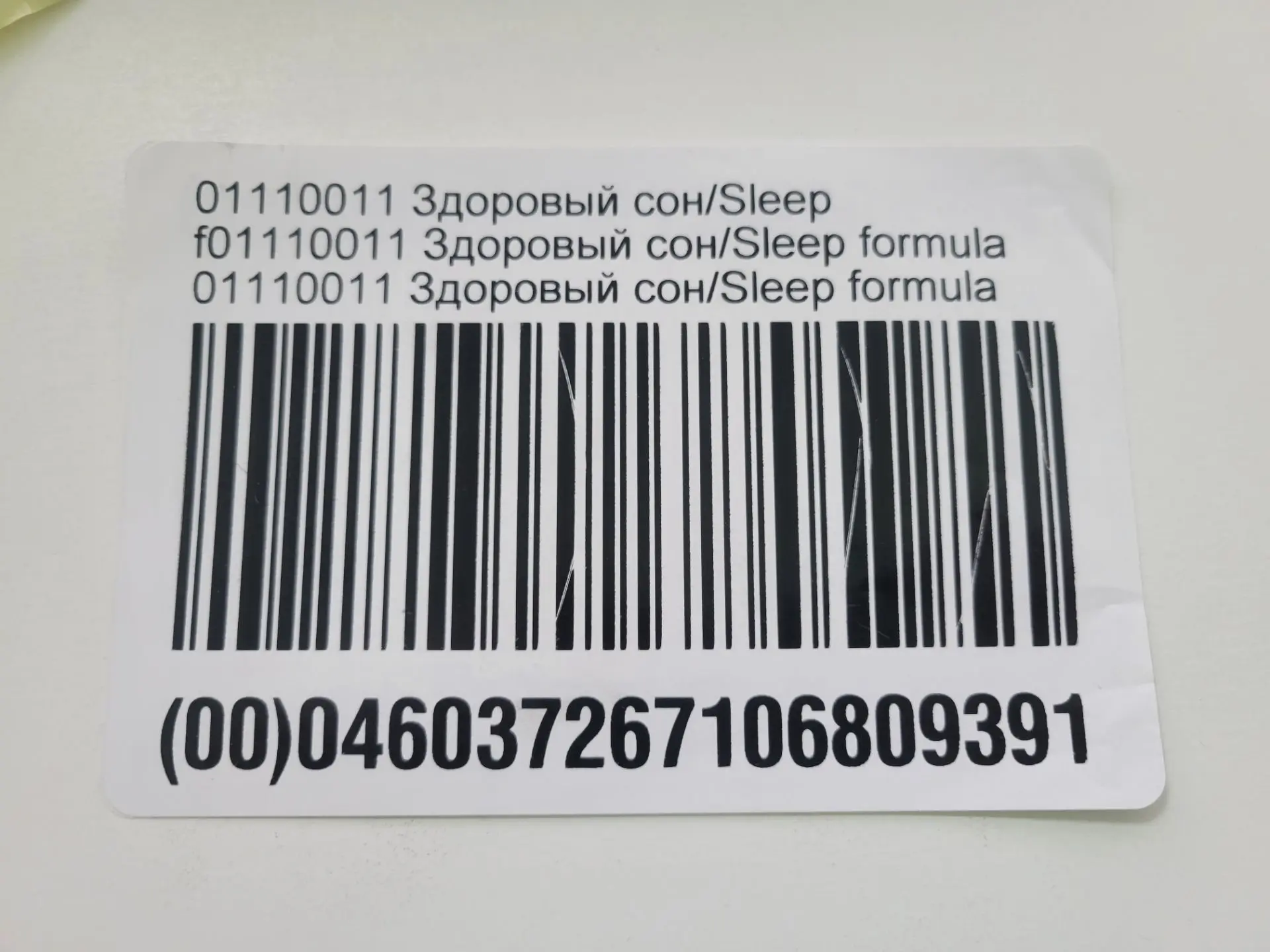
SSCC — серийный код транспортной упаковки. Он состоит из 18 цифр и обычно представляется в GS1-128 с идентификатором применения (00):
(00)177200000000000008
Скобки используются только в человекочитаемом представлении. В данные штрихкода и электронного документа они не входят.
| Параметр | Ориентир |
|---|---|
| Минимальный X-dimension | 0,250 мм |
| Предпочтительный X-dimension для склада | 0,495 мм |
| Максимальный X-dimension для общей дистрибуции | 1,016 мм |
| Рекомендуемая высота штрихов | Около 31,75–32 мм |
| Quiet zone | Не менее 10X с каждой стороны |
| Максимальная ширина GS1-128 | 165,1 мм |
X-dimension — ширина самого узкого штриха или пробела. Чем он больше, тем устойчивее код к дефектам печати, истиранию, загрязнению и отклонению ТСД при сканировании.
Для SSCC, сформированного преимущественно в Code Set C, ориентировочная ширина символа вместе со свободными зонами рассчитывается так:
[
W = 176 \times X
]
| X-dimension | Ориентировочная ширина SSCC |
|---|---|
| 0,250 мм | 44 мм |
| 0,495 мм | 87 мм |
| 0,940 мм | 165 мм |
Максимальная ширина 165,1 мм относится к общим ограничениям GS1-128, а не к прямому требованию конкретной торговой сети.
КИТУ короба может содержать GTIN, серийный номер, партию, дату производства и другие данные. В отличие от цифрового SSCC, КИТУ часто включает буквы и специальные символы.
Это важно, поскольку:
Поэтому ширину КИТУ нельзя определять только по количеству символов. Её необходимо рассчитывать по фактической строке, с учётом X-dimension, quiet zone, высоты штрихов, HRI и обязательных данных на этикетке.
Размер этикетки следует подбирать от параметров кода, а не масштабировать штрихкод под заранее выбранный макет. Если длинный КИТУ не размещается без уменьшения X-dimension ниже 0,250 мм или сокращения quiet zone, предпочтительно увеличить этикетку, изменить компоновку либо оптимизировать структуру данных в допустимых рамках.
Для устойчивого чтения GS1-128 / Code 128 терминалами сбора данных с image-сканерами рекомендуется использовать следующие параметры:
| Параметр | Рекомендуемое значение |
|---|---|
| X-dimension | 0,495 мм; при ограничении места — не менее 0,250 мм |
| Высота штрихов | 31,75–32 мм |
| Quiet zone | Не менее 10X с каждой стороны |
| Поверхность | Ровная, матовая, непрозрачная |
| Фон | Белый или светлый, без контрастной графики |
| Штрихи | Чёрные или очень тёмные |
| Технология печати | Термотрансферная — предпочтительно для склада |
| Разрешение печати | 300 dpi и выше для X-dimension около 0,25–0,30 мм |
| Контроль качества | Не ниже класса C по ISO/IEC 15416; целевой уровень — B и выше |
Для компактного кода X-dimension около 0,25 мм 300 dpi предпочтительнее 203 dpi: модуль формируется примерно тремя печатными точками вместо двух. Это повышает стабильность ширины штрихов, но не заменяет правильный размер этикетки, свободные зоны и качественный материал.
Не рекомендуется:
Перед запуском следует напечатать реальные примеры КИТУ на серийном оборудовании, проверить их верификатором по ISO/IEC 15416 и протестировать на применяемых ТСД: прямо, под углом, с рабочей дистанции и на фактическом материале упаковки.
Ниже приведены дополнительные требования сети, которые применяются наряду с общими принципами GS1.
| Параметр | Требование |
|---|---|
| Код | КИТУ типа SSCC |
| Структура | 18 или 20 цифр с идентификатором применения |
| Количество этикеток | Не менее двух |
| Размещение | На соседних сторонах паллеты |
| Минимальный размер этикетки | Не менее 150 × 100 мм |
| Соответствие ЭДО | КИТУ на этикетке должен соответствовать коду в ЭУПД |
| Разные позиции или партии | Только по согласованию, с разделением и отдельными SSCC |
| Параметр | Требование |
|---|---|
| Минимальный размер этикетки | Не менее 100 × 60 мм |
| Групповая упаковка | КИГУ формата Data Matrix |
| Короб | КИТУ формата GS1-128 или Code 128 |
| Длина КИТУ | От 18 до 48 символов |
| Состав КИТУ | GTIN, серийный номер, партия при наличии, дата производства |
| Укладка на паллете | Внешние короба размещаются кодом наружу |
Размер 100 × 60 мм — минимальный, а не максимальный. Если длинный буквенно-цифровой КИТУ не помещается на такой этикетке при X-dimension не менее 0,250 мм, сохранении quiet zone и достаточной высоте штрихов, целесообразно применить этикетку большего размера.
Для надёжной логистической маркировки необходимо одновременно соблюдать требования к агрегации и формату КИТУ, правила GS1-128 и практические условия складского сканирования.
Оптимальный ориентир для складского GS1-128 — X-dimension около 0,495 мм, высота штрихов около 32 мм, quiet zone не менее 10X, матовая белая этикетка и проверенное качество печати. Для длинных КИТУ ключевое правило простое: сначала рассчитать и проверить фактический код, затем выбрать достаточный размер этикетки.
Скачайте и установите TSC Standalone Creator
Откройте Creator и перейдите во вкладку Label Template Creator ❶
Обратите внимание: если вносить правки слишком быстро, редактор может экстренно закрыться.
Чтобы не потерять данные, сохраняйте изменения небольшими шагами и делайте короткие паузы между действиями.
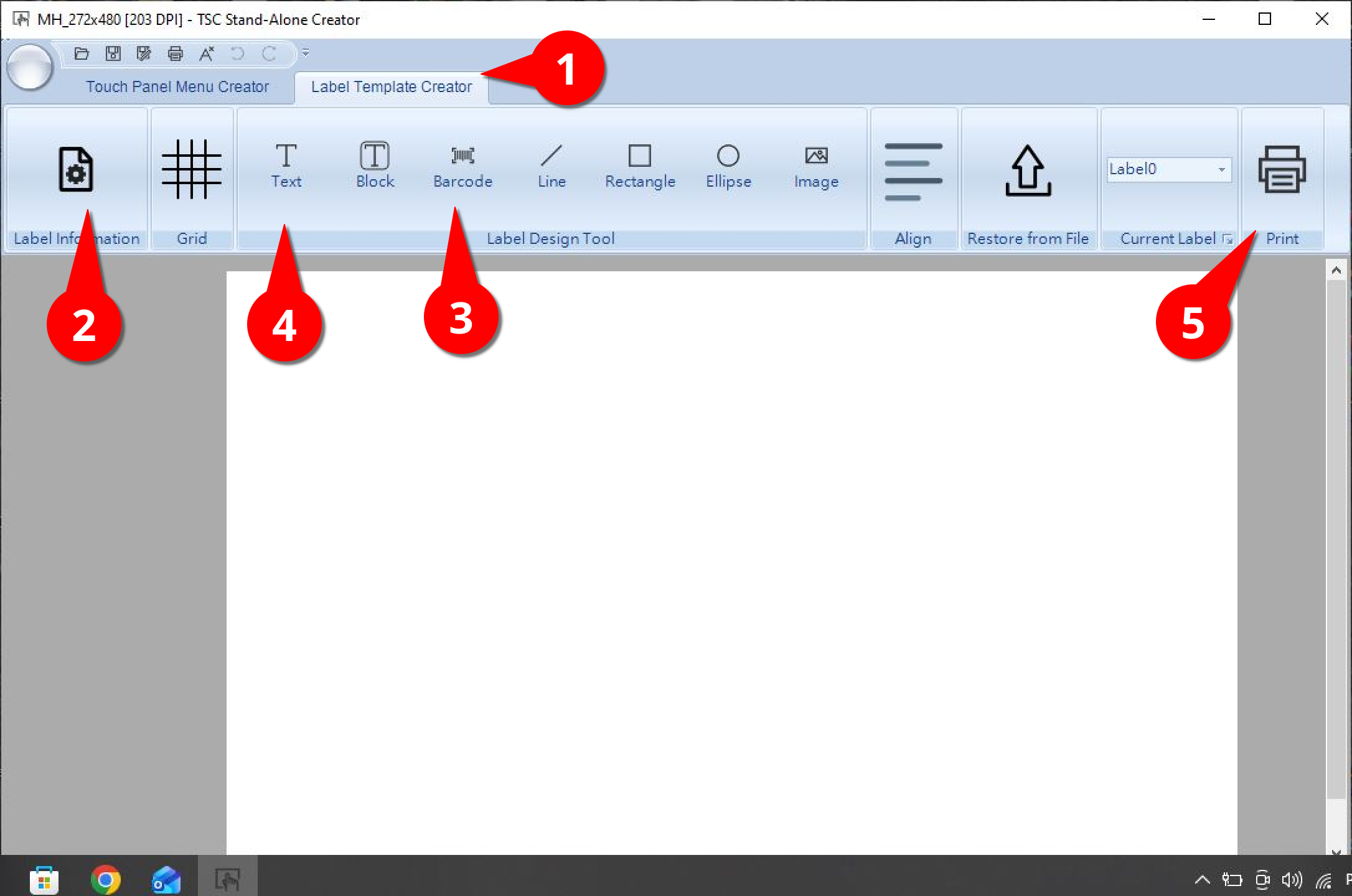
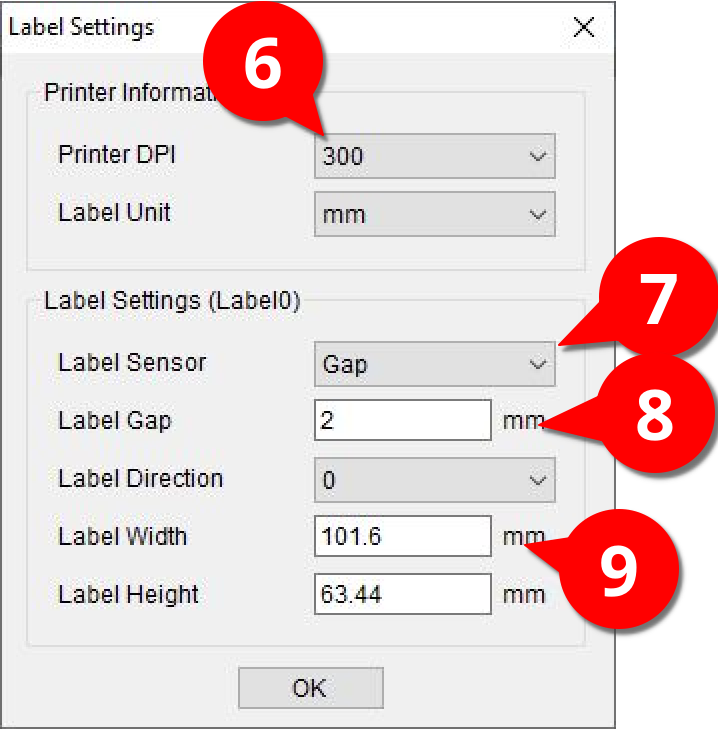
Установите DPI принтера ❻, мы поставляем принтеры с DPI 300
Выберете Label Sensor ❼ — Gap для работы с этикетками на ленте.
Установите правильное расстояние между этикетками на ленте в Label Gap ❼. Обычно, это 2-3 мм.
На забудьте задать правильные размеры этикетки ❾. Label Width - размер этикетки поперек ленты, Label Height - вдоль ленты. Выбор правильного размера судьбоносен. Принтер не умеет поворачивать этикетку целиком на 90 или 270 градусов, умеет только поворачивать отдельные элементы на эти градусы. Поэтому, если вы хотите, чтобы этикетка печаталась с расположением поперек ленты не стоит поддаваться соблазну и менять местами Label Width и Label Height, иначе придется все переделывать.
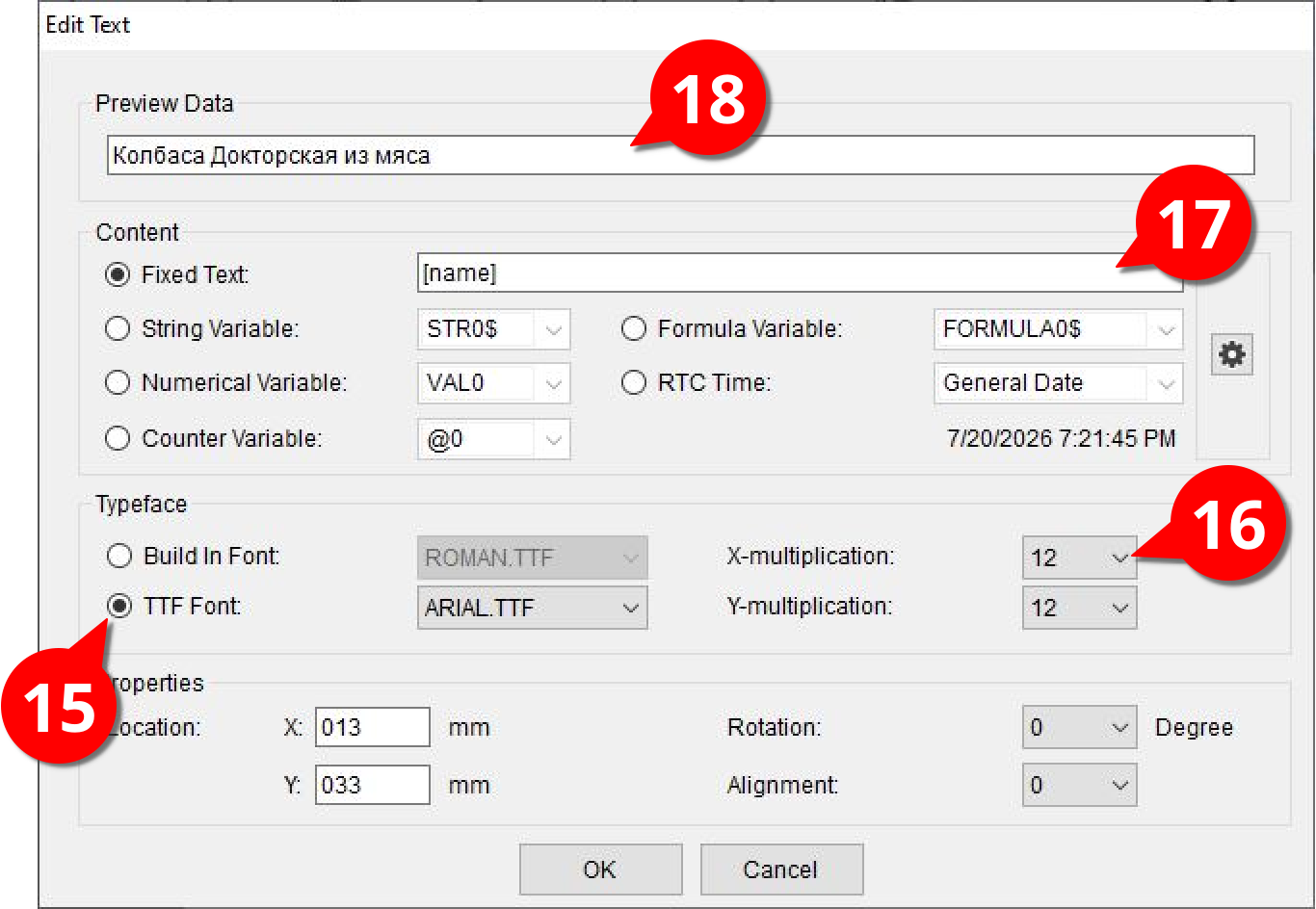
Тут и при добавлении остальных настроек старайтесь следовать изложению в порядке настройки параметров элемента. Редактор будет старательно будет вам помогать затереть содержимое текстов на дефолтное, если вы выберете иной путь.
Data Matrix126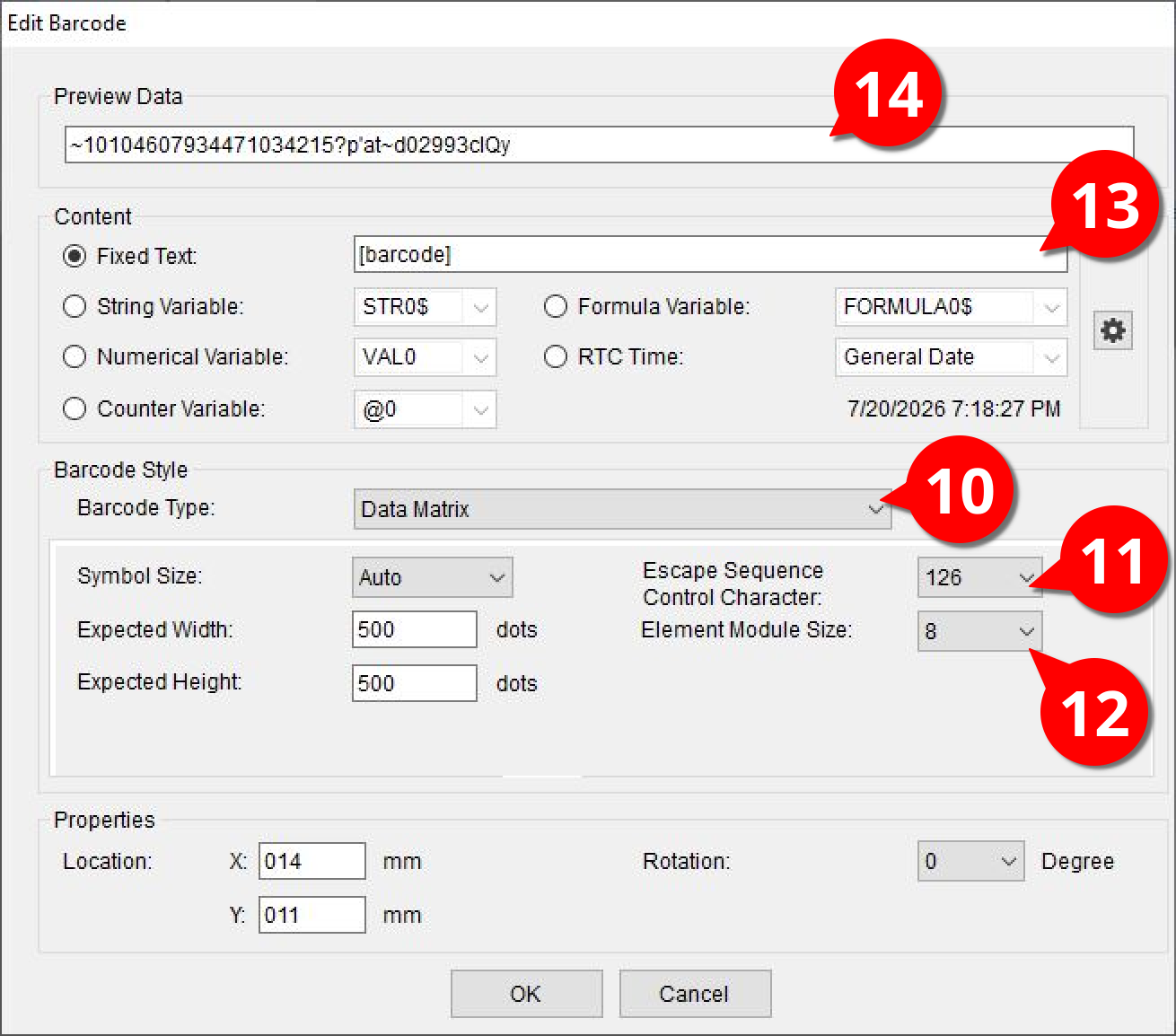
~1. Они кодируют символ FNC1.~101046079344710342215?p'at~d02993clQy 0104810419005987215b!oTpPdp'NSa~d02991EE12~d02992u1UyxQWBTNPvUPCrJ0PWi1/cD2z/fQgH9dkEQxeczhU=В результате в файле tmpl строка с выводом штрихкода должна выглядеть например так:
1. для DM: DMATRIX 222, 168, 10, 10, c126, x14, r0, "~1[barcode]"
2. для SSCC: BARCODE 106, 1512, "EAN128", 180, 0, 0, 6, 6, 0, "[barcode]"
3. для EAN-14: BARCODE 331, 1062, "25", 150, 0, 90 ,4, 10, "[gtin]"
Если вам нужна одна строка текста, то добавьте поле Text на этикетку, если хотите разместить многострочный текст, то добавьте Block. Его настройка аналогична Text, кроме того, что добавляется ширина, высота блока
Нажмите Print ❺
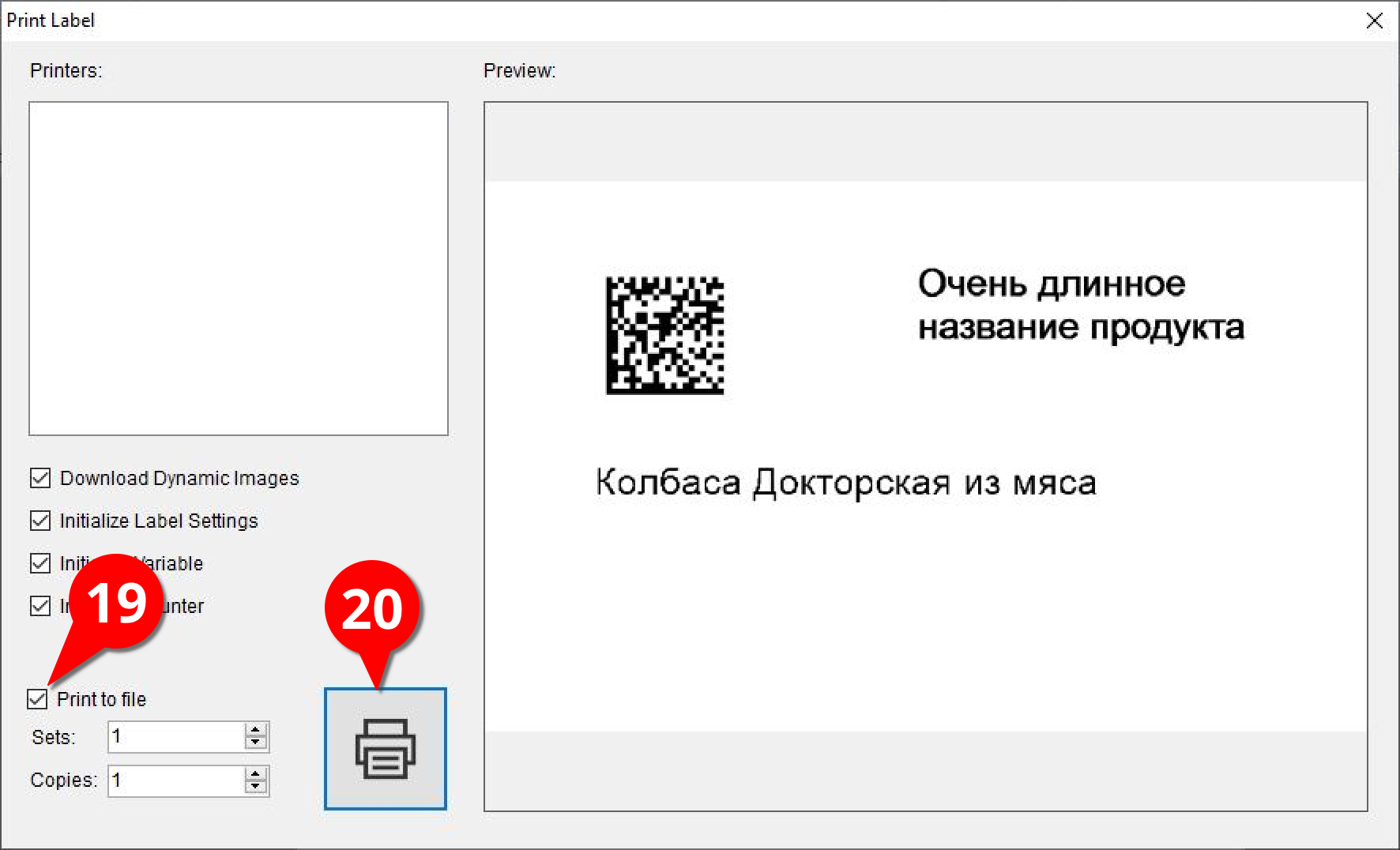
Установите галку Print to file ⓳ и кнопку с принтером ⓴.
Сохраните файл. Файл сохранится с расширением txt, переименуйте файл, заменив расширение на tmpl.
Перед загрузкой файла в шаблон 1С откройте его в текстовом редакторе и откорректируйте:
1. CODEPAGE UTF-8 - добавить после GAP следующей строкой, чтобы принтер понимал русский текст
2. Тексты в кавычках - экранировать кавычки, пример TEXT 50,50,"3",0,1,1,"Текст \["]в кавычках\["]"
3. Поля text или block в редакторе имеют ограничение длинны (100 символов) поэтому, если хотите напечатать больше знаков - отредактируйте в файле или измените на вывод доп. реквизитов 1С.
4. Не выводятся символы №, ° поэтому можно заменить эти символы на N и о.
Загрузите полученный файл в 1С.
Не забудьте загрузить в 1С файлы шрифтов использованных в шаблоне!
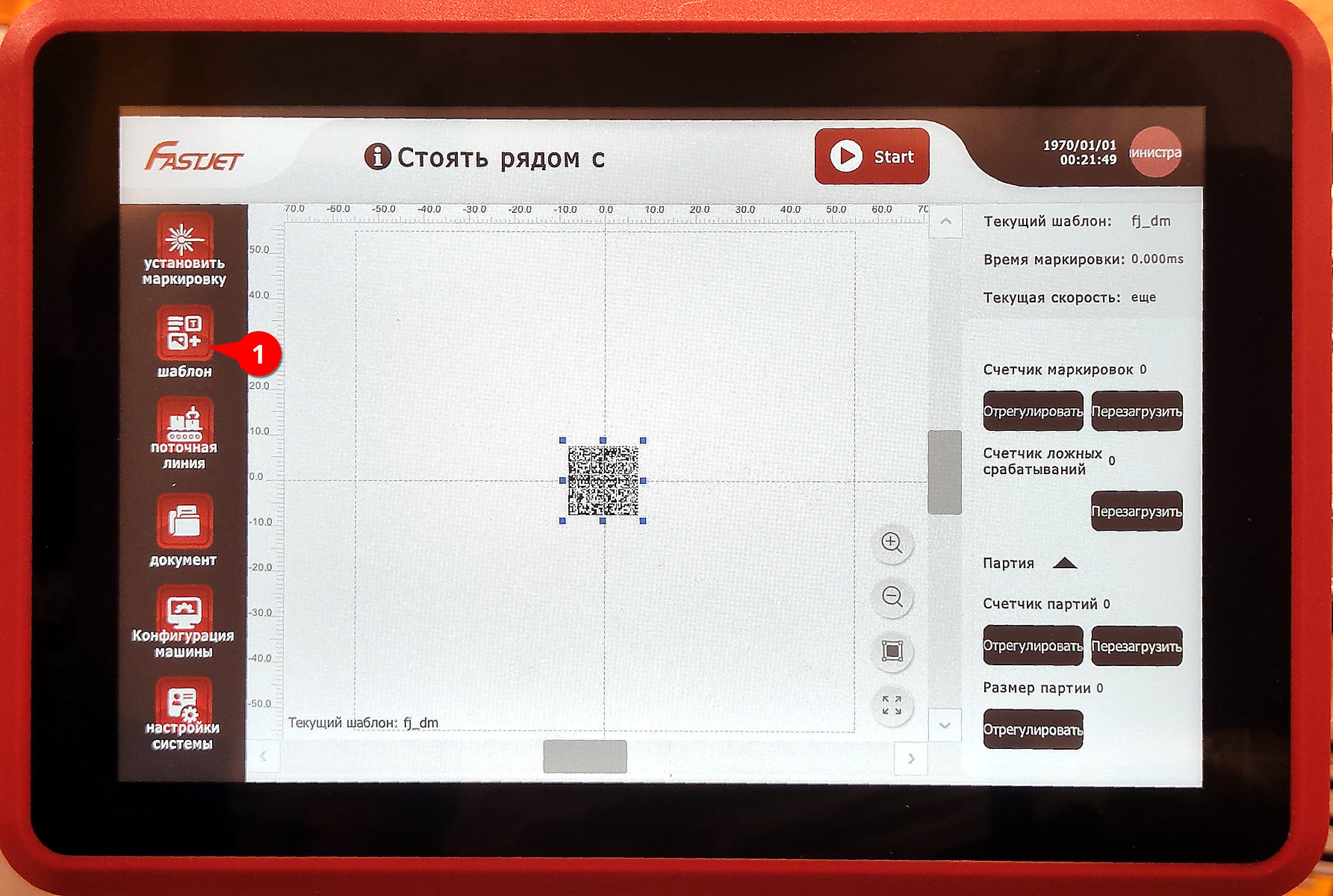
В описано создание шаблона с датаматрикс кодом. Текстовые поля добавляются на шаблон аналогичным образом.
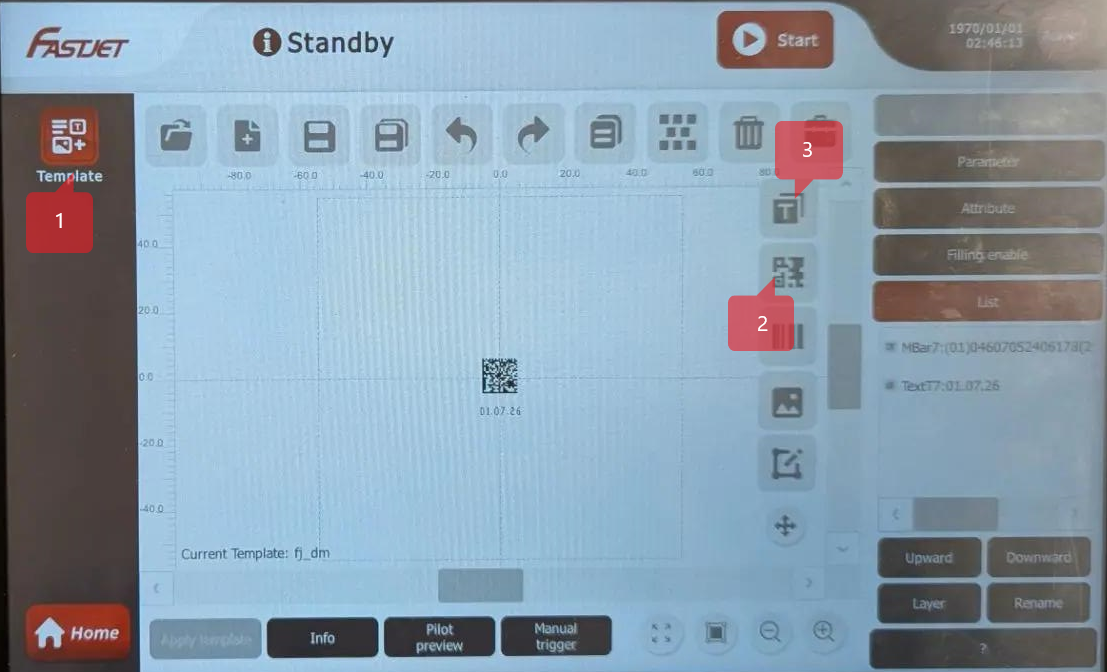
Перейдите на страницу настройки шаблона ❶
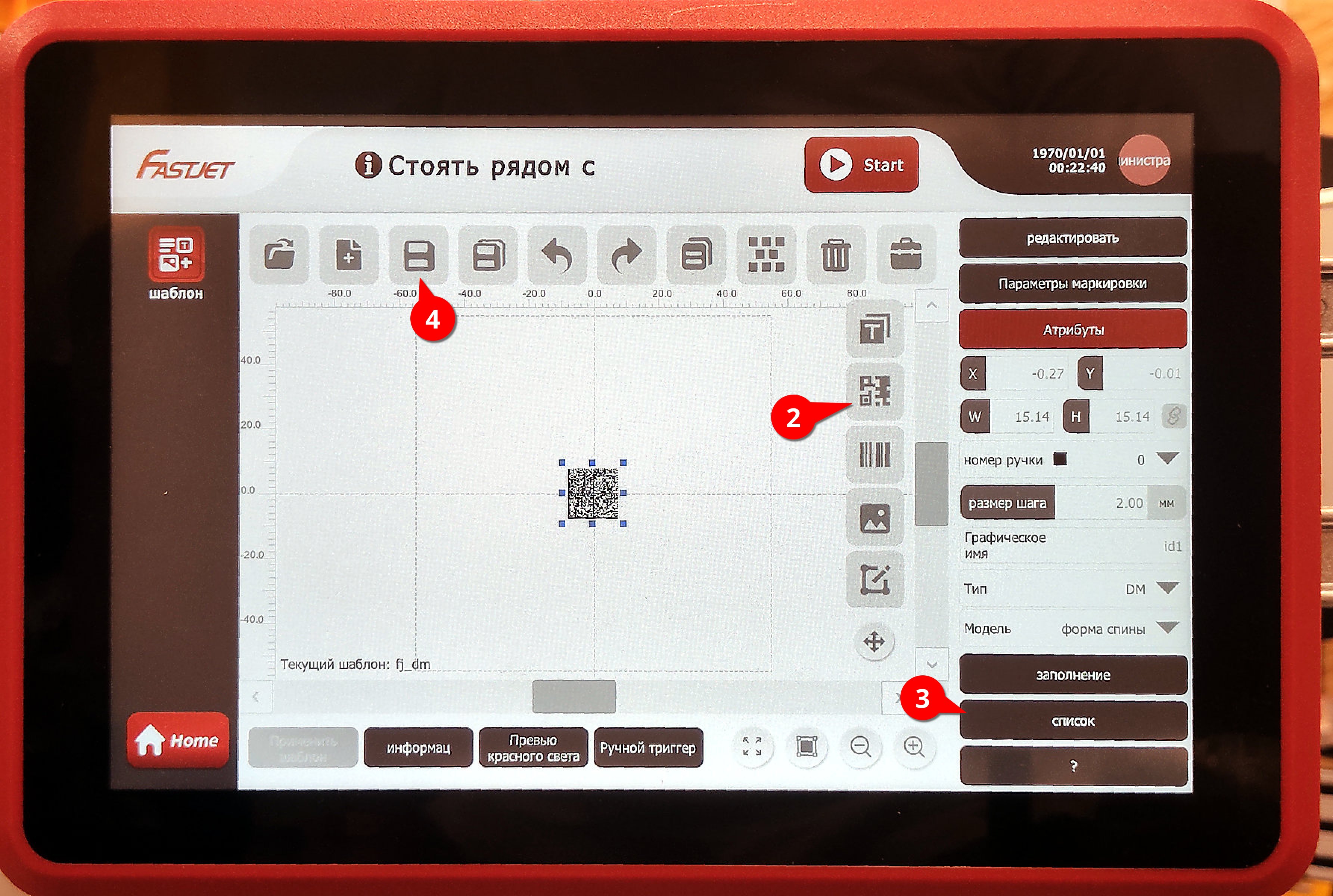
Добавьте двухмерный код в шаблон ❷
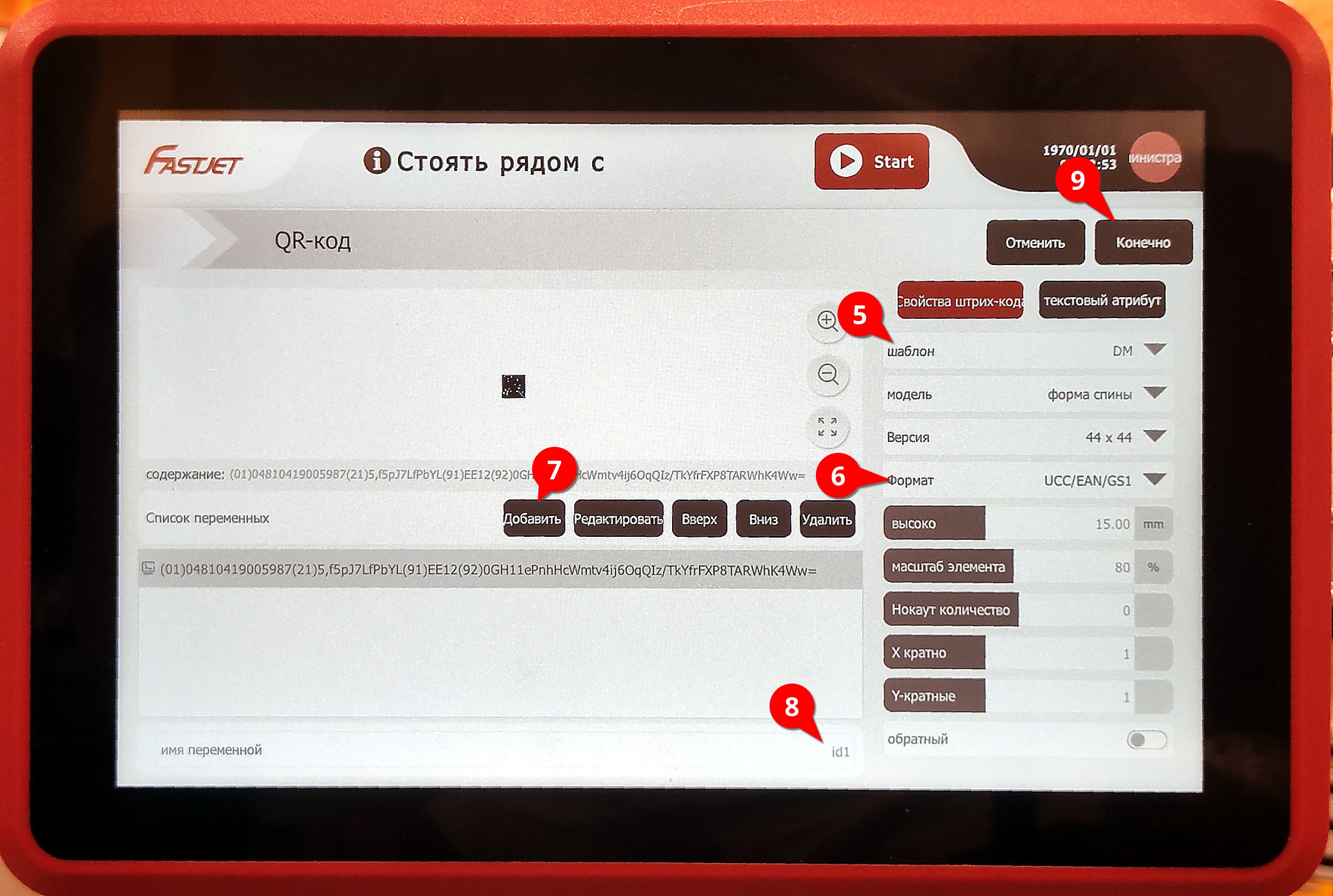
Установите тип кода ❺ DM, формат кода ❻ - UCC/EAN/GS1и добавьте содержимое кода ❼.
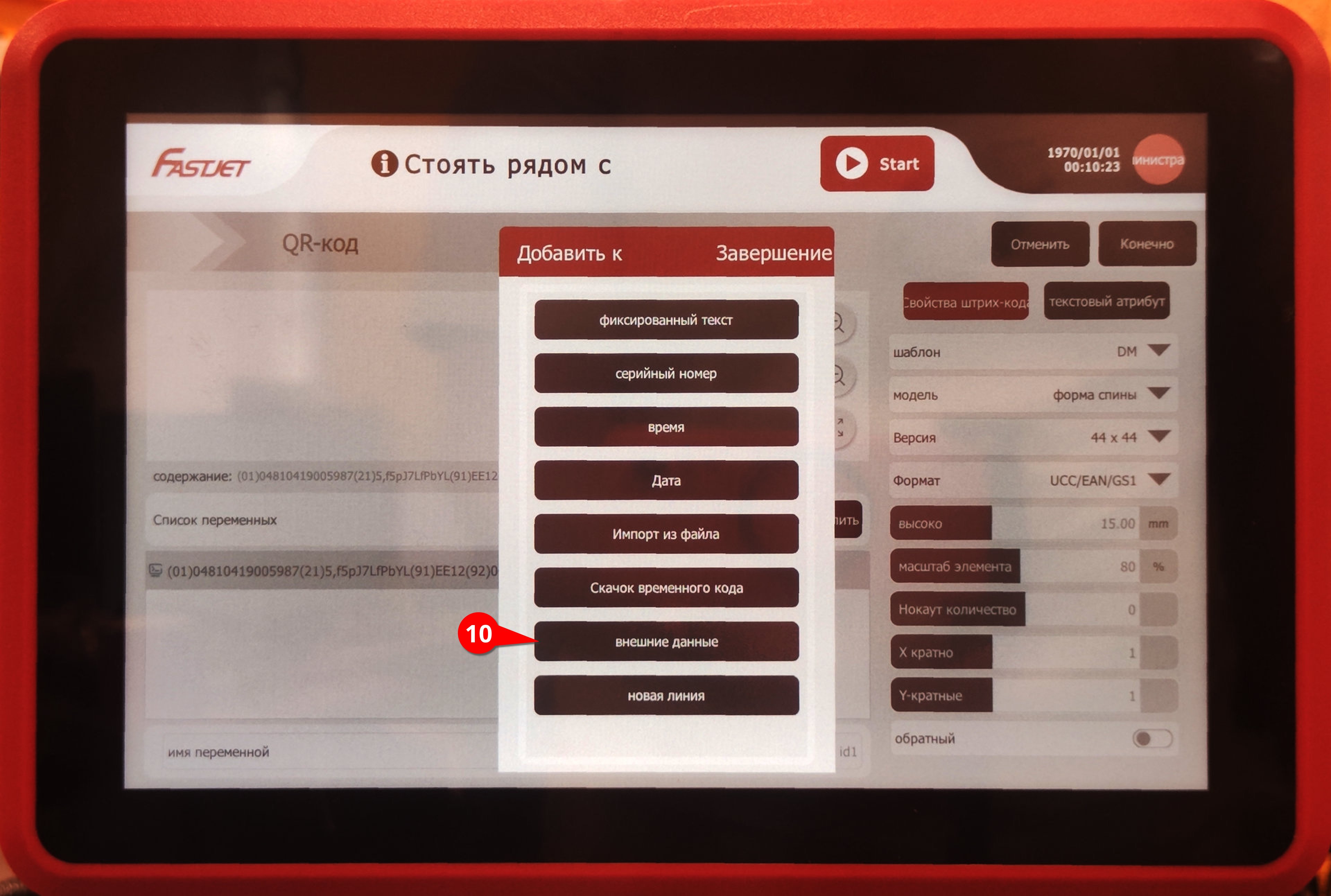
Типом содержимого выберете Внешние данные ❿
В поле содержимого ⓫ введите валидное содержимое для отображения в шаблоне, например (01)12345678901234и сохраните содержимое поле кнопкой Подтвердить ⓬.
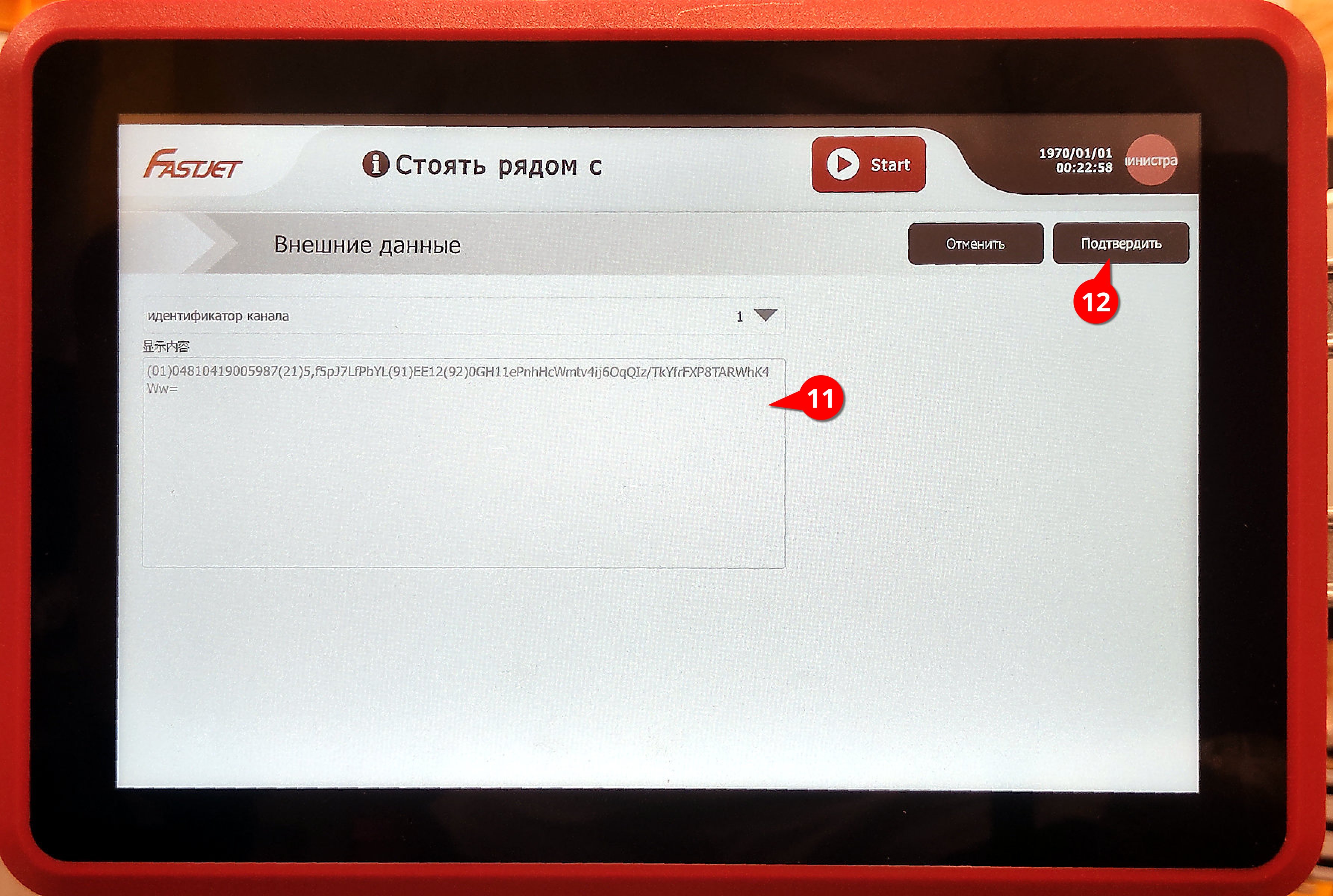
Установите правильное имя внешних данных ❽. Имя должно совпадать с именем поля заданном в шаблоне 1С, если имя поля в шаблоне 1С не задано, то оно примет вид idX, где X — номер строки поля шаблона в 1С, например, id1.
Сохраните настройки кода кнопкой Конечно ❾
Перейдите на страницу Конфигурация машины ❶. Если пункт неактивен - вы забыли авторизоваться.
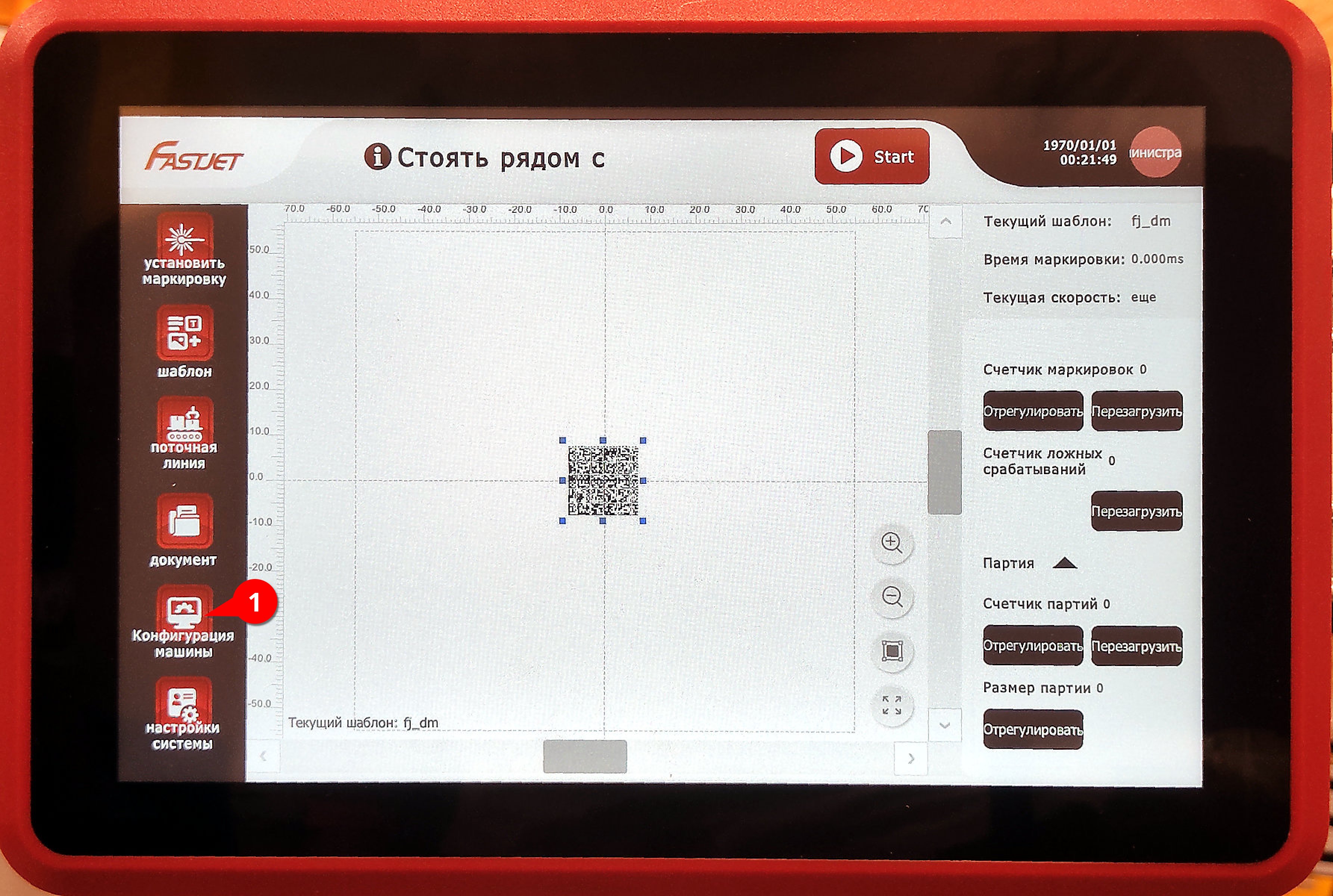
Перейдите в раздел Настройки связи ❷. В случае если кнопки на странице недоступны, остановите сетевые сервисы принтера кнопкой Остановка ❸.
Включите автоматический запуск сетевых сервисов после старта ❹ и работу кеша ❺.
Настройте IP-адрес, шлюз и маску ❻ и нажмите Установить ❼.
Для завершения конфигурирования связи произведите настройку протокола ❽ и порта ❾.
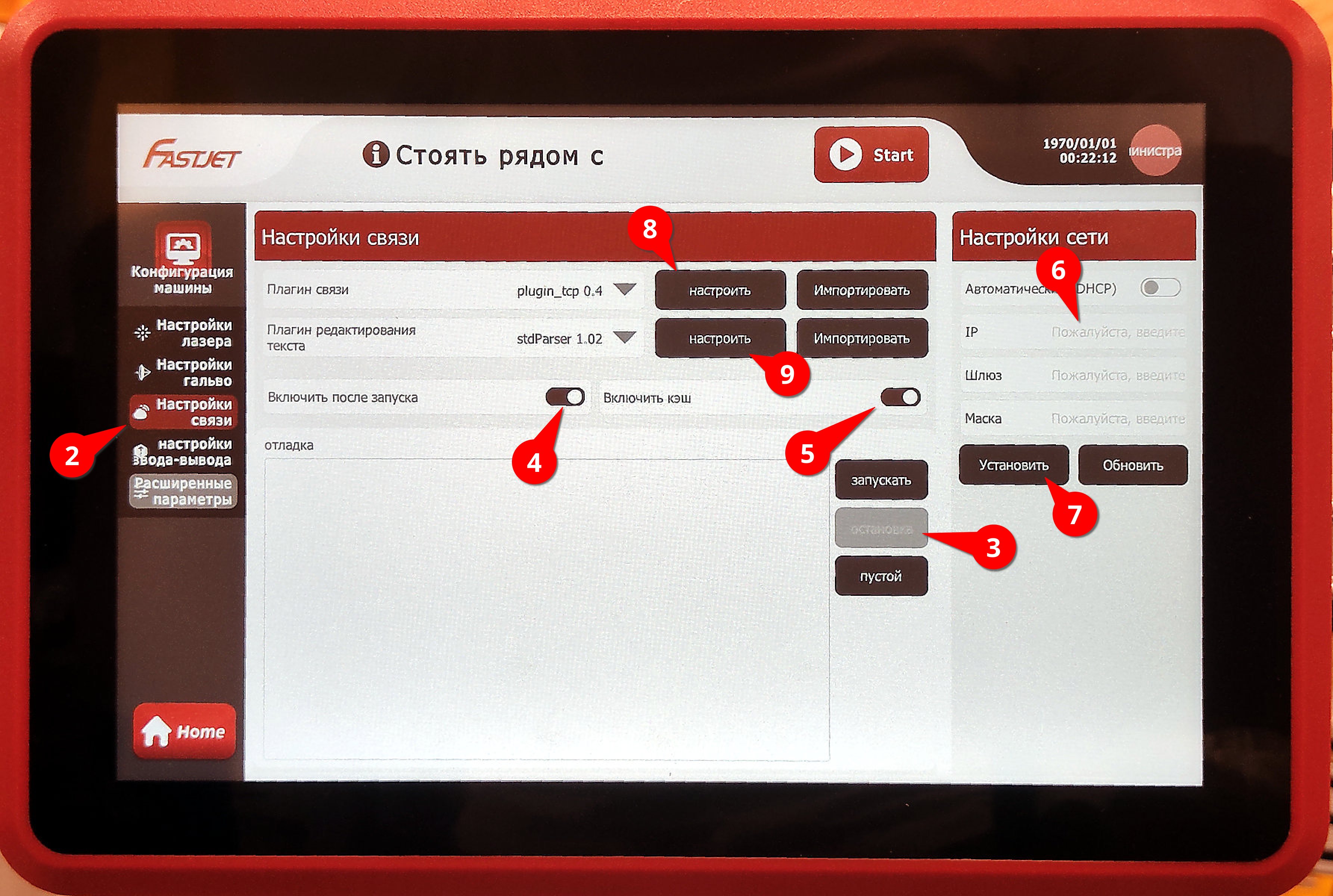
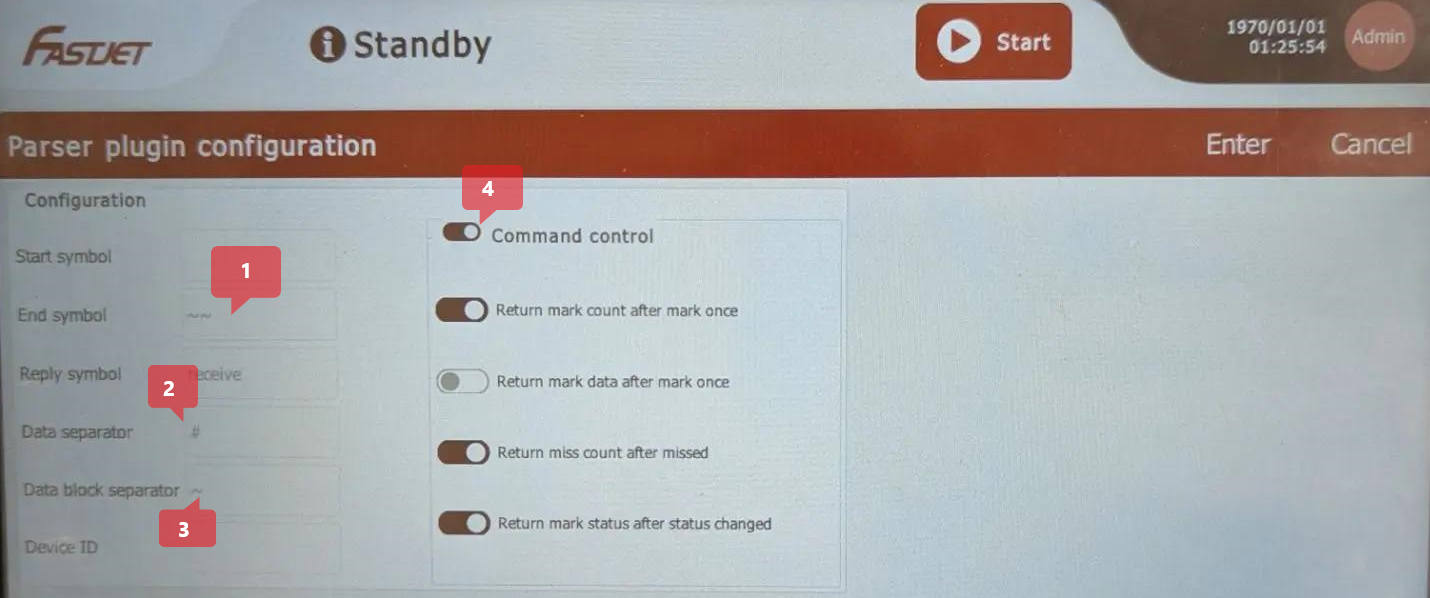
Сконфигурируйте управляющие символы протокола ❿
~~receive#~Включите флажок Command control ⓫
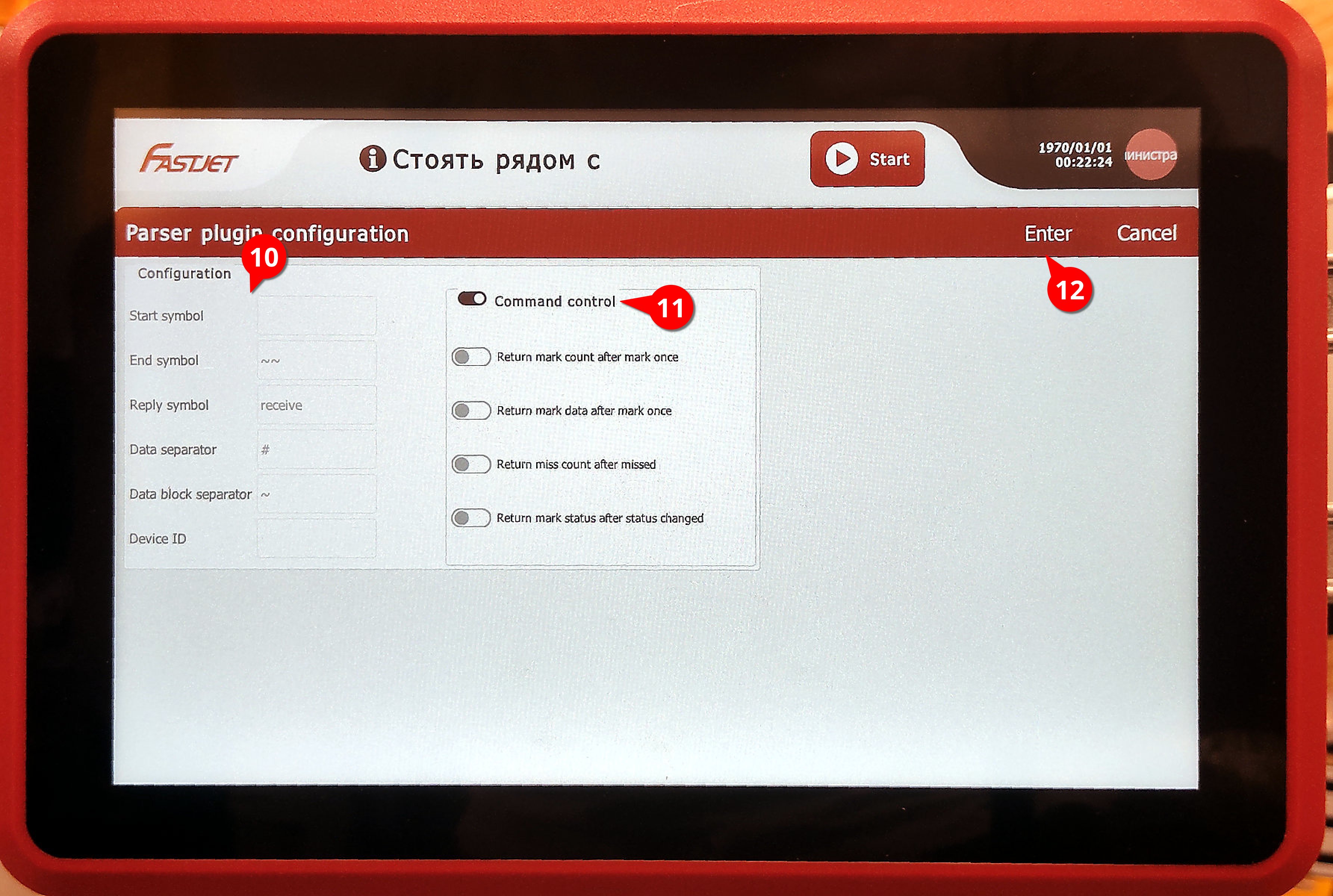
Подтвердите настройки нажав Enter ⓬
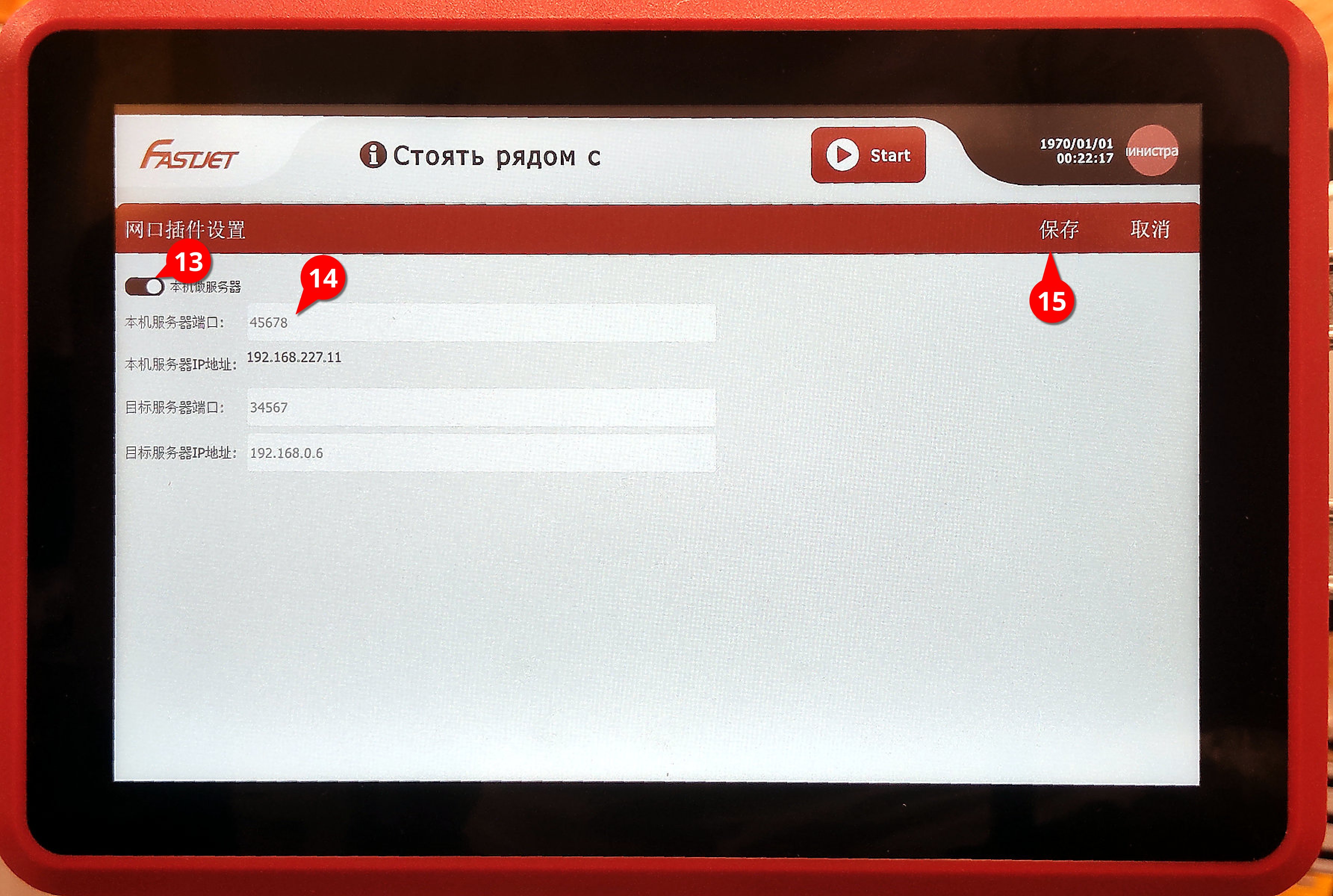
Проверьте настройки порта. Переключатель ⓭ включения сервера должен быть активен. Порт ⓮ —45678. Завершите настройки нажав на прекрасные иероглифы ⓯
 Пароль администратора
 222222
В текущем задании на линию исчерпан пул доступных кодов для групповых упаковок. Система видит структуру задания, но не может выдать физический код для печати, так как свободные номера закончились.
Начальные параметры принтера при первом запуске
Давление воздуха на принтер 0.4 мРа, настраиваем редуктором (в комплекте с принтером)
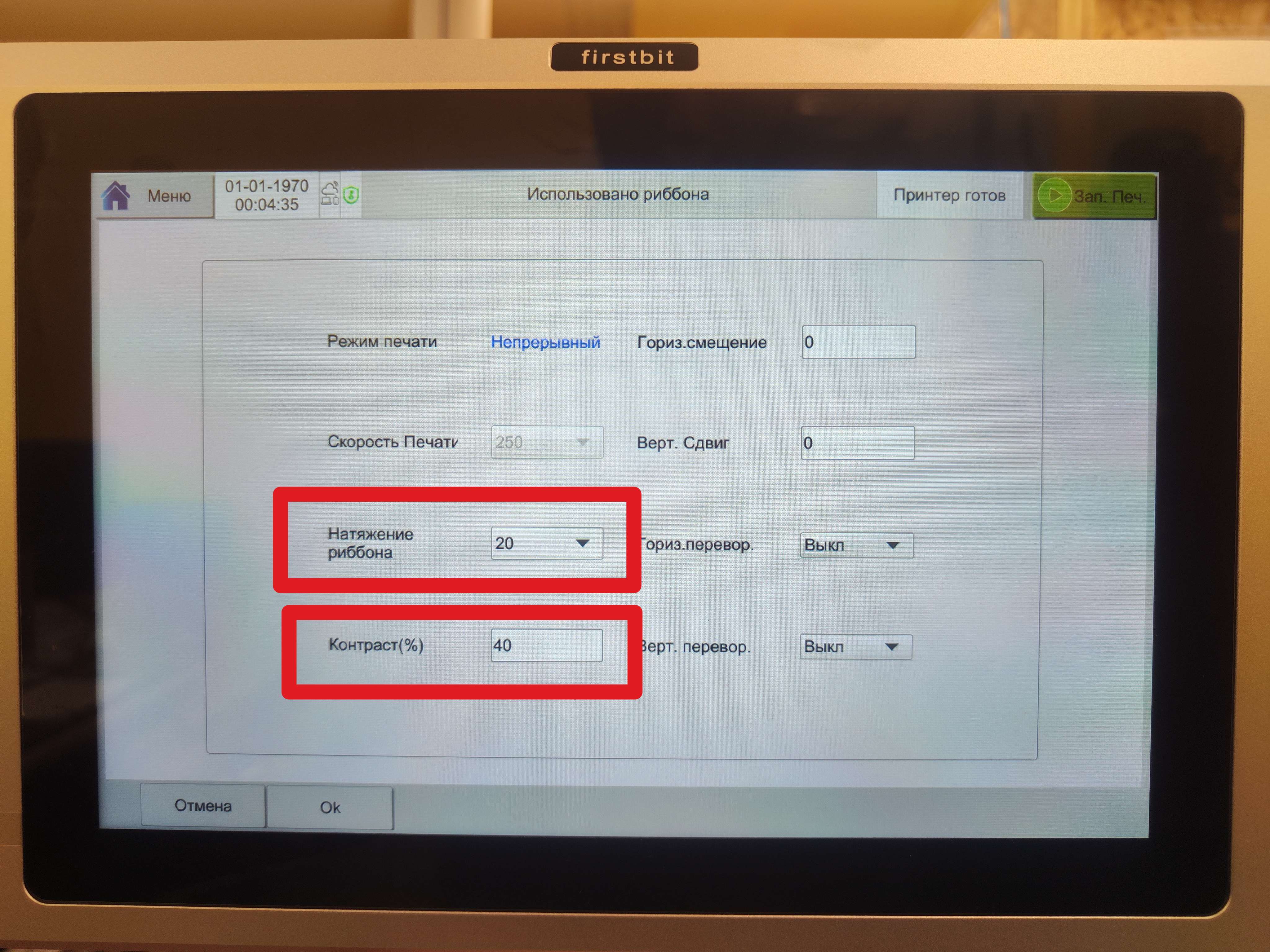
Контрастность печати выставляем 40% в меню настроек, далее смотрим на качество печати и меняем при необходимости
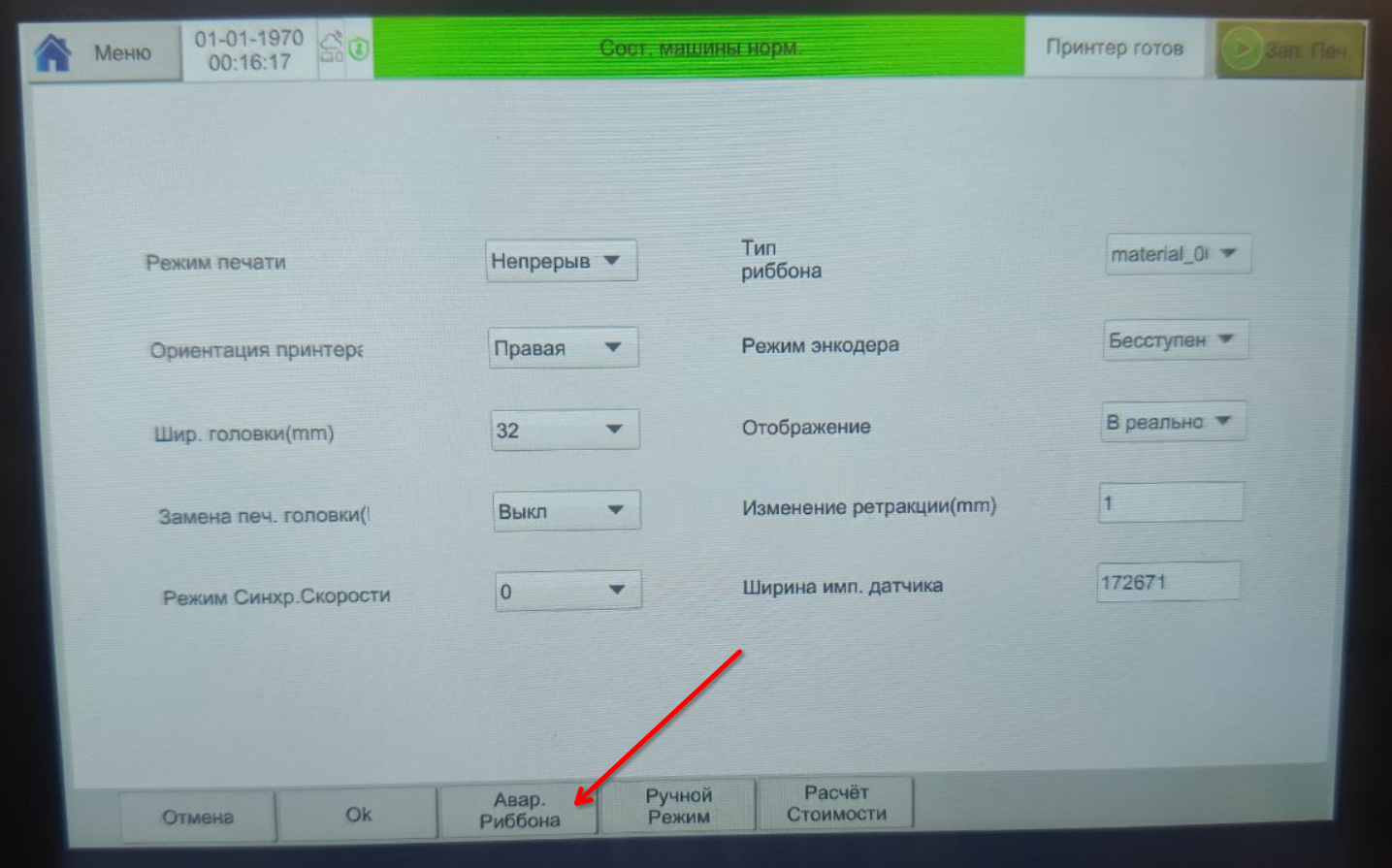
Натяжение риббона выставить на 20%
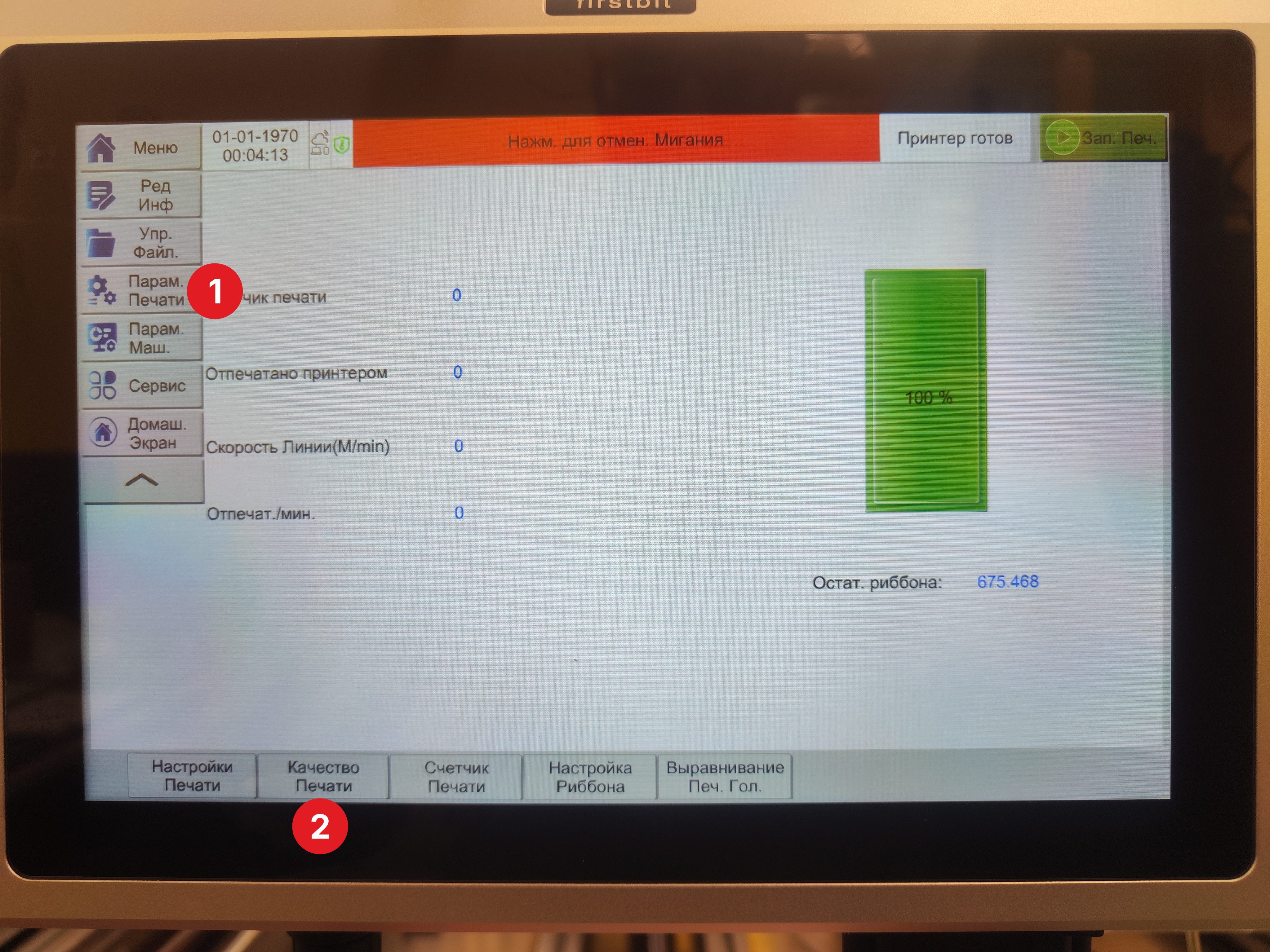
Для редактирования вышеуказанных настроек перейдите в Меню -> Параметры печати(1), выберете раздел Качество печати(2)

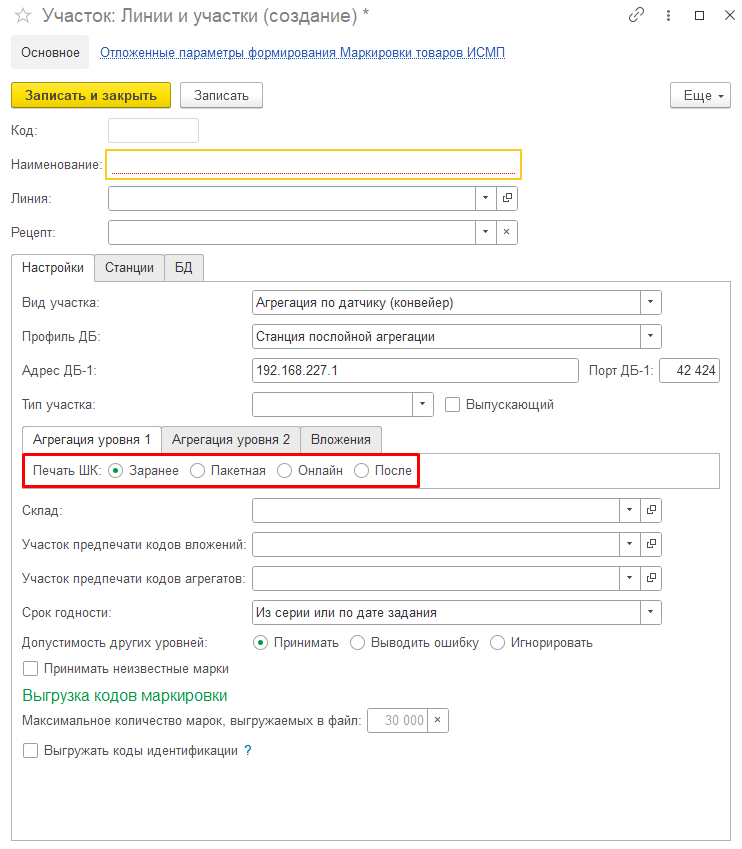
Выбор режима влияет на то, в какой момент формируются и печатаются этикетки.
Перед выполнение нижеперечисленных операций авторизуйтесь на принтере по пользователем Admin
Примечание. FastJet работает по тому же протоколу API , что и Markjet
ConfigurationCommunication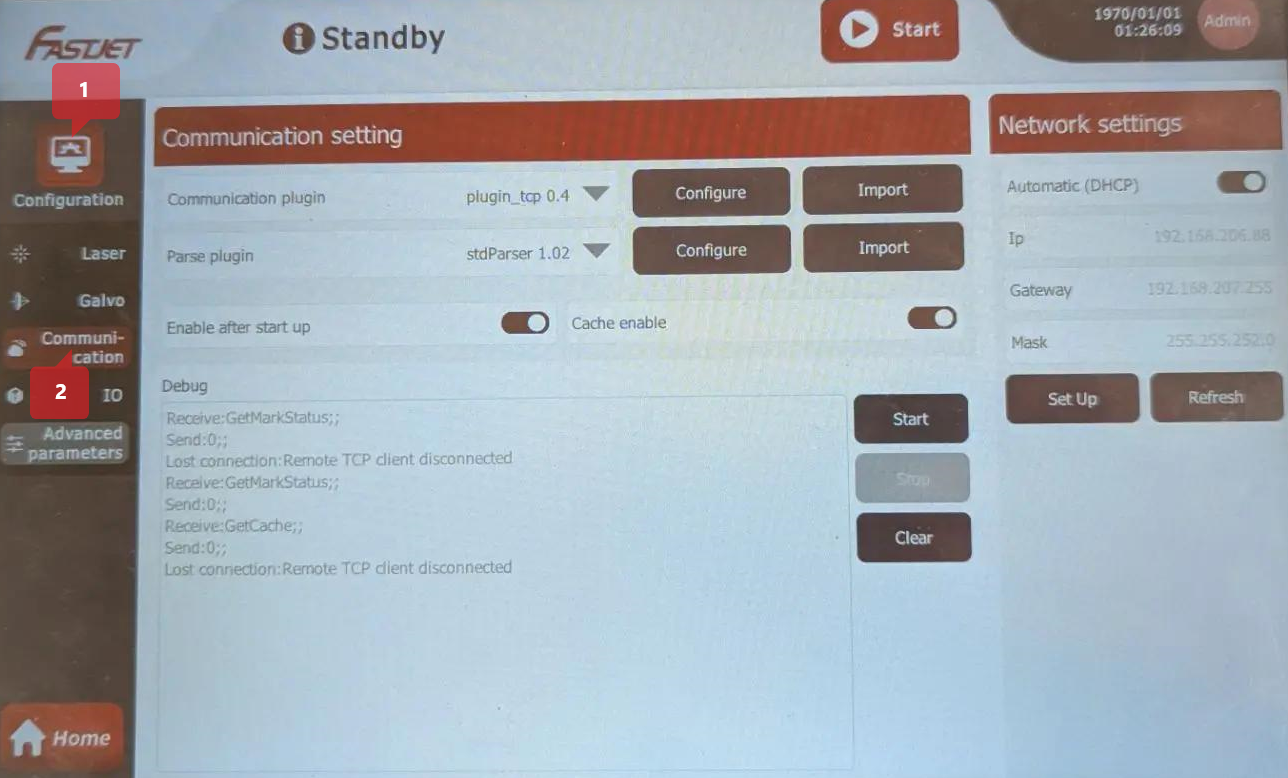
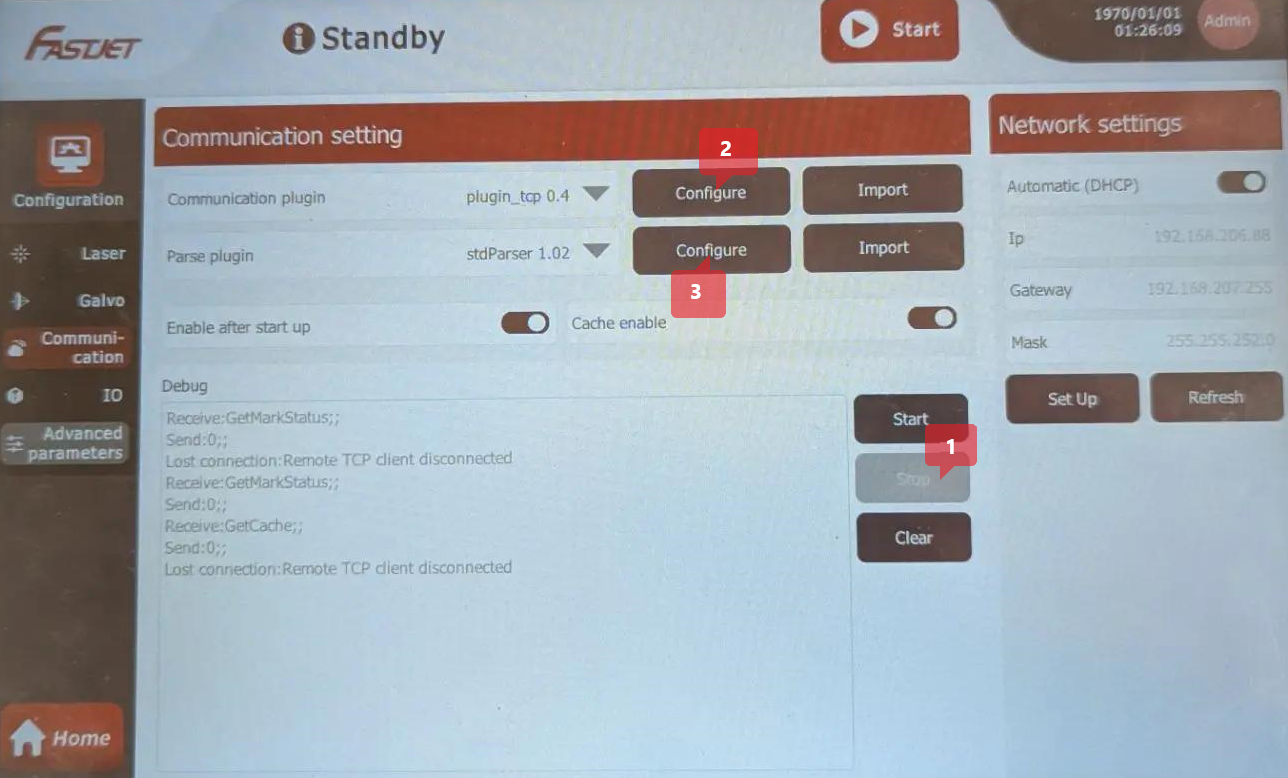
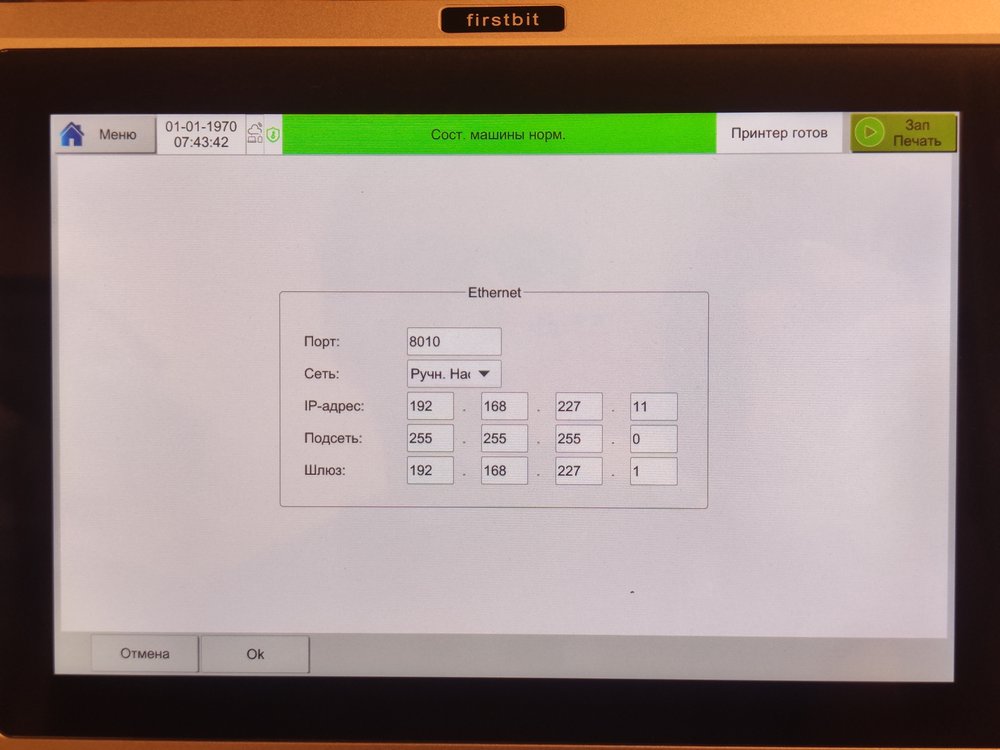
Заполните сетевые настройки. Задайте статический IP-адрес маркиратора. Для работы в составе станции используйте IP 192.168.227.11
Set Up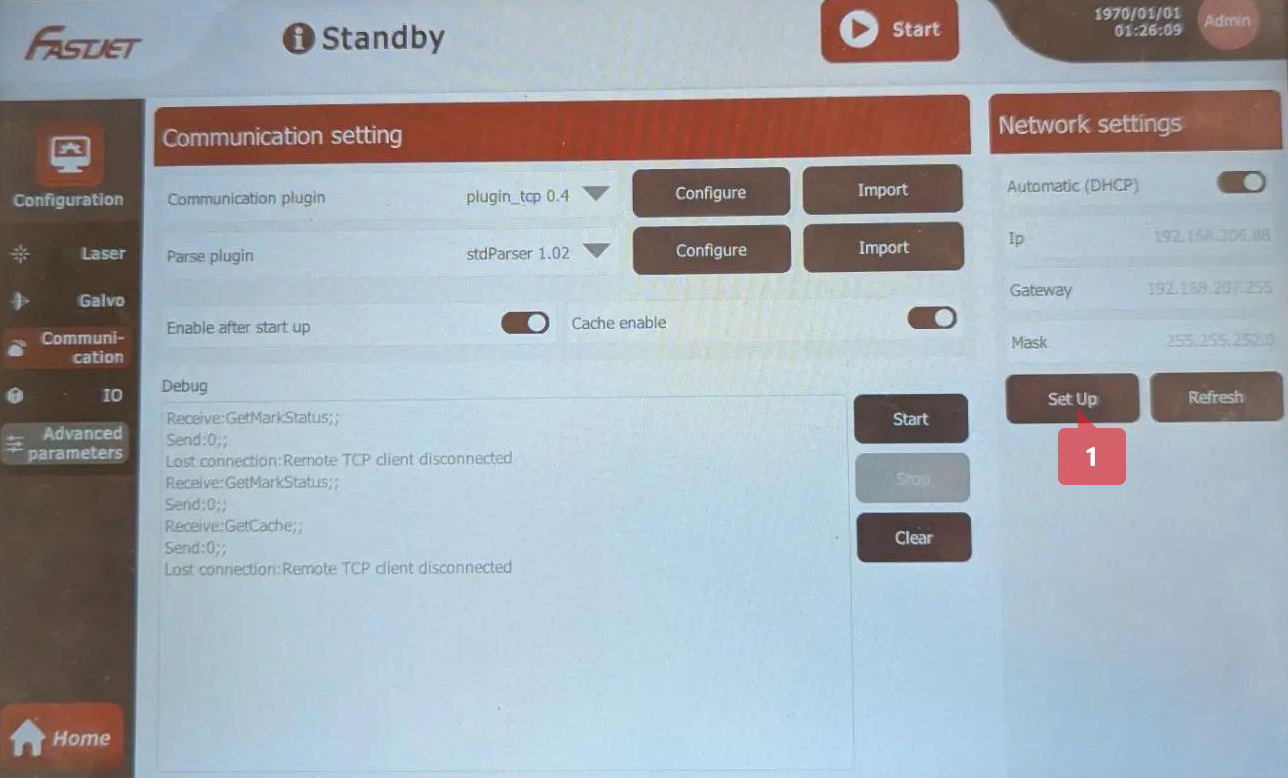
45678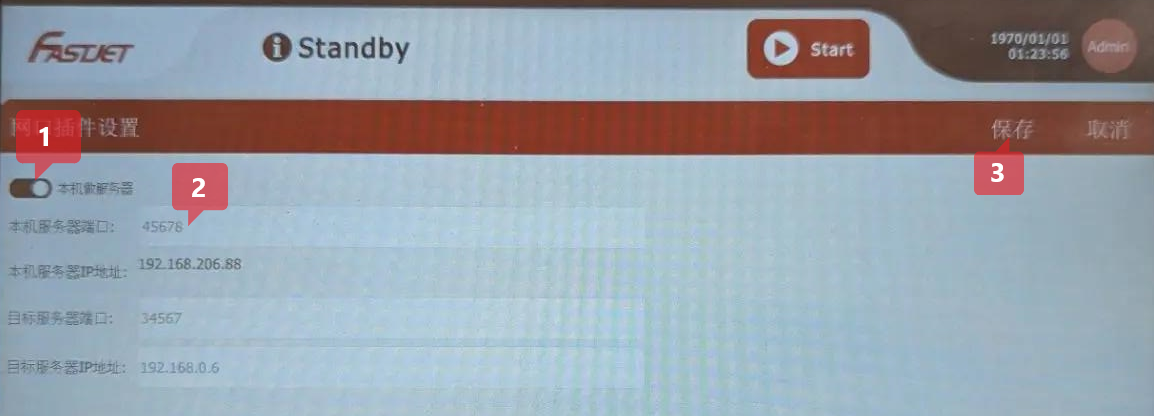
Проверьте и при необходимости исправьте значения:
~~#~
Enable after start upCache enableStart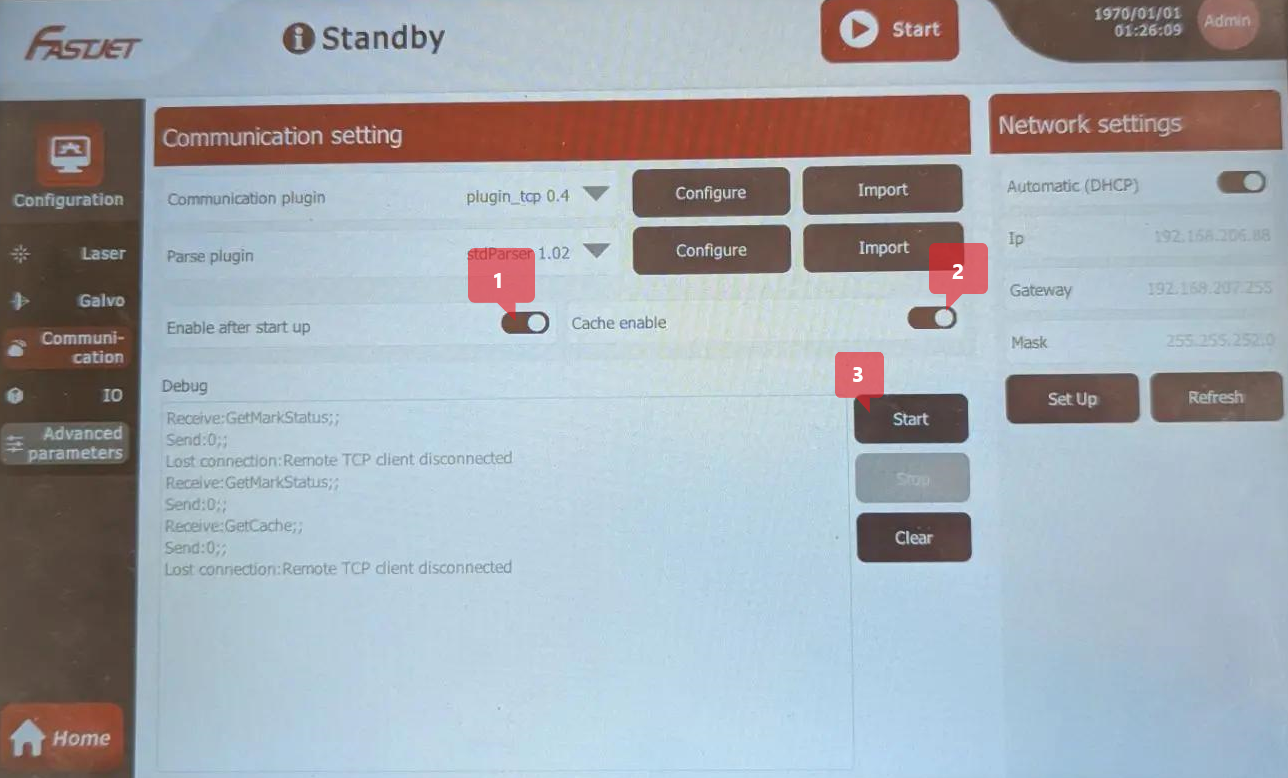
type выберете тип кода - DMmode установите способ отображения - Point. Это единственный способ обеспечивающий скорость нанесения <200ms. Любой другой способ увеличивет время нанесения до >600msFormat выберете размер кода в модулях. Для коротких кодов - 22x22, для длинных - 44x44Format - UCC/EAN/GS122x22 укажите 8-10 мм, больший размер ухудшает читаемость кода из-за малого размера точки, рисуемой лазером, относительно размера модуля.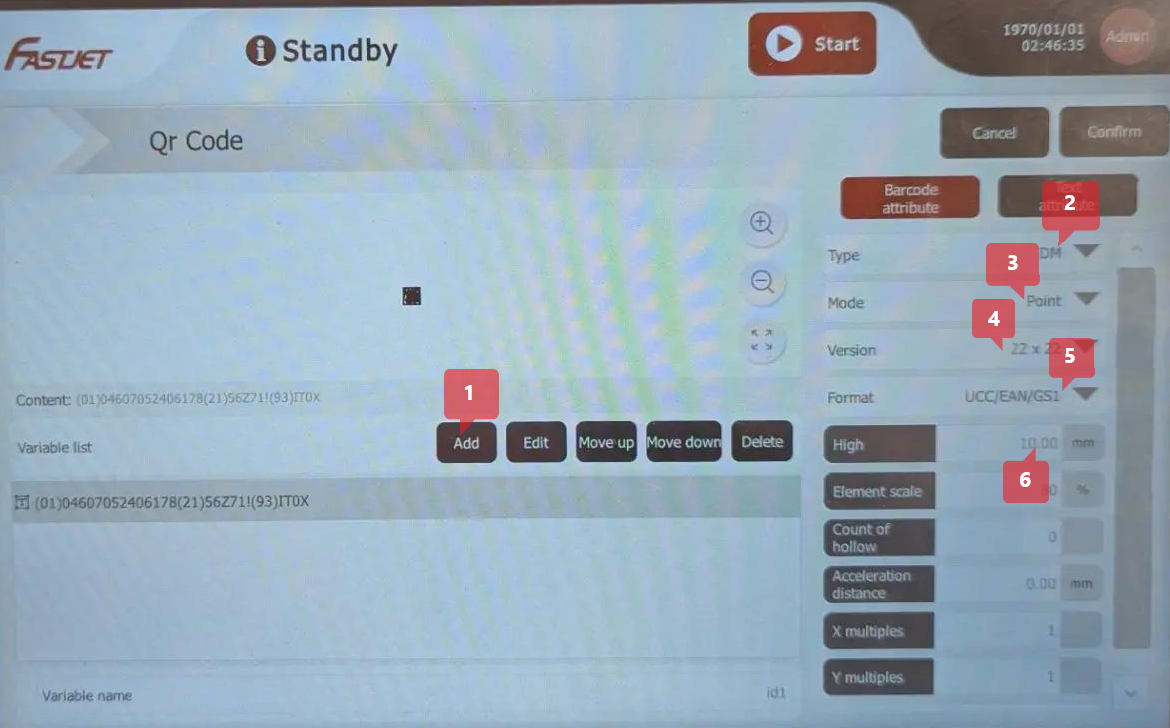
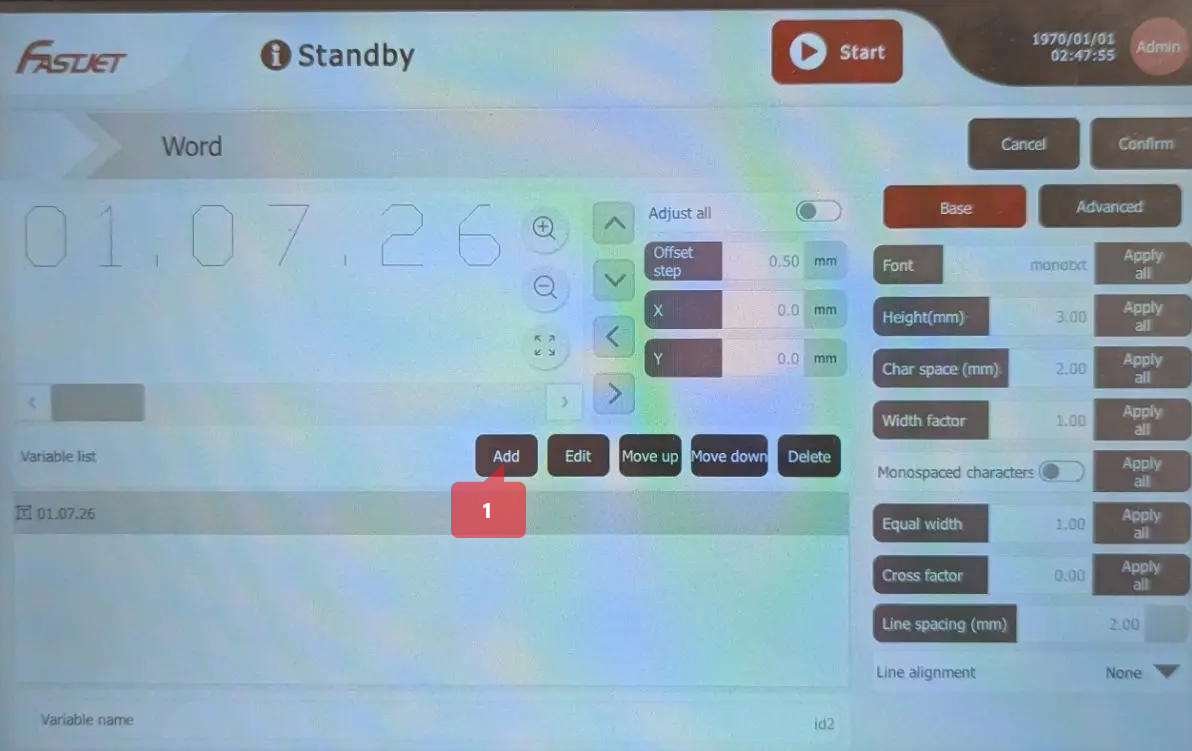
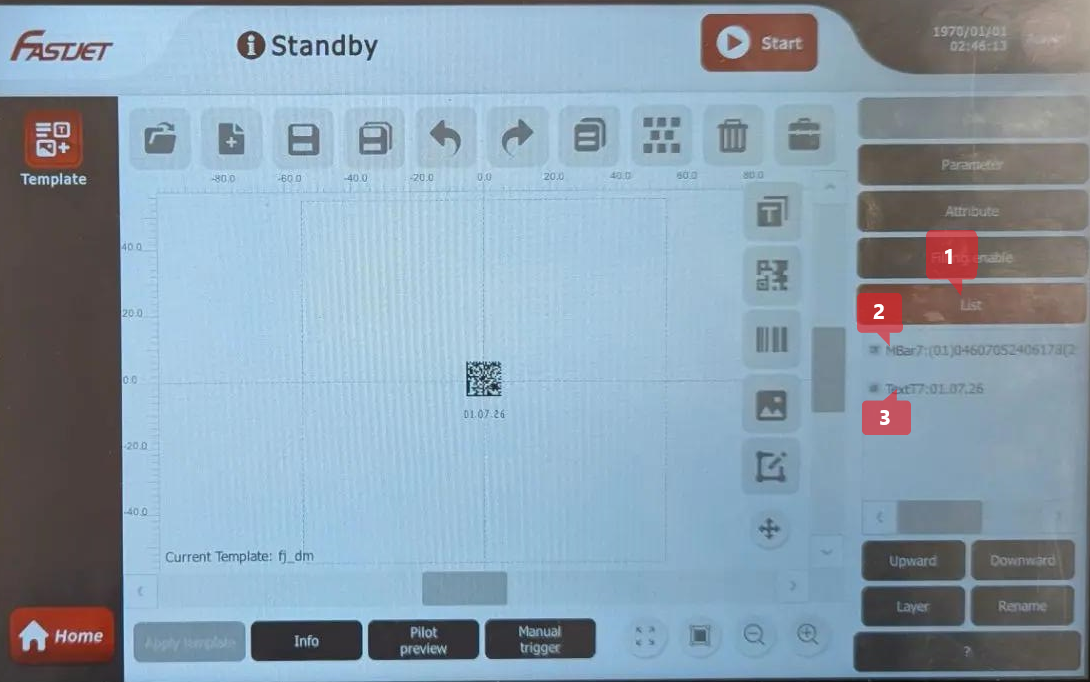
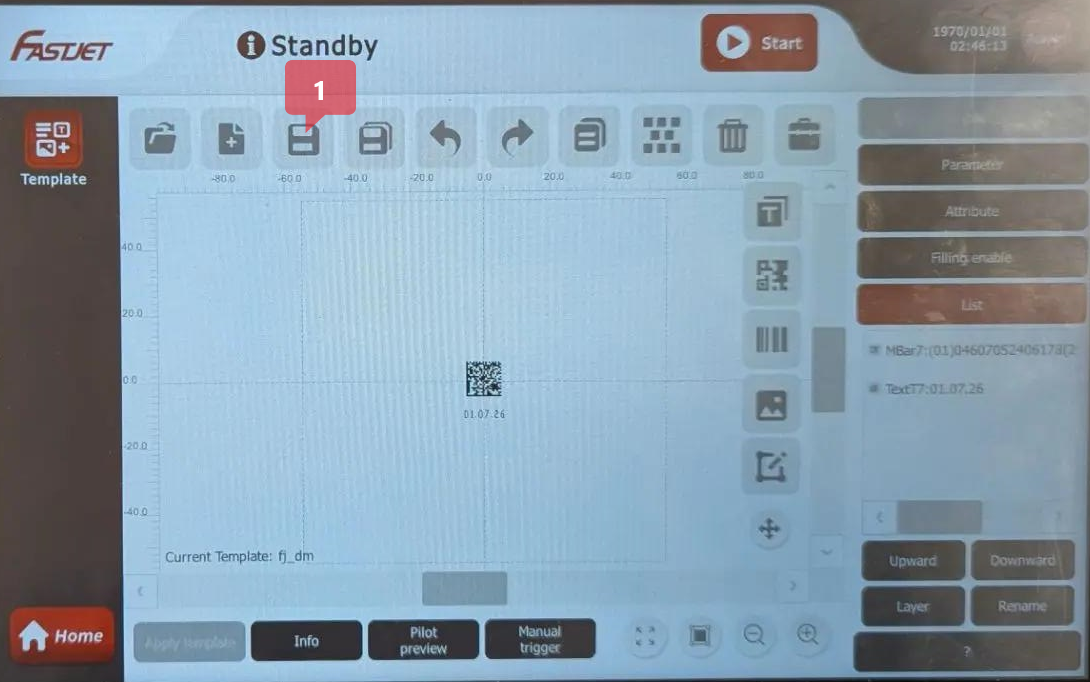
Поля нужно именовать так: id<номер поля>, где <номер поля> это число начиная с 1. Поля нумеруются без пропусков, <номер поля> будет использован при заполнении шаблона данными из 1С.
Формируется принтером# соответствовало числу из имени поля в шаблоне на принтере, например для имени поля на принтере id1 поле с его значением должно иметь в колонке # номер 1, поле id2 - 2. Прописать НормализованныйШтрихкод вручную.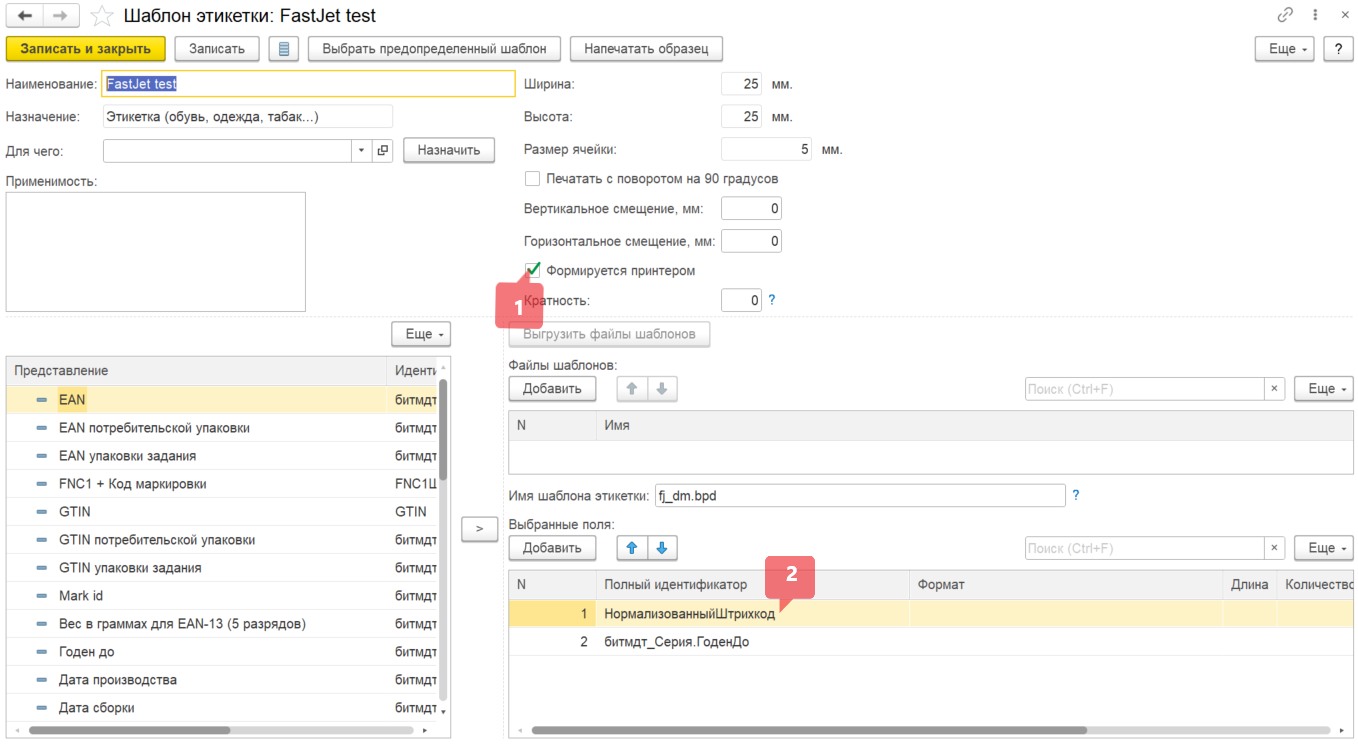
| Фото | Файл | Настройка в 1С | Принтер | Комментарий |
|---|---|---|---|---|
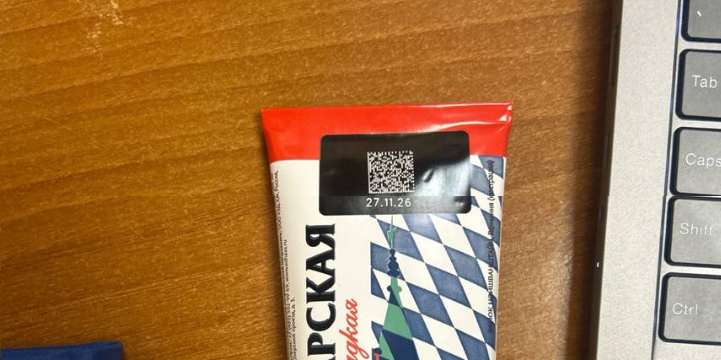 | fj_dm.bpd | 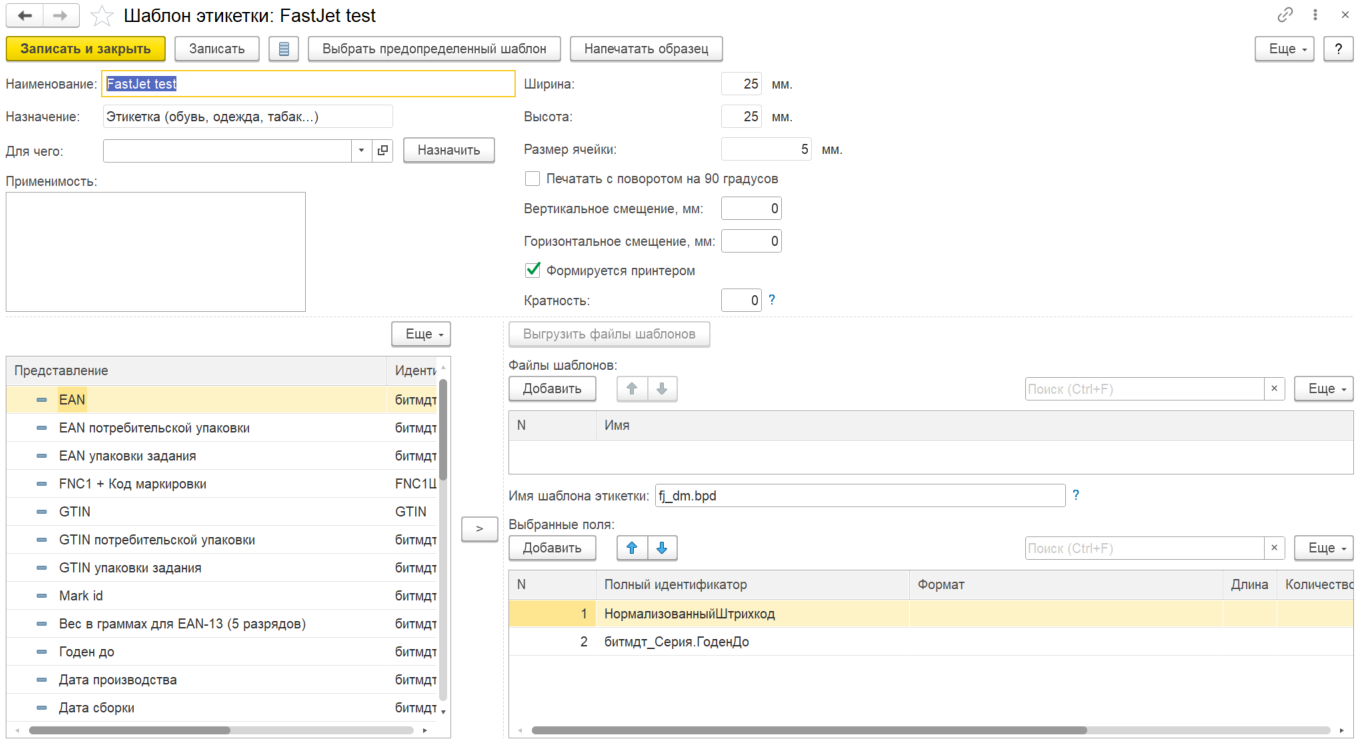 | FastJet | Короткий код, срок годности. |
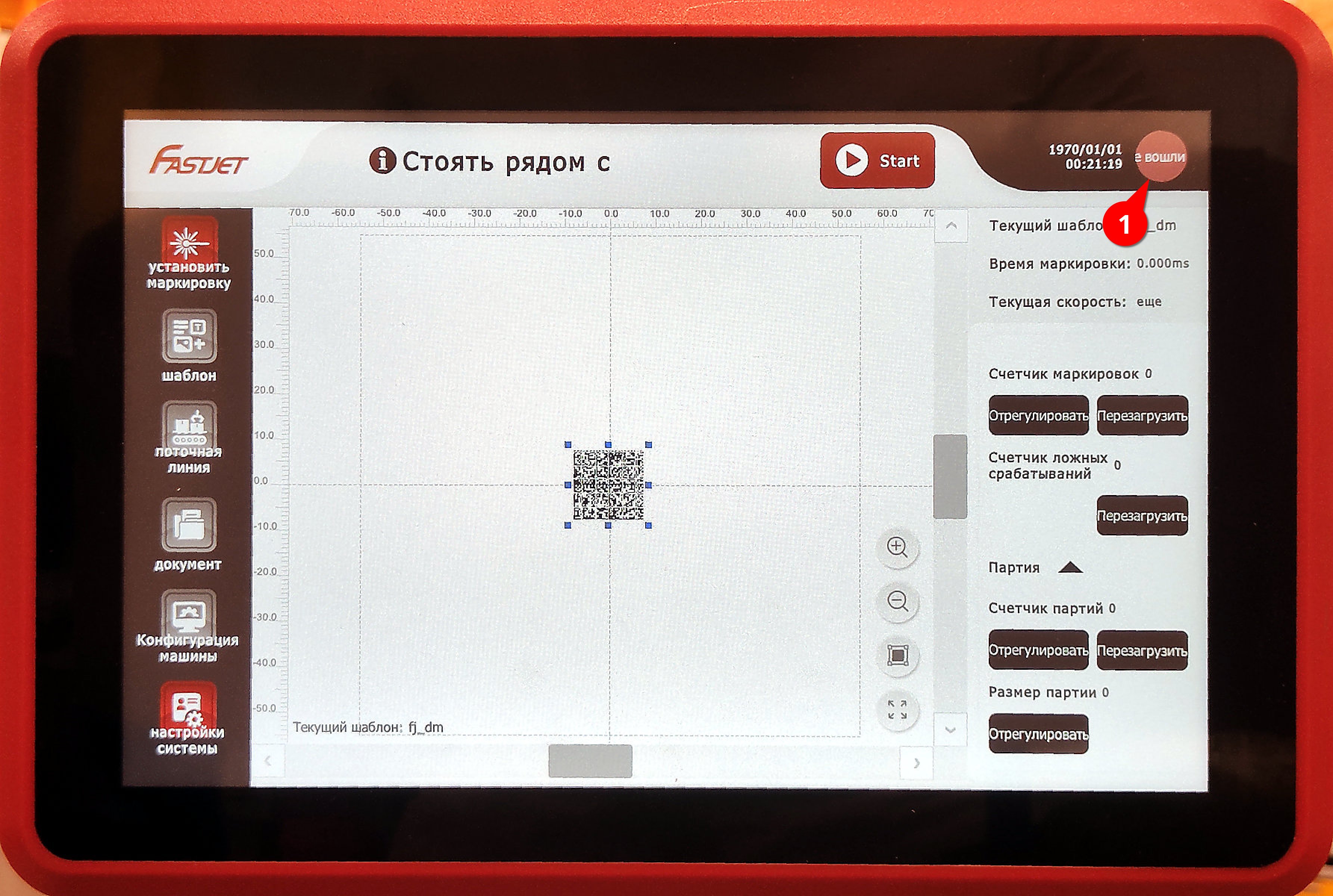
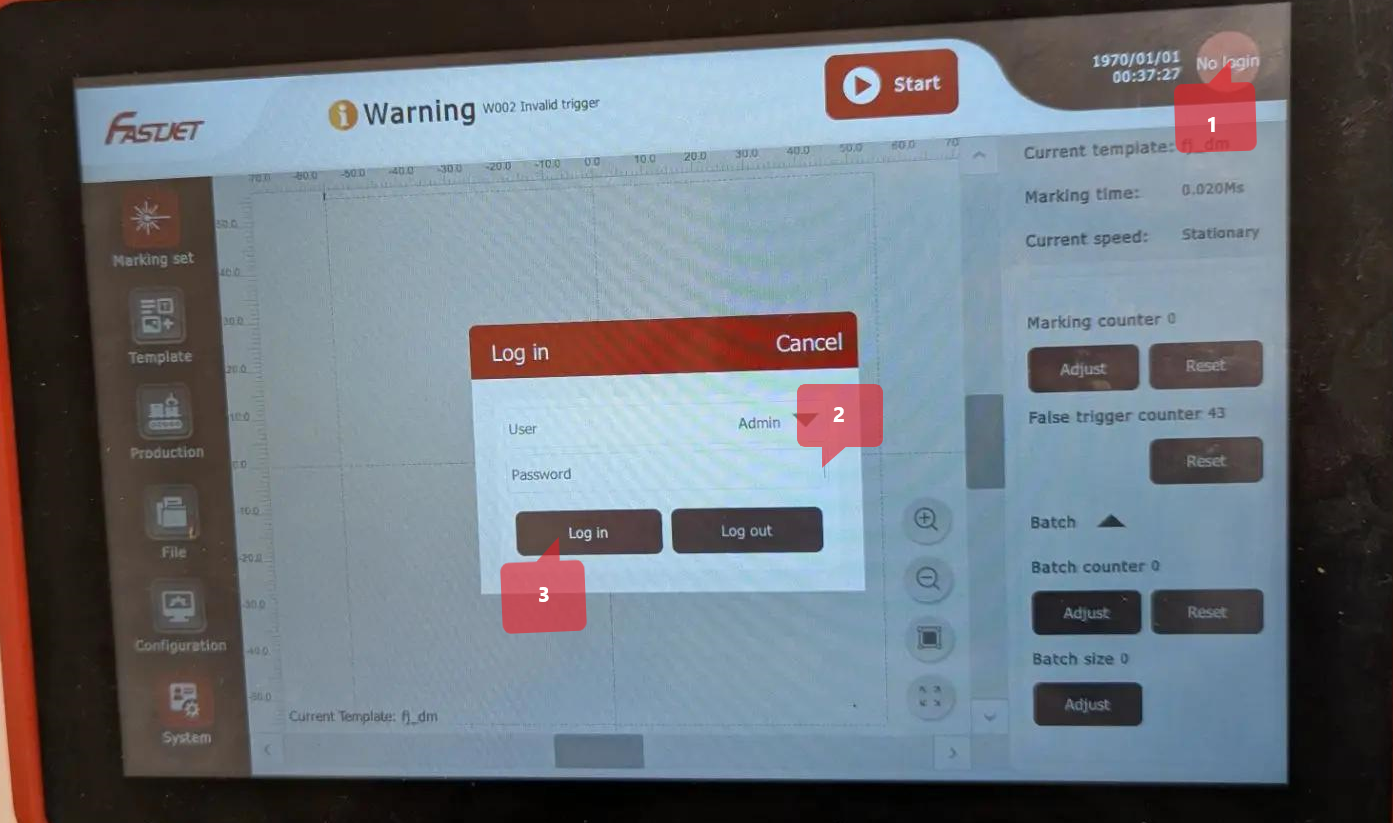
В режиме обычного пользователя доступно ограниченное число настроек маркиратора. О работе в режиме обычного пользователя сообщает надпись No login1 в правом верхнем углу экрана.
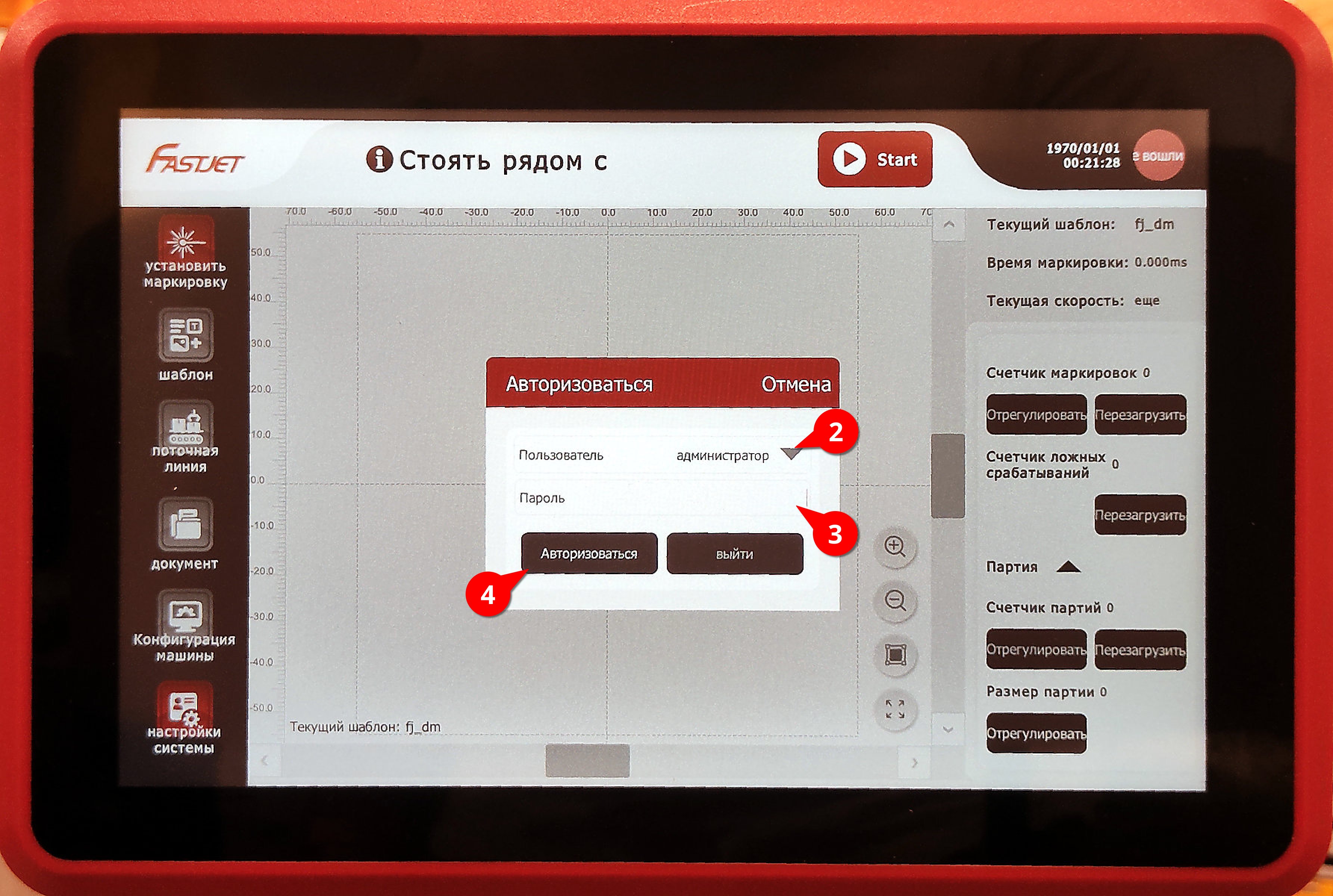
Для того, чтобы стали доступны все настойки маркиратора необходимо авторизоваться под пользователем Admin, для этого нажмите на область с надписью No login1, введите пароль2, пароль по-умолчанию - 222222, и нажмите кнопку Login3
В настройках принтера Yeacode можно выставить вручную корректные настройки времени.
Данное расхождение не критично. Важно, чтобы база данных была точно синхронизирована по времени. Если на панели установлена синхронизация по сайту точного времени, ничего менять не нужно.
Прошу предоставить сервисную документацию от принтер- перемотчика и пароль от сервисного меню.
Вмешательство в настройки принтера влечет к проблемам при оказании поддержки.
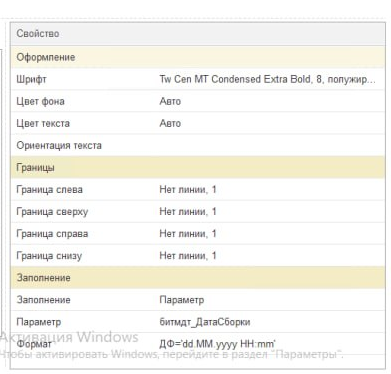
Как вставить в шаблон этикетки дату "Годен до" без нулей после
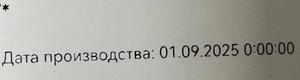
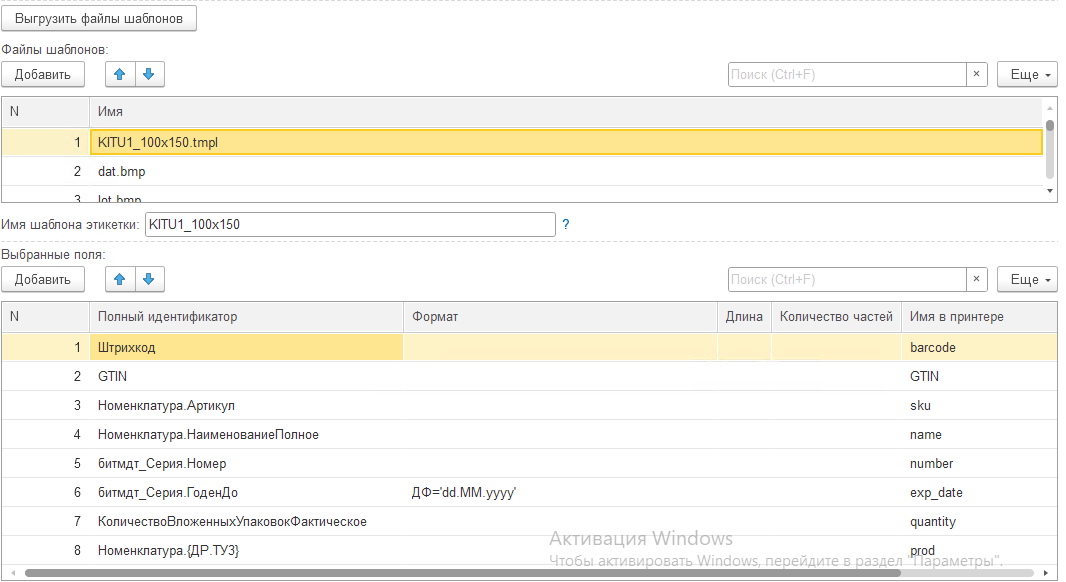
битмдт_Серия.ГоденДо БЕЗ СКОБОК! ДФ='dd.MM.yyyy' 
Параметр добавляется с квадратными скобками [битмдт_Серия.ГоденДо ]
две совершенно одинаковые станции агрегации которые работают в одном и том же задании, но принтер на одной из станций печатает не всю информацию - обрезается печать.
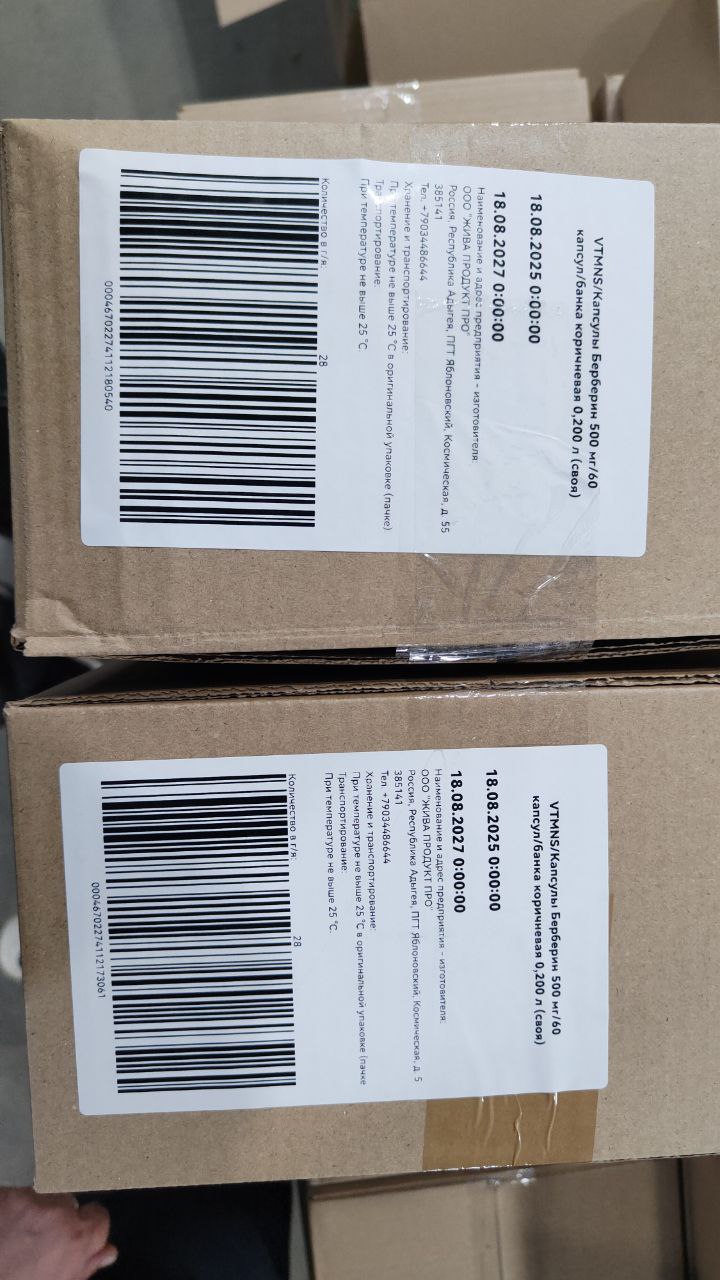
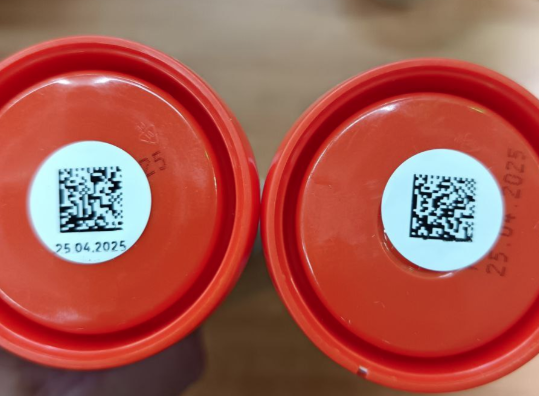
При генерации DataMatrix кода используется алгоритм сжатия. При сжатии может меняться размер DataMatrix . Один из DataMatrix немного больше остальных и "вытесняет" дату производства на другую страницу.
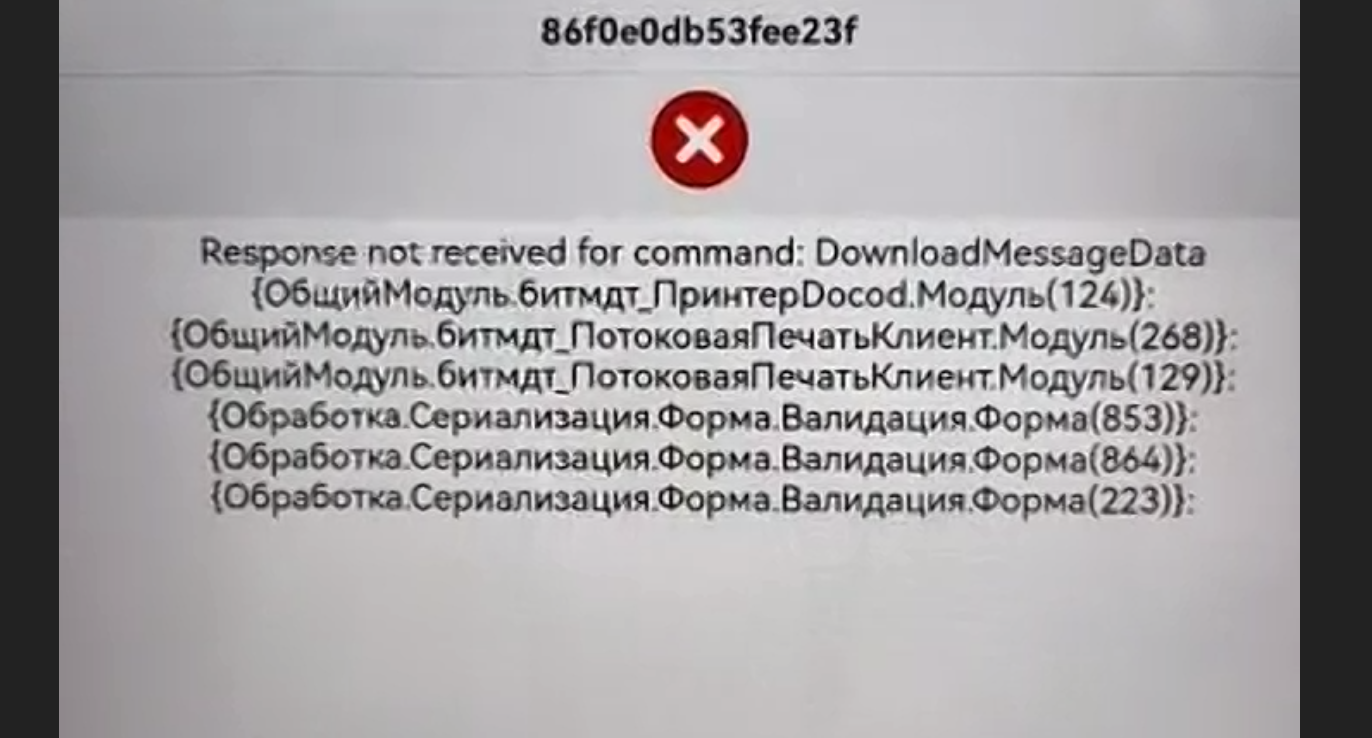
При загрузке файла в шаблон этикетки возникает ошибка: "Response not received for command: DownloadMessageData".
Принтер Docod.
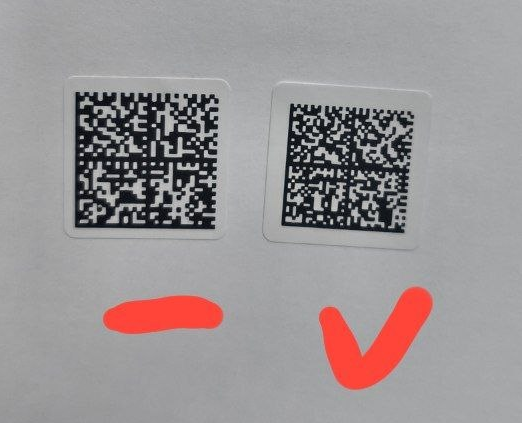
Особенности интерпретации графических данных встроенным ПО принтера.
Тестируйте печать после выполнения каждого пункта:
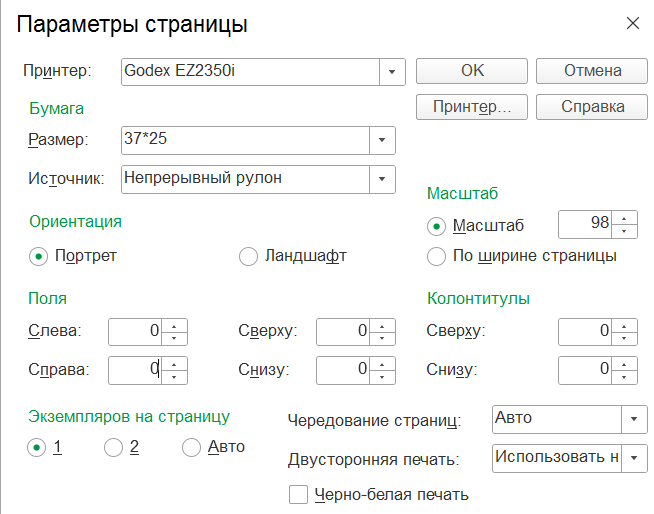
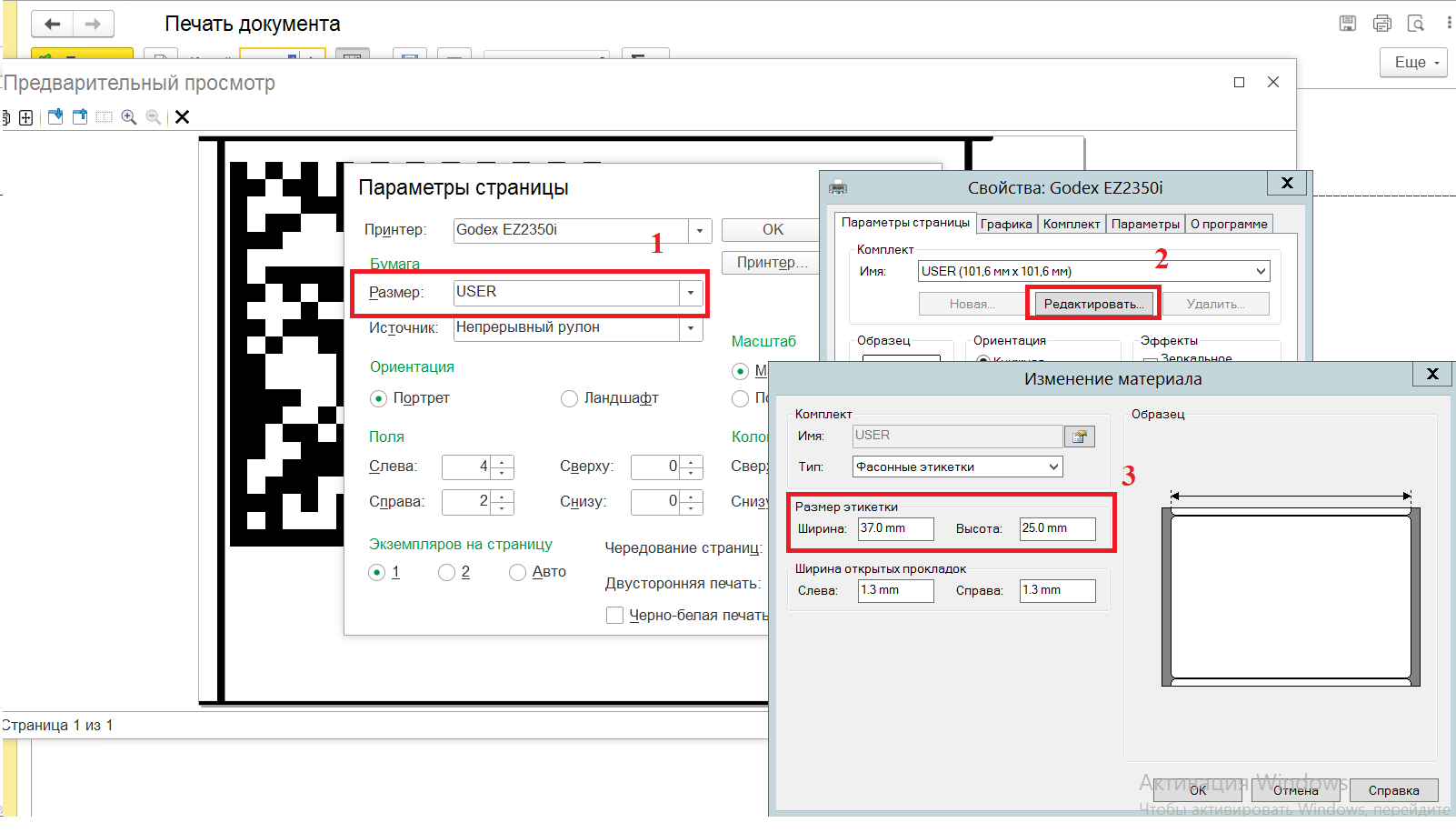
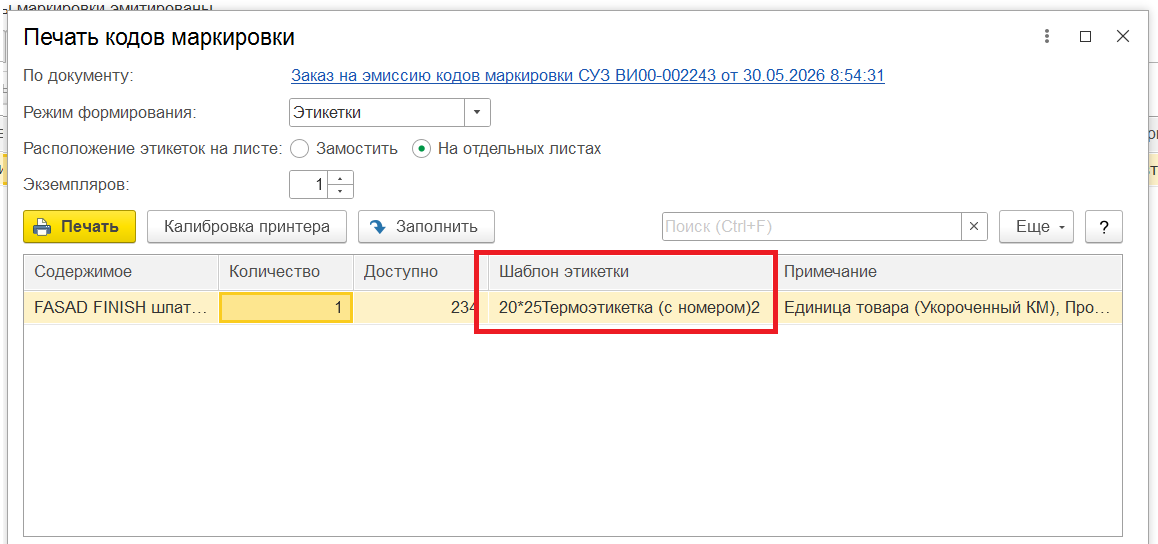
Нужна перенастройка параметров страницы, этикетка закэшировалась.
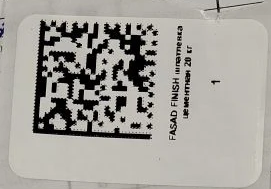
Чтобы сместить этикетку необходимо указать вертикальное смещение на нужную длину: 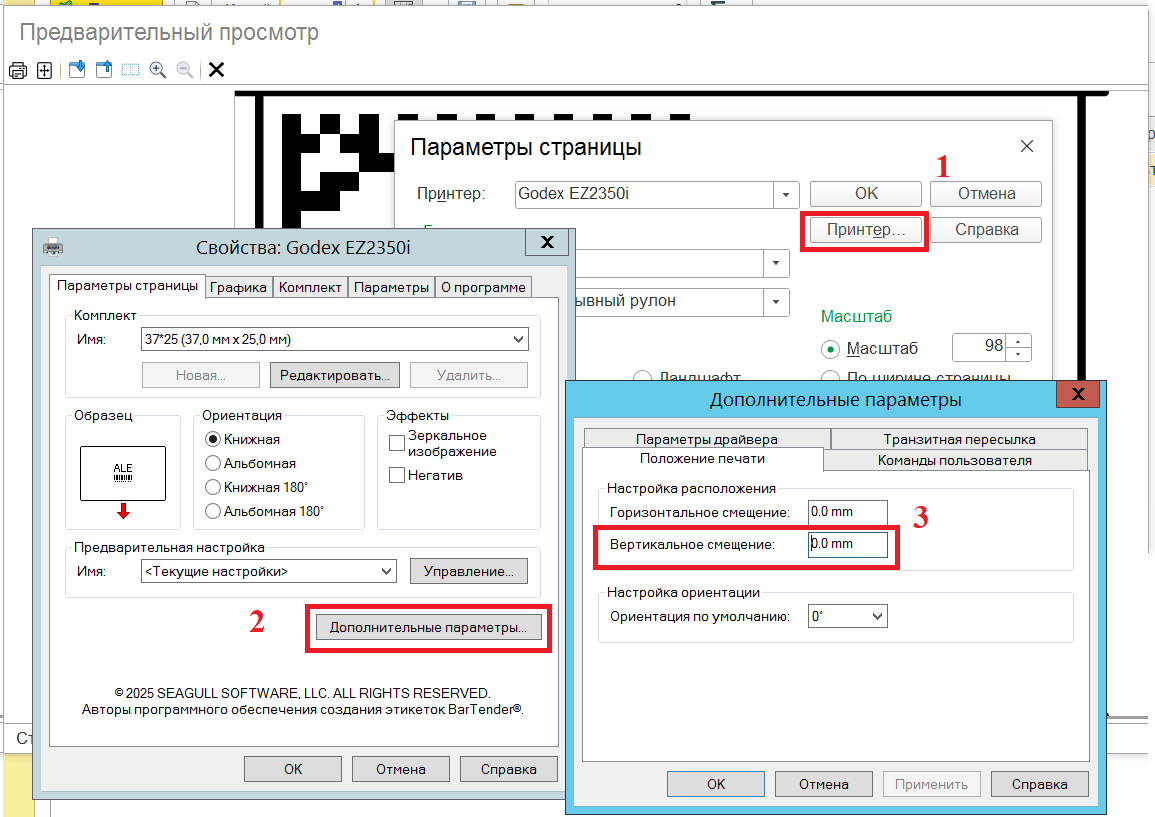
Необходимо указать перед каждой печатью смещение, так как размер этикетки больше шаблона.
Проблема с напряжением.
Для успешного подключения маркиратора Cyclop СМ 540 необходимо:
192.168.227.11.При нажатии "Печать" MDT пишет, что отправлено 100 или 200 кодов, но принтер не печатает.
Это нормально. "Отправлено" означает "отправлено в буфер". MDT не знает о том, сколько кодов фактически напечатано.
MDT отправляет коды в буфер, пока тот не переполнится, и выводит отправленное количество. Многие принтеры печатают коды по сигналу с датчика или по нажатию кнопки. До этого может казаться, что отправленные коды пропали.
См. также https://support.bit-erp.ru/articles/563
Обеспечьте надежное сетевое соединение между панелью и принтером.
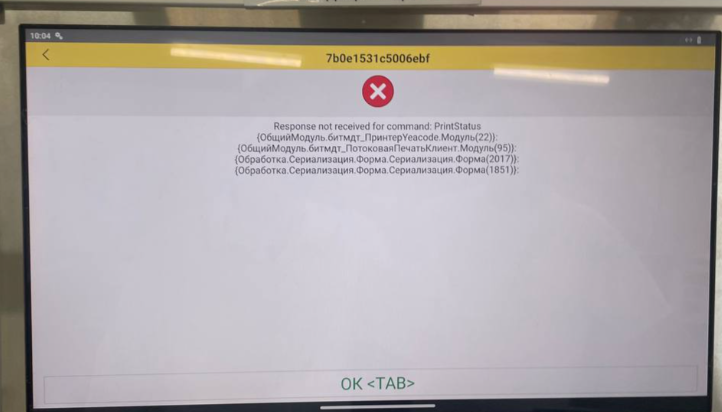
Для устранения ошибки «Response not received for command: PrintStatus» (или print status), исходя из анализа кода драйверов и базы знаний, рекомендуется выполнить следующие действия:
Наиболее частая причина отсутствия ответов на команды (согласно статье 429) — некорректная работа внутреннего ПО принтера.
В коде драйвера (например, для Yeacode и Domino) на ожидание ответа отводится жесткий таймаут — 1000 мс.
waitResponse(cmd.name(), 1000) в Yeacode.cpp прерывает ожидание ровно через 1 секунду.Если принтер «завис» на предыдущей тяжелой команде (например, загрузка большого шаблона или печать более 1000 кодов), он может игнорировать запросы статуса.
Ошибка генерируется, когда команда отправлена (m_socket->write(cmd)), но в буфере ответов responses не появилось записи с соответствующим ключом.
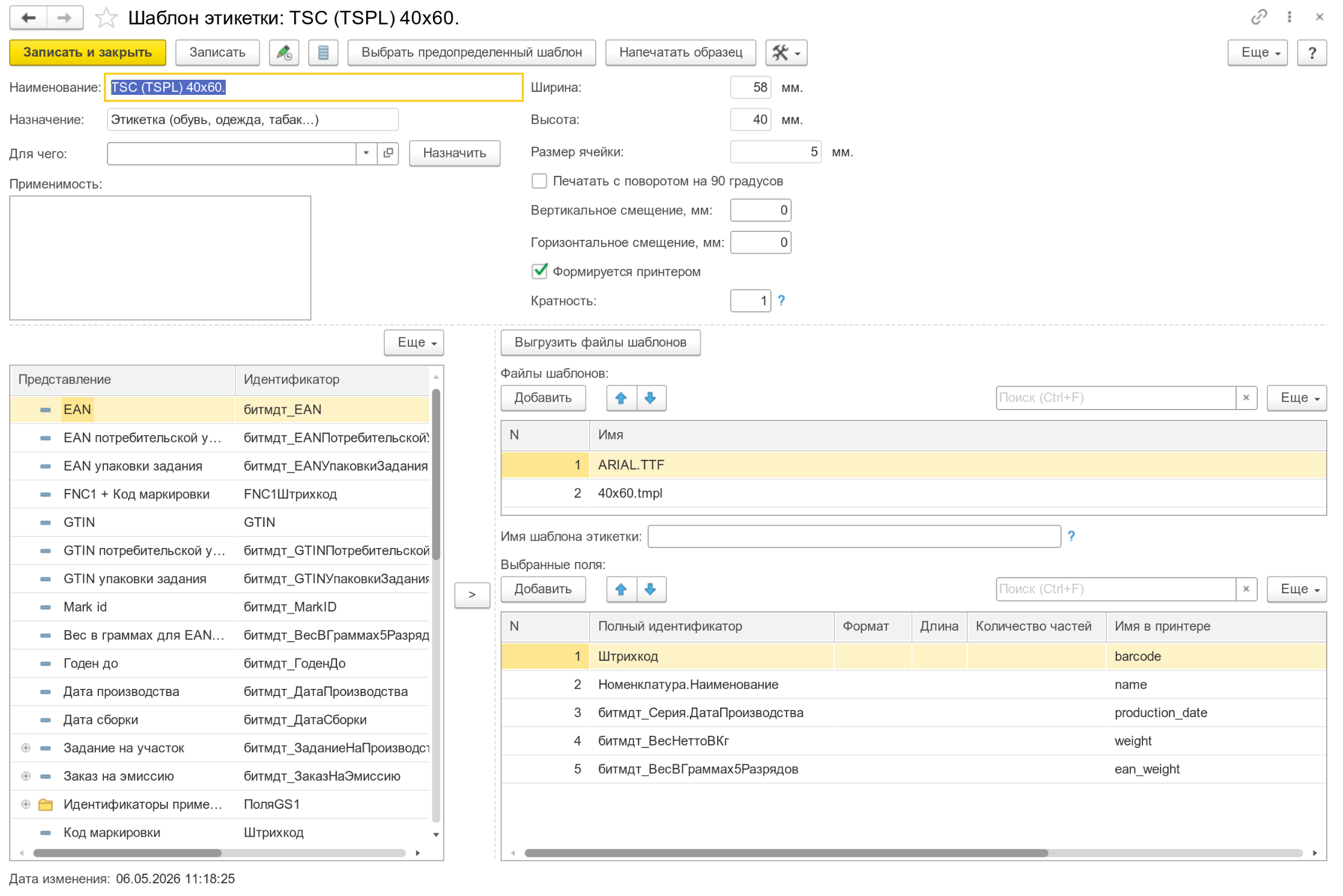
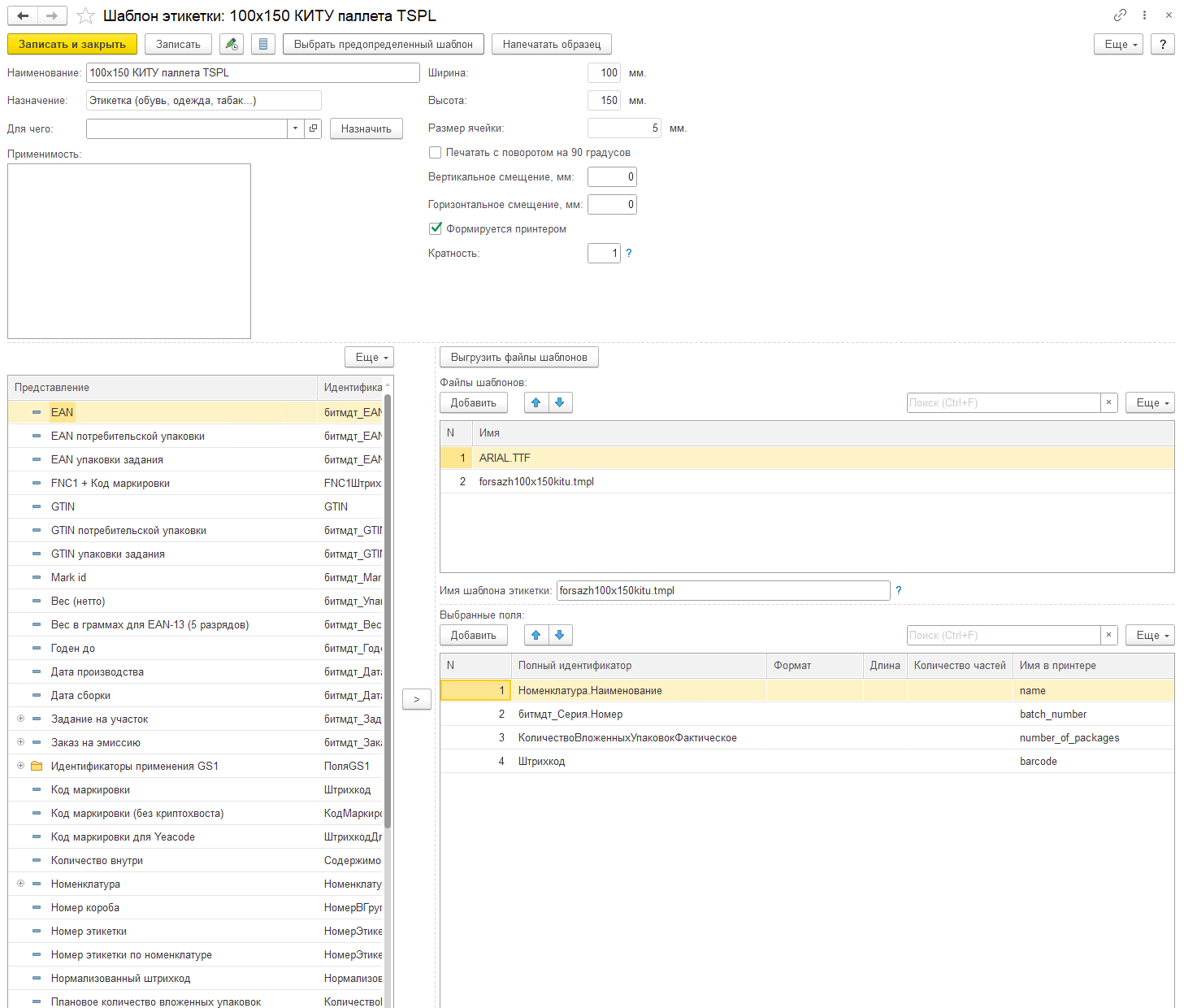
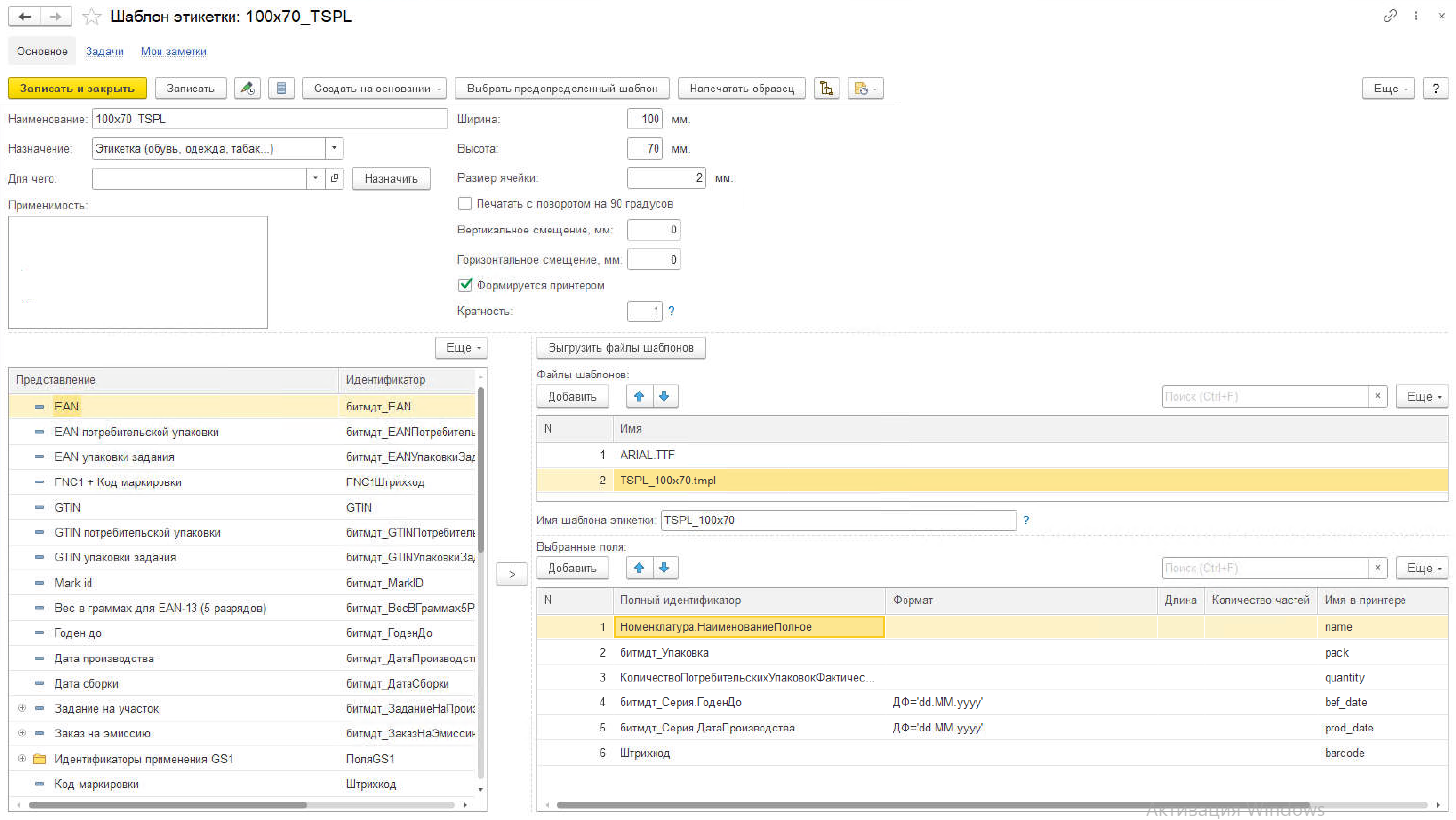
Все написаное ниже позволяет создать шаблоны на языке TSPL с использованием всех его возможностей.
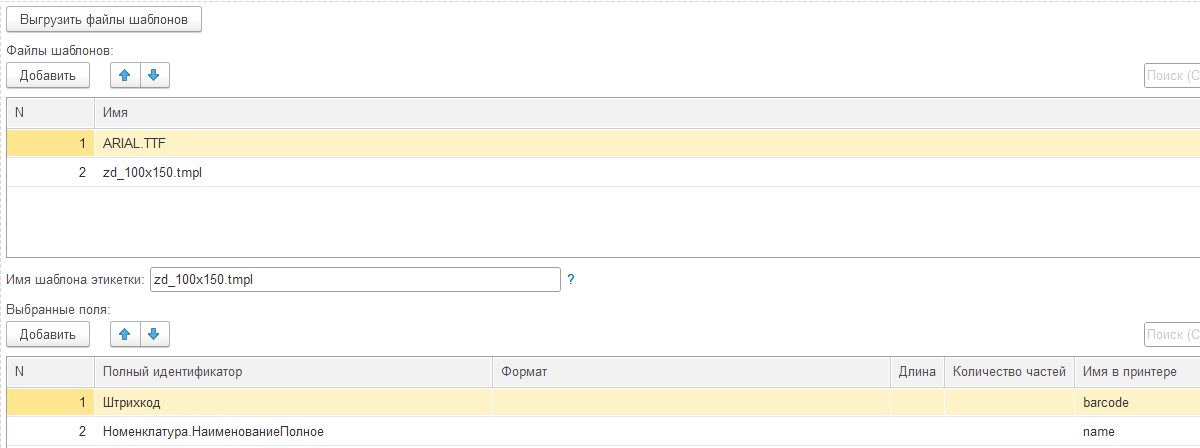
Для удобного и простого создания шаблонов в редакторе воспользуйтесь этой статьей.
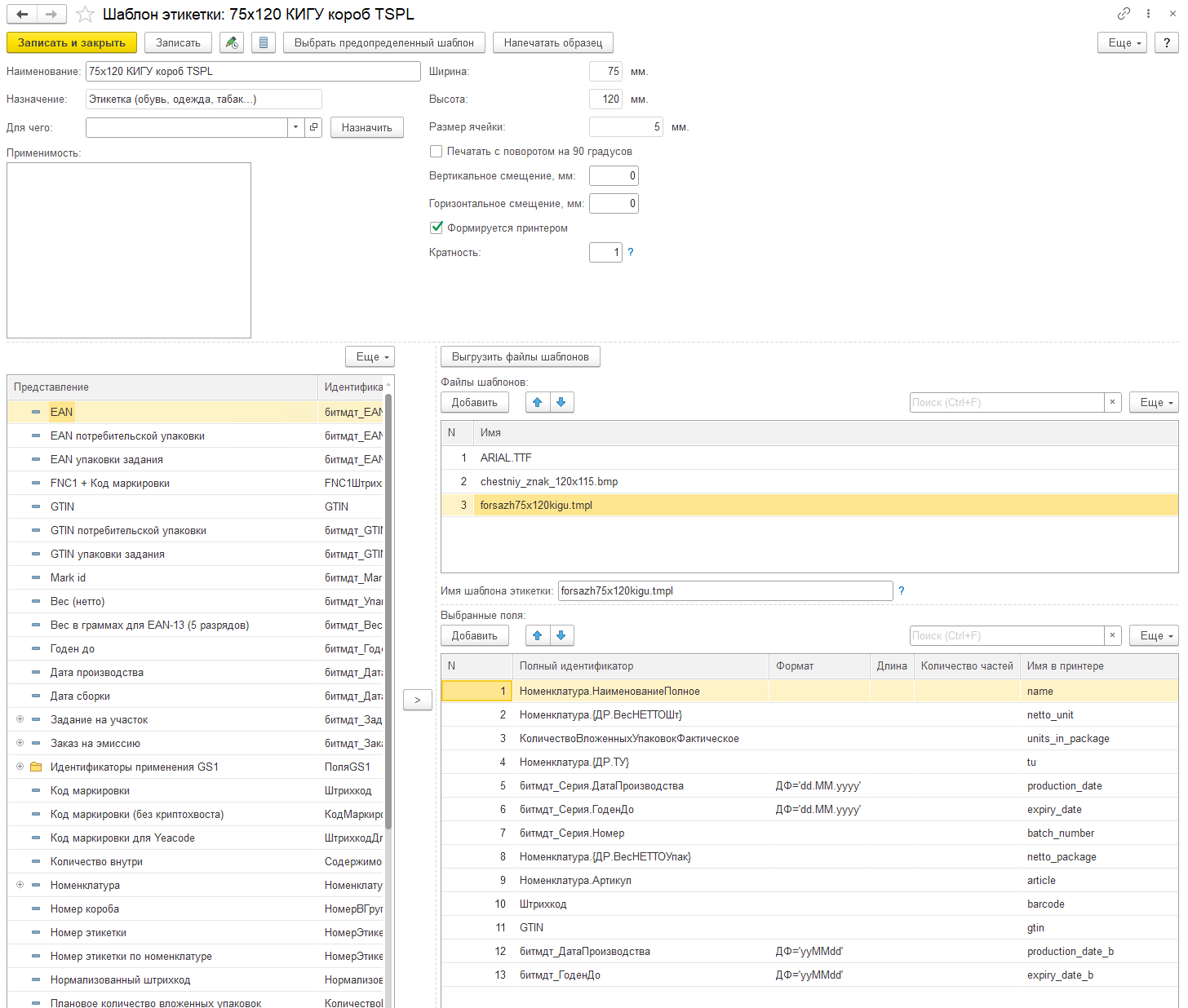
Шаблон этикетки для принтеров TSC представляет собой текстовый файл с набором команд языка TSPL. Указанный файл должен иметь расширение tmpl и загружен в шаблон этикетки 1С
Команды делятся на:
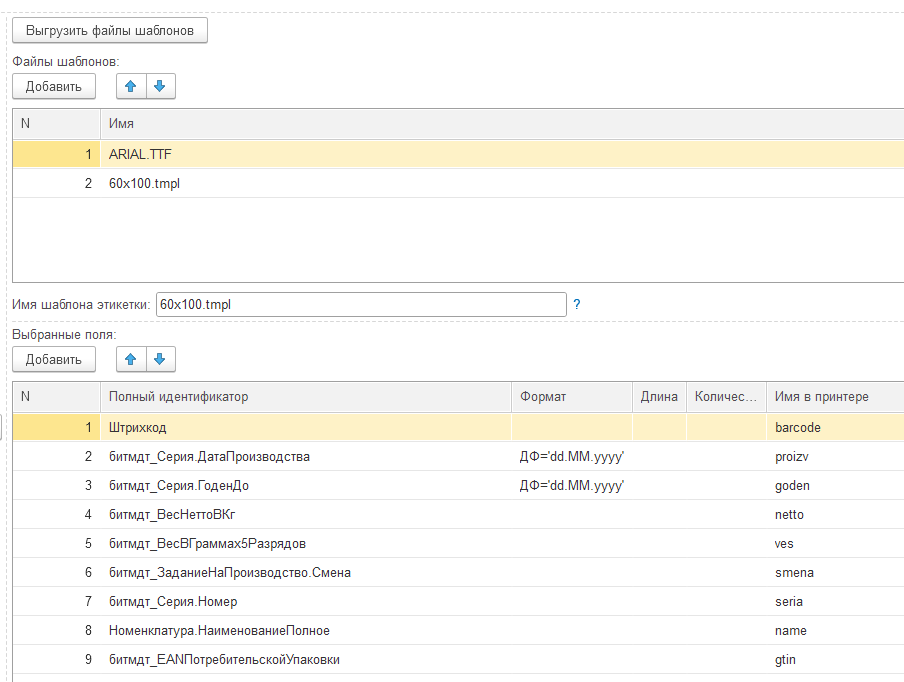
PRINT печатает на этикетку все, что нарисовано на виртуальном холстеРазмеры и координаты расположения элементов в шаблоне указываются в точках принтера. Для принтера с головой 300dpi в одном миллиметре 12 точек.
Т. е. для того, чтобы верно указать размер вычислите его в миллиметрах и умножьте на 12.
Исключение составляют размеры шрифтов TTF, они указываются в пунктах, в тех же единицах, что и в Word.
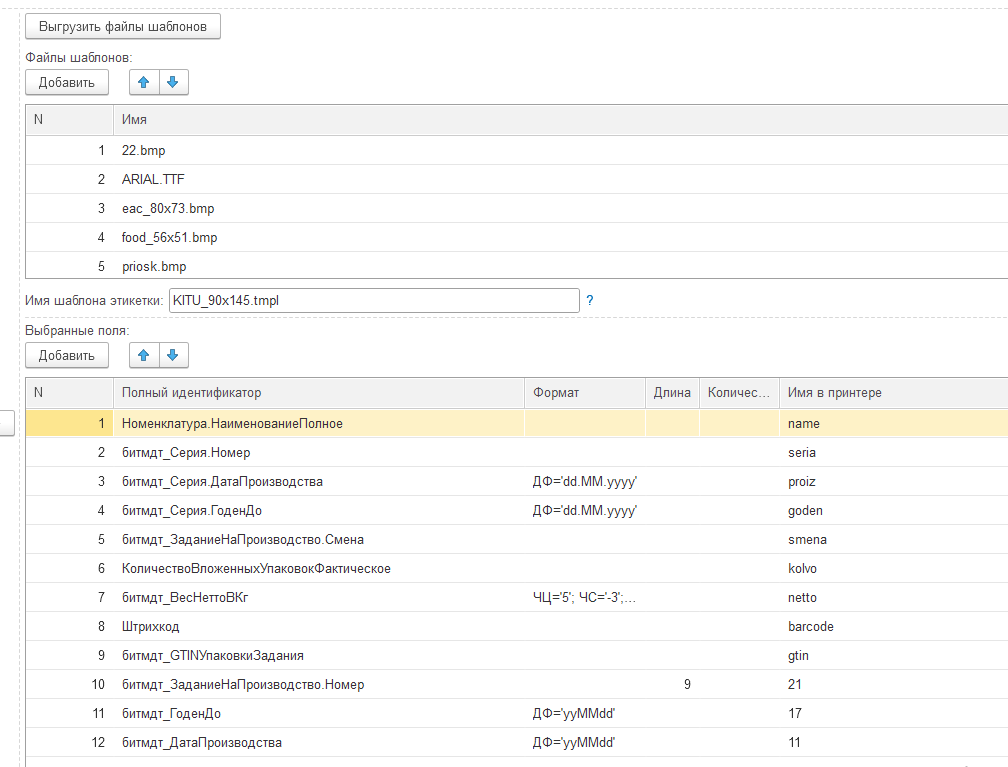
Перед отправкой на принтер МДТ производит замену в файле шаблона имен переменных в квадратных скобках [] на значение этих переменных.
Имена переменных должны быть определены в шаблоне 1С.
В шаблоне могут быть использованы шрифты TTF и изображения в формате BMP, PCX и PNG.
Эти файлы должны быть загружены в шаблон 1С и загружаются в DRAM принтера при входе в задание.
Для изображений настоятельно рекомендуется использовать черно-белый формат BMP с разрешением цвета 1 бит/пиксель.
Подробнее в статье: Добавление картинок на этикетку TSC на языке TSPL
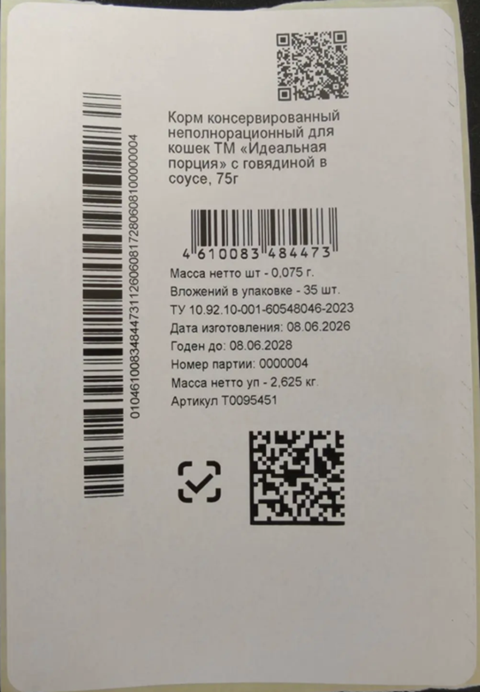
REM Обязательный заголовок. Задаются размеры этикетки 100х150мм,
REM Расстояние между этикетками 3мм и кодовая страница UTF-8 в
REM которой 1С пришлет содержимое. Кодовая страница всегда должна быть UTF-8
SIZE 100 mm,150 mm
GAP 3 mm, 0
CODEPAGE UTF-8

REM Содержимое этикетки
REM Очистка холста. Обязательная команда
CLS

REM Блок текста с названием расположенный в 2 мм от краев этикетки, размером 59х27мм
REM шрифтом высотой 18 пунктов. Содержимое текста берется из поля name шаблона 1С
BLOCK 24,24,708,324,"ARIAL.TTF",0,18,0, "[name]"

REM Блок описания продукта шрифтом высотой 10 пунктов
REM Содержимое текста берется из поля description шаблона 1С
BLOCK 24,360,708,912,"ARIAL.TTF",0,10,0, "[description]"

REM Код EAN13 повернутый на 270 градусов, с нижним левым углом смещенным вниз на 105мм и вправо на 62мм
REM высота основных штрихов кода 29.1 мм, с цифрами выровненными по центру кода, с шириной штриха 1мм
REM Код состоит из постоянного префикса 2000000 и переменной ean_weight шаблона 1С
BARCODE 744,1260,"EAN13",350,2,270,12,12,"2000000[ean_weight]"

REM Datamatrix с размером модуля 0.83мм
REM Содержимое кода состоит из символа FNC1 и содержимого переменной barcode из 1С
DMATRIX 744,1284,468,468,c126,x10,r0, "~1[barcode]"

BLOCK 24,1392,228,264,"ARIAL.TTF",0,10,0, "Изготовлено и упаковано:"

REM Строка текста с левым верхним углом смещенным на 2мм вправо и 139.2мм вниз.
TEXT 24,1670,"ARIAL.TTF",0,12,0, "[production_date]"
BLOCK 252,1392,228,264,"ARIAL.TTF",0,10,0, "Годен до:"
TEXT 252,1670,"ARIAL.TTF",0,12,0, "[best_before]"
BLOCK 480,1392,228,264,"ARIAL.TTF",0,10,0, "Масса нетто:"
TEXT 480,1670,"ARIAL.TTF",0,12,0, "[weight]"

REM Печать этикетки в одном экземпляре
PRINT 1,1
m — ширина этикетки (ширина рулона)
n - длина этикетки на ленте.
Обязательно указывайте mm после цифры. Если этого не сделать, то размер будет расчитываться в дюймах.
Неправильно: SIZE 100, 150
Правильно: SIZE 100 mm, 150 mm
m — расстояние между этикетками на ленте. Обязательно указание mm
0 — должен быть 0 для прямоугольных и квадратных этикеток
Обязательно указывайте mm после цифры. Если этого не сделать, то размер будет расчитываться в дюймах.
Неправильно: GAP 3, 0
Правильно: GAP 3 mm, 0
m — 1 или 0. Направление этикетки. 0 - первым из принтера появится верх этикетки, 1 - первым появится низ.
Пример: DIRECTION 1
Выводит строку текста
x,y - координаты верхнего левого угла текста в точках
"font" - название шрифта, обязательно в кавычках и важен регистр. В принтере есть встроенный шрифт ROMAN.TTF
rotation - угол поворота текста в блоке. Одно из чисел 0,90,270,180
x-multiplication,y-multiplication - число от 1 до 10. Множитель размера шрифта по x и y. Для шрифтов TTF:
3.5align - выравнивание текста, 0 и 1 - по левому краю, 2 - по центру, 3 - по правому краю. Не обязателен. По-умолчанию - по левому краю.
"content" - содержимое текста. Если в содержимом есть двойные кавычки ее нужно заэкранировать \["]
Пример: TEXT 240,695,"ARIAL.TTF",270,8,0, "Масса нетто: [weight]"
Задает многострочный блок текста
x,y - координаты верхнего левого угла блока в точках
width,height - ширина и высота блока в точках
"font" - название шрифта, обязательно в кавычках и важен регистр. В принтере есть встроенный шрифт ROMAN.TTF
rotation - угол поворота текста в блоке. Одно из чисел 0,90,270,180
x-multiplication,y-multiplication - число от 1 до 10. Множитель размера шрифта по x и y. Для шрифтов TTF:
3.5space - расстояние между строками в точках. Не обязателен
align - выравнивание текста, 0 и 1 - по левому краю, 2 - по центру, 3 - по правому краю. Не обязателен. По-умолчанию - по левому краю.
fit - обрезать текст. 0 - не обрезать, 1 - обрезать. По-умолчанию 0
"content" - содержимое блока. Если в содержимом есть двойные кавычки их нужно заэкранировать \["]
Пример: BLOCK 160,695,350,72,"ARIAL.TTF",270,7,7, "Изготовлено и упаковано:"
Добавляет DataMatrix код на этикетку
x,y — координаты верхнего левого угла блока в точках
width,height — ширина и высота блока в точках
c126 — закодированный символ экранирования. 126 - ~. Не стоит его менять
x# — размер модуля кода в точках. Для модуля размером 3 точки напишите x3
r# — градус поворота, может быть 0, 90, 180 или 270. Чтобы перевернуть код вверх ногами укажите r180
a# — укажите a0 или опустите, чтобы код был квадратным. a1 используется для прямоугольного кода
row,col — ширина и высота кода в модулях. Если не указать, то решиться само
"content" - содержимое кода. Кавычки в коде нужно экранировать \["]. Чтобы получился код GS1 вначале содержимого добавьте ~1
Пример: DMATRIX 10,185,185,200,c126,x7,r0, "~1[barcode]"
Выводи линейный штрихкод различных форматов
x,y - координаты размещения кода в точках.
"code_type" - тип линейного кода. Для EAN13 укажите EAN13
height - высота кода в точках
human_readable - как выравнивать содержимое кода, выводимое символами под кодом относительно кода. 0 — не выводить символы, 1 — слева, 2 — по центру, 3 — справа
rotation — градусы поворота, могут быть 0,90,180 и 270. Поворот кода производится производится вокруг координат размещения, т. е. если, например, поворачивать код на 270 градусов с левым выравниванием, то в качестве координаты угла нужно указать левый нижний угол желаемого положения кода.
narrow,wide — ширина узкого и широкого элемента кода в точках. Для кода EAN13 должны быть равны друг другу (принтер проигнорирует параметр wide). Т. е. если вам нужен более широкий код используете большее значение narrow.
align - выравнивание кода относительно координат размещения, 0 и 1 - по левому краю (по-умолчанию), 2 - по центру, 3 - по правому краю. Не обязателен.
"content" - содержимое кода. Если в содержимом есть двойные кавычки их нужно заэкранировать \["]
Пример: BARCODE 300,600,"EAN13",100,2,0,5,2,"2000000[ean_weight]"
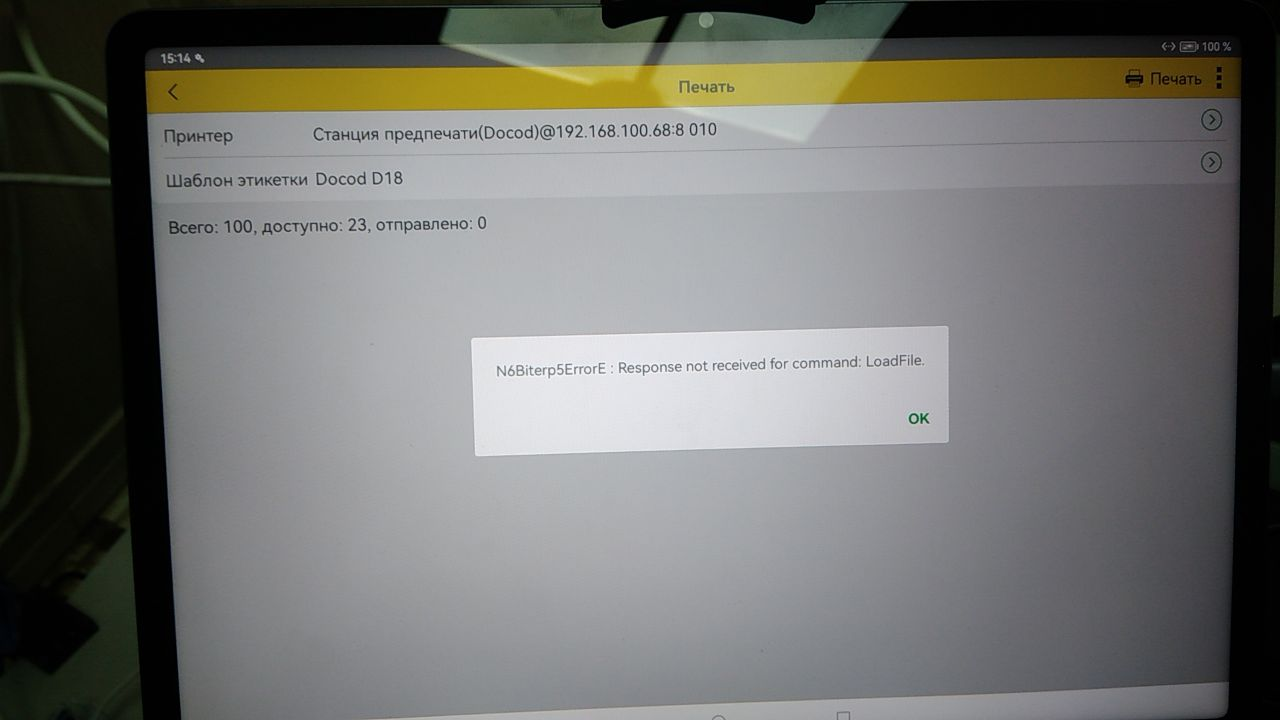
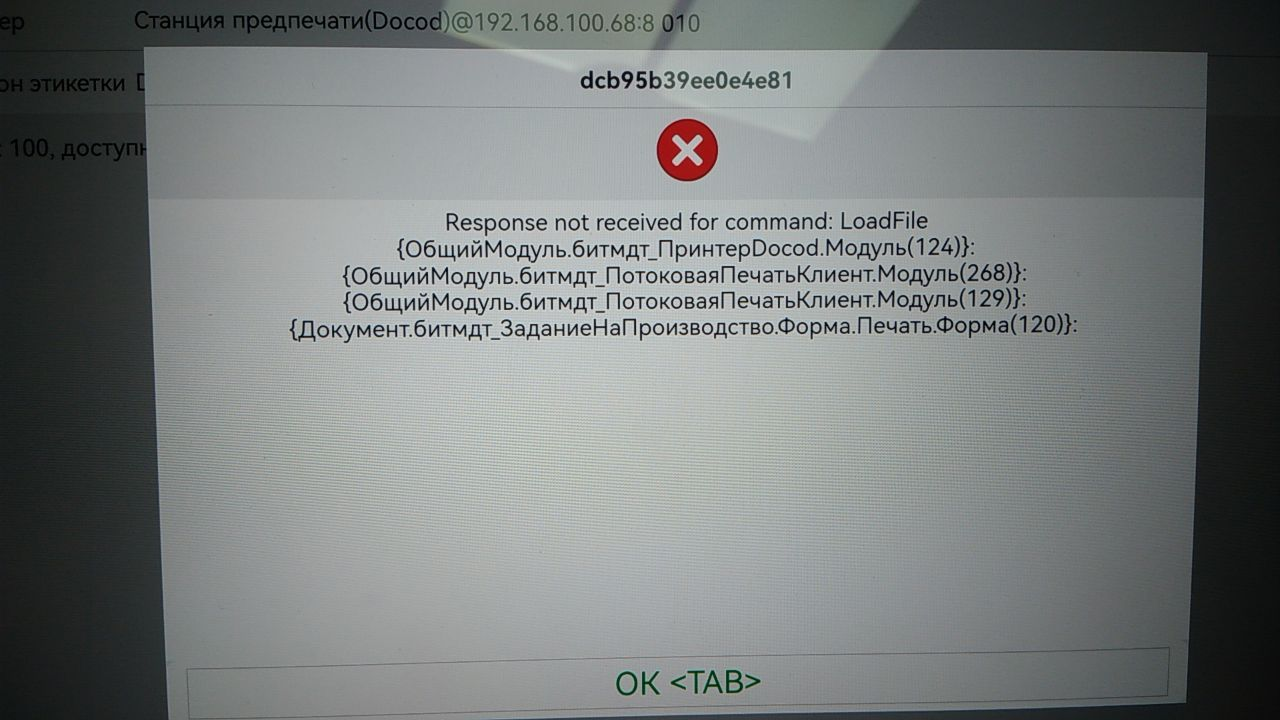
Response not received for command: LoadFile
{O6щийМодуль.6uтмдт_ПринтерDocod.Модуль(124)}:
{O6щийМодуль.6uтмдт_ПотоковаяПечатьКлиент.Модуль(268)):
{O6щийМодуль.6uтмдт_ПотоковаяПечатьКлиент.Модуль(129)}:
{Документ.6uтмдт_ЗаданиеНаПроизводство.Форма.Печать.Форма(120)}
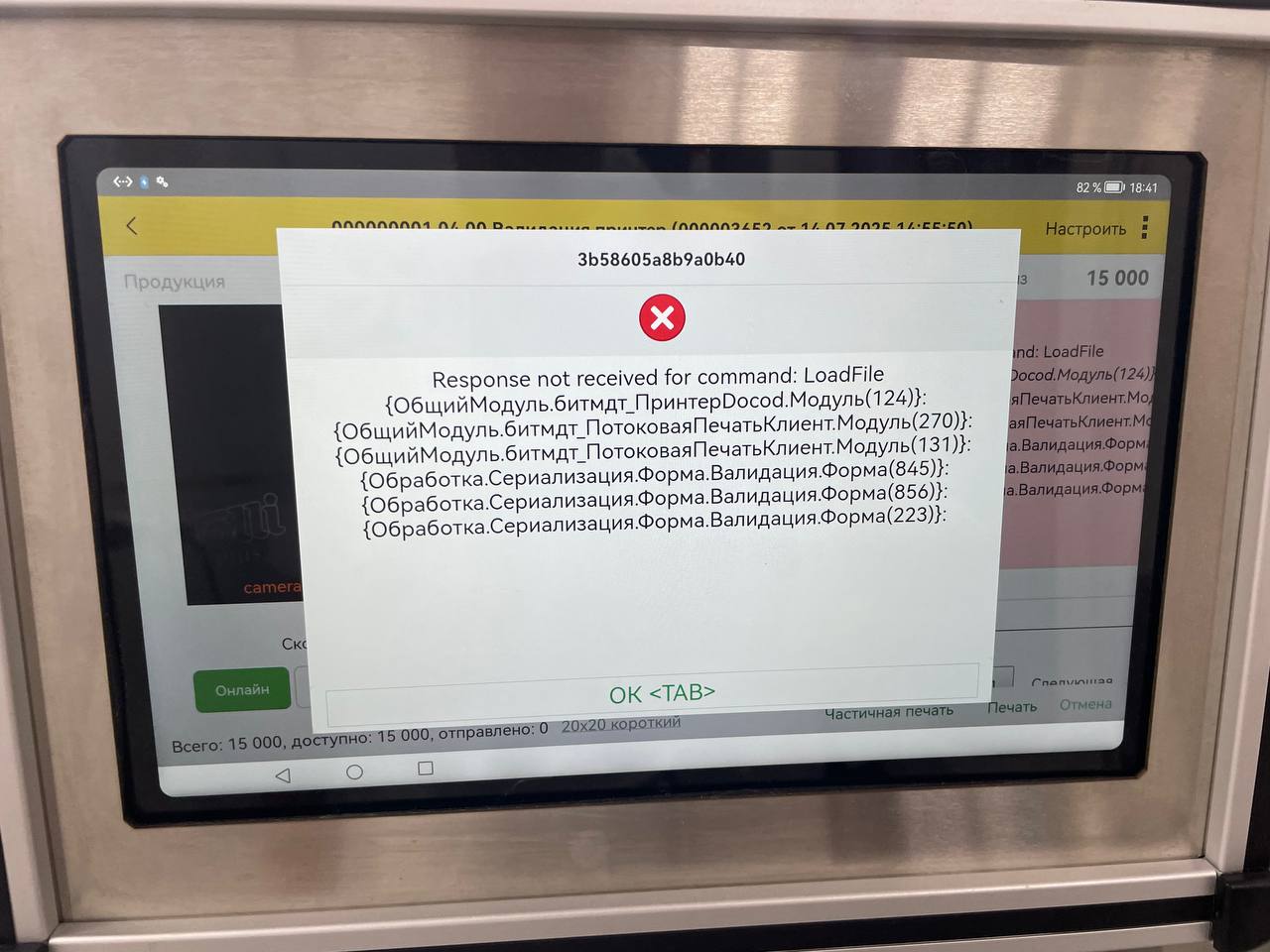
1.Необходимо обновить прошивку принтера по инструкции: #137: Как обновить прошивку?
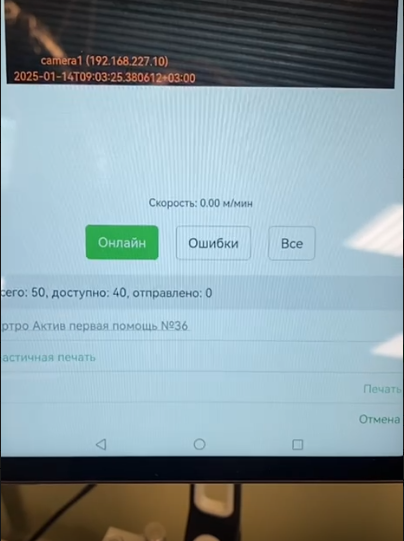
Ошибка в релизе, приводящая к остановке процесса печати кодов на станции онлайн-контроля.
На принтере TSC (TT) TE 310 наблюдаются дефекты печати этикеток:
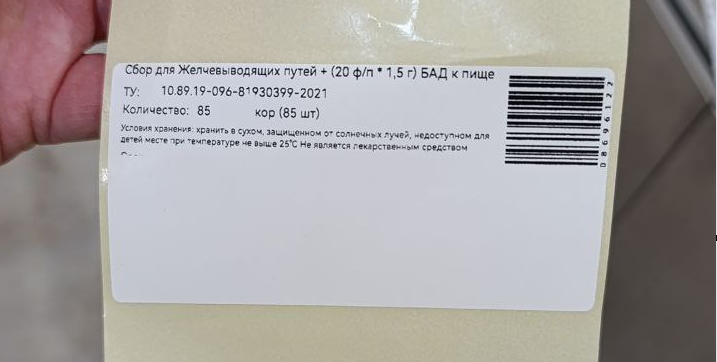
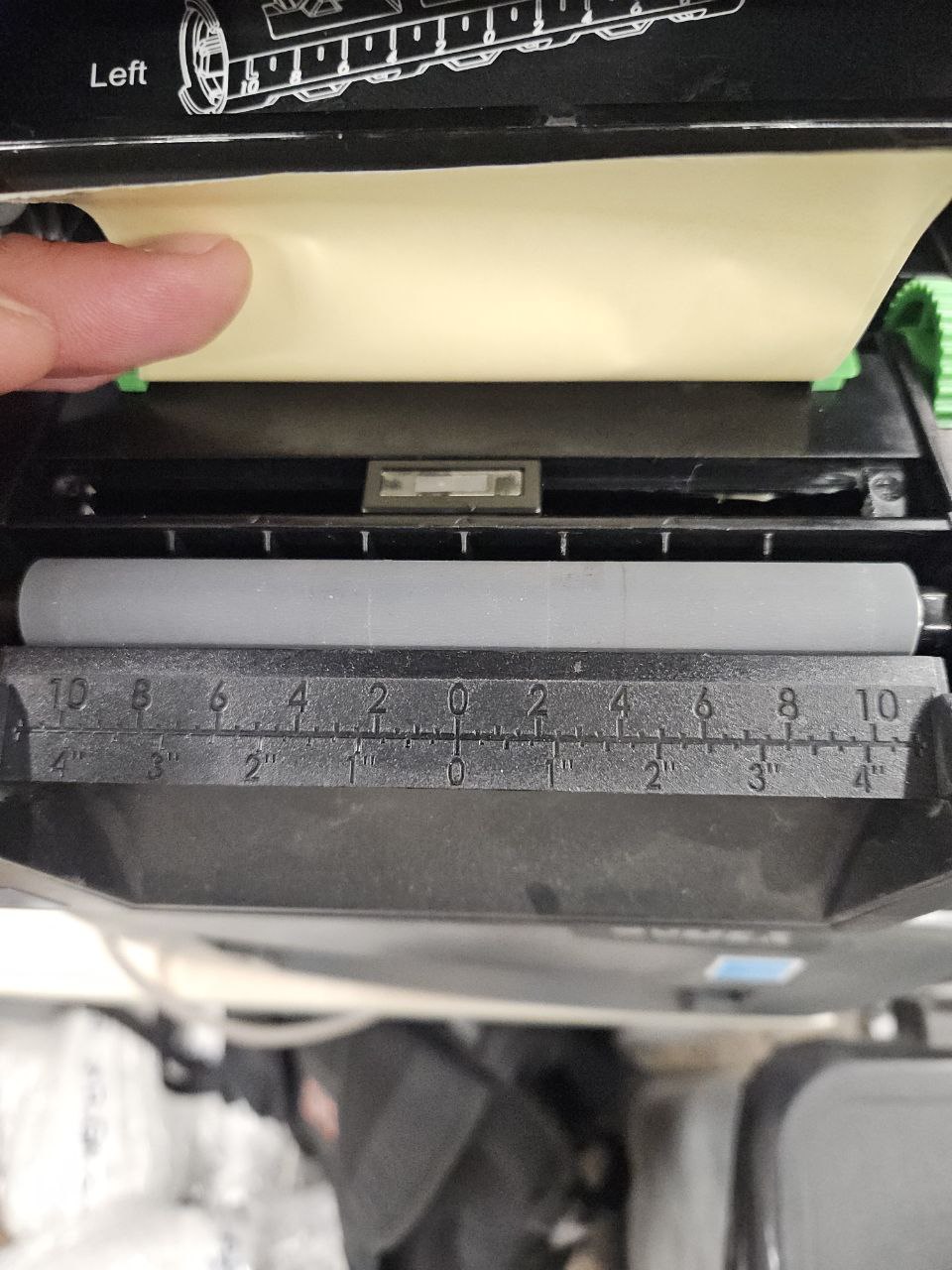
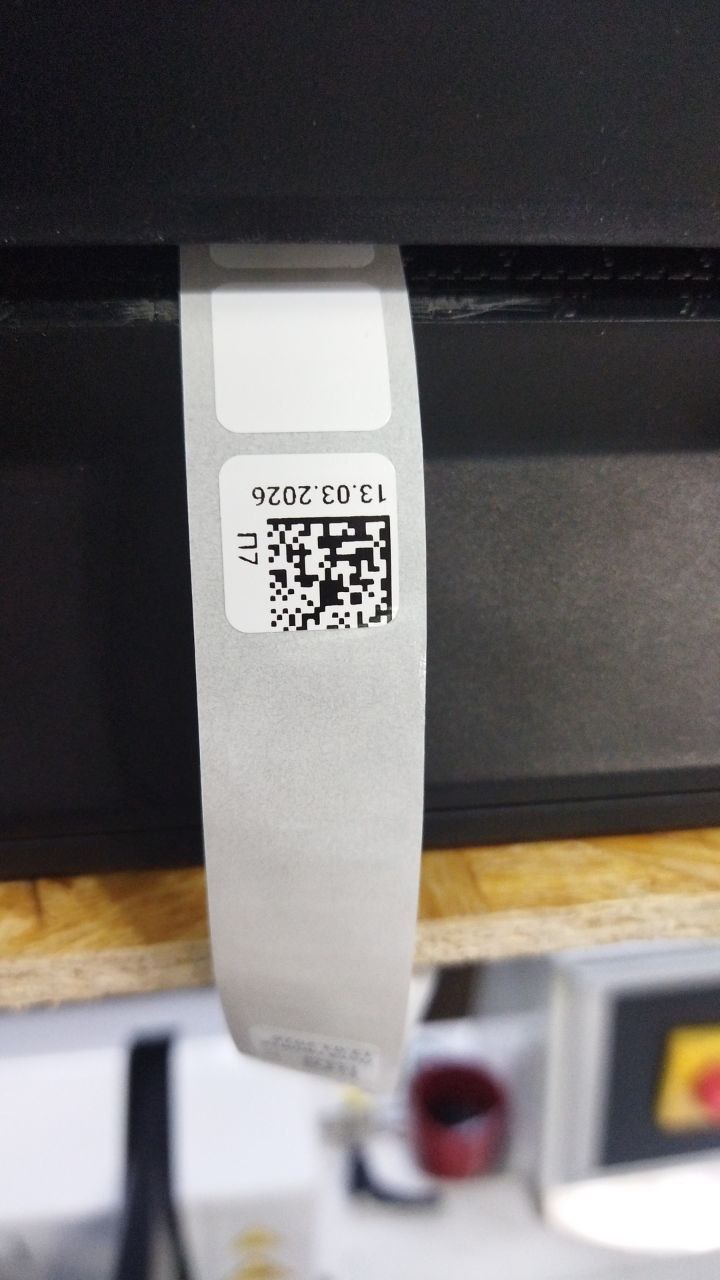
Полипропилен имеет другие характеристики - калибровка не всегда учитывает масштаб. Принтер "растягивает" изображение.
Офисная панель — это упрощенный инструмент для управления печатью. Ее используют в двух случаях:
Панель поддерживает оборудование следующих производителей: TSC, Godex, HPRT, Bizerba.Videojet (включая UC), Domino, Linx, Markem, Savema. First Bit, Yeacode, FirstBit (Docod), Markjet.
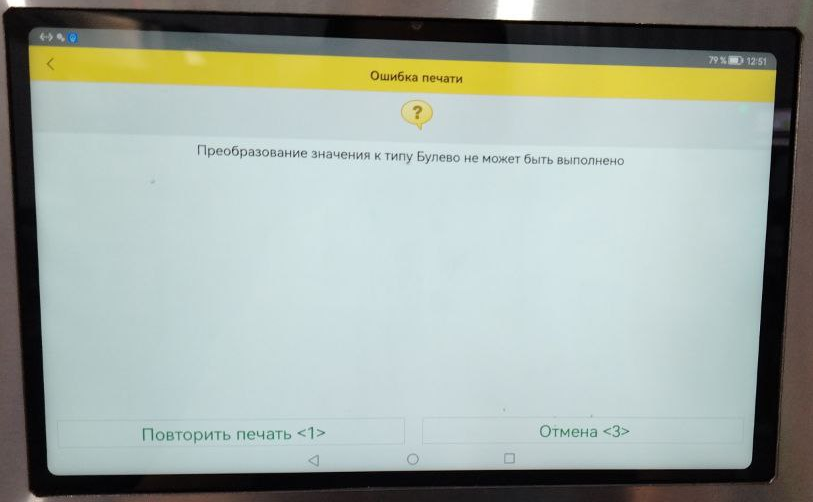
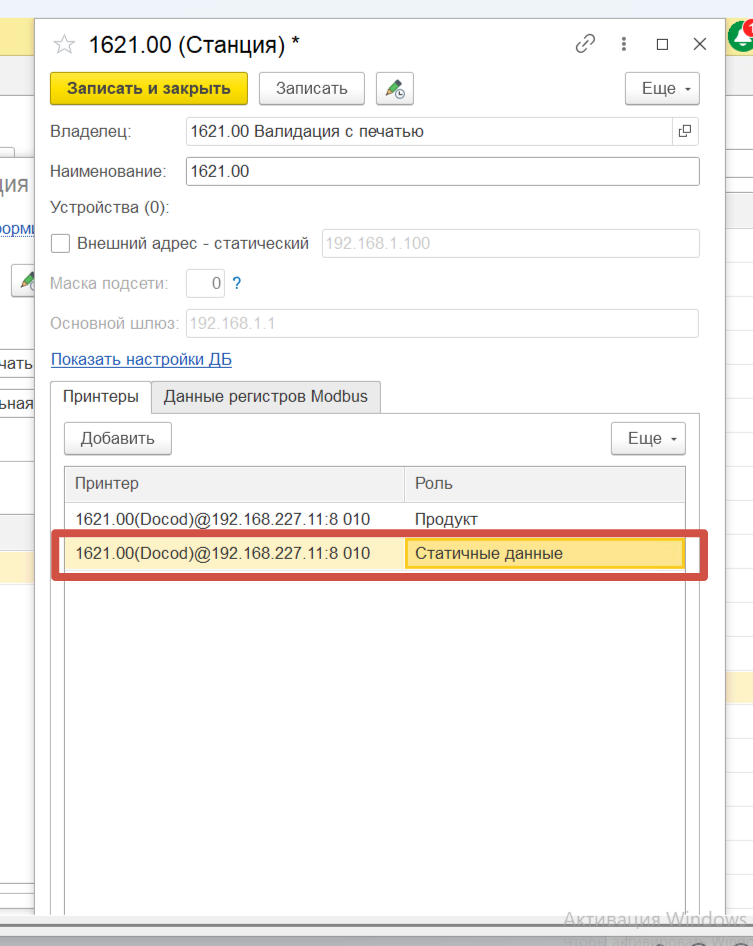
1. Добавьте принтеру роль "Статичные данные".
2. Создайте шаблон этикетки в 1С без данных марки (не должно быть кода маркировки, идентификаторов применения). 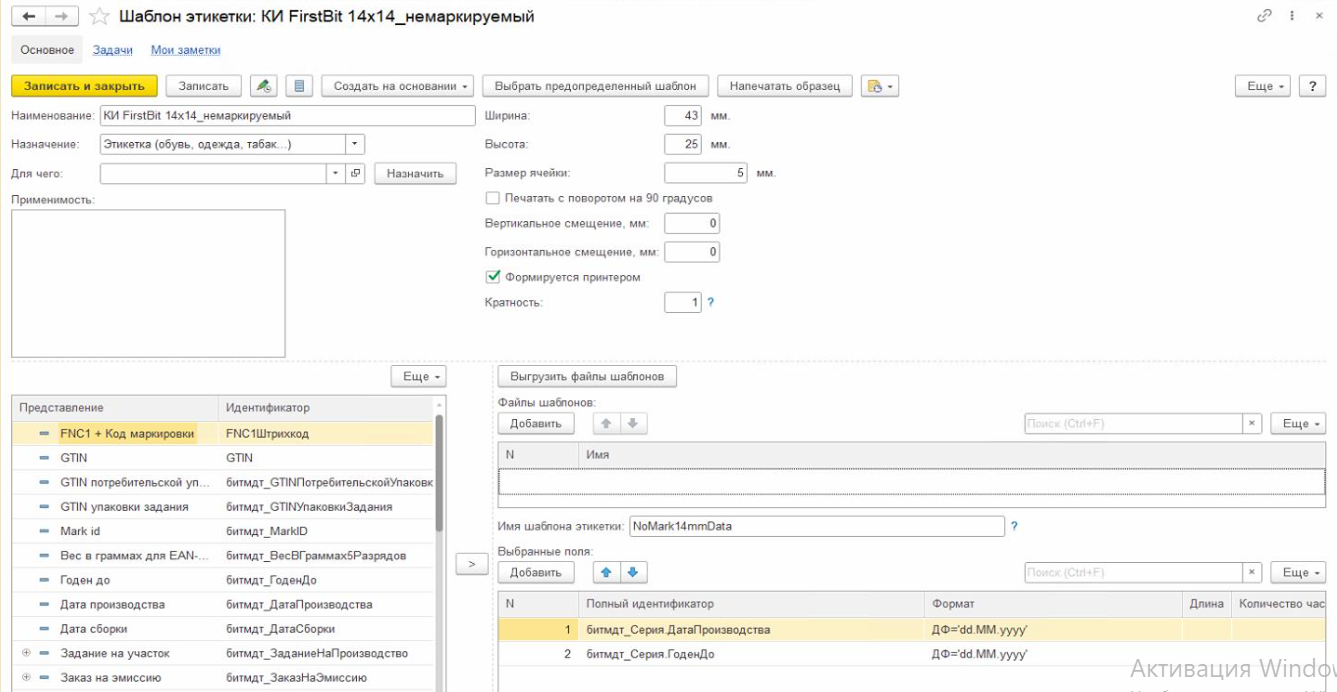
3. Подготовьте шаблон на принтере
4. Создайте "Задание на линию" немаркируемой продукции (товар без особенностей учета), выберите созданный ранее шаблон
5. Печатайте из задания на устройстве
Формат файлов шаблонов с прошивки 2.8919 обновлен.
Прошивки предыдущих версий, например 2.8244, не могут открыть файлы шаблонов сохраненные в прошивках с 2.8919.
В тоже время, файлы сохраненные в прошивке 2.8244 открываются в прошивке 2.8919. Однако, по неподтвержденным данным, возможны проблемы с отображением переменной информации. В случае возникновения подобных проблем рекомендуется открыть на принтере с прошивкой 2.8919 проблемный шаблон и пересохранить его в новом формате.
Проблема решена в релизах после 10.03.2026.
Work Thread Exception : thread worker: Error StartPrint (): Printer errors exist
{ОбщийМодуль.битмдт_ПринтерDocod.Модуль(188)}
{ОбщийМодуль.битмдт_ПотоковаяПечатьКлиент.Модуль(362)}
{Документ.битмдт_ЗаданиеНаПроизводство.Форма.Печать.Форма(148)}
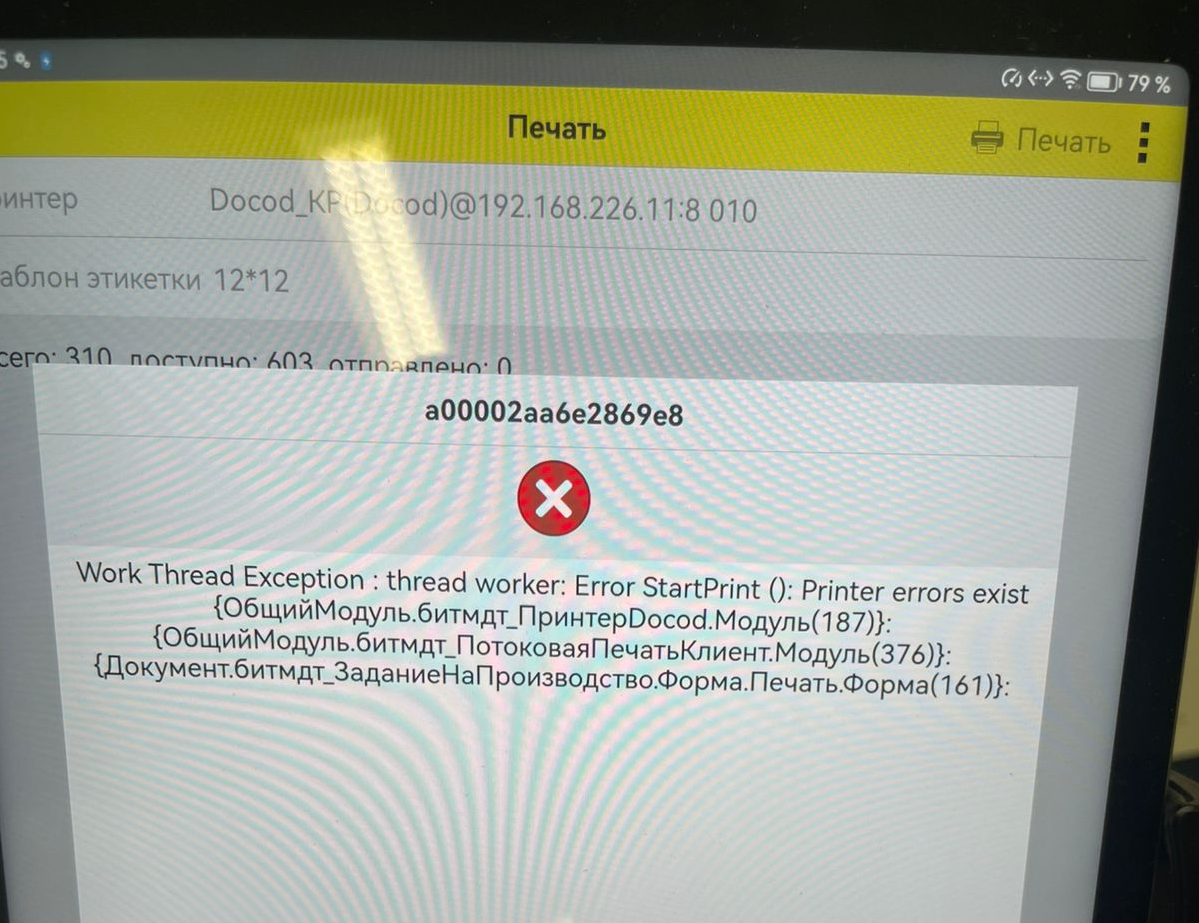
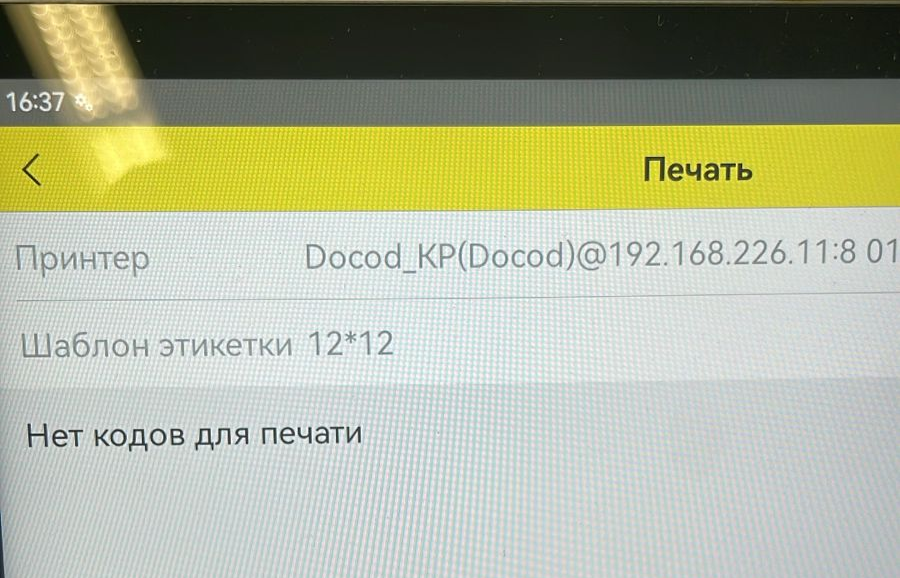
Ошибка java.net.SocketTimeoutException в методе CancelPrint при частичной печати при нажатии "Отмена" после отправки на печать более 1000 кодов.
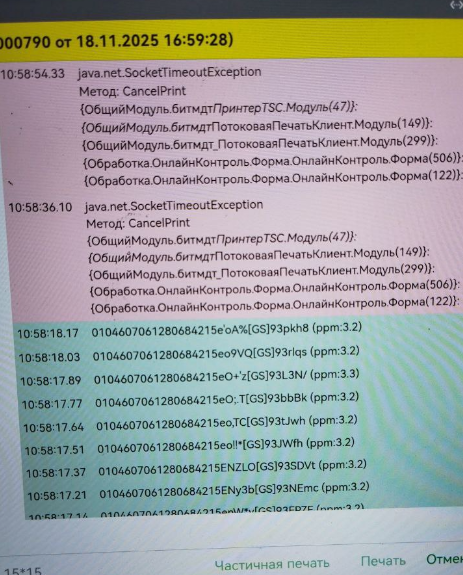
Обновите устройство на новый релиз по статье.
При нажатии на экран ТТО (термотрансферный принтер) firstBit не реакции элементов интерфейса, в частности, не удается разблокировать экран после загрузки
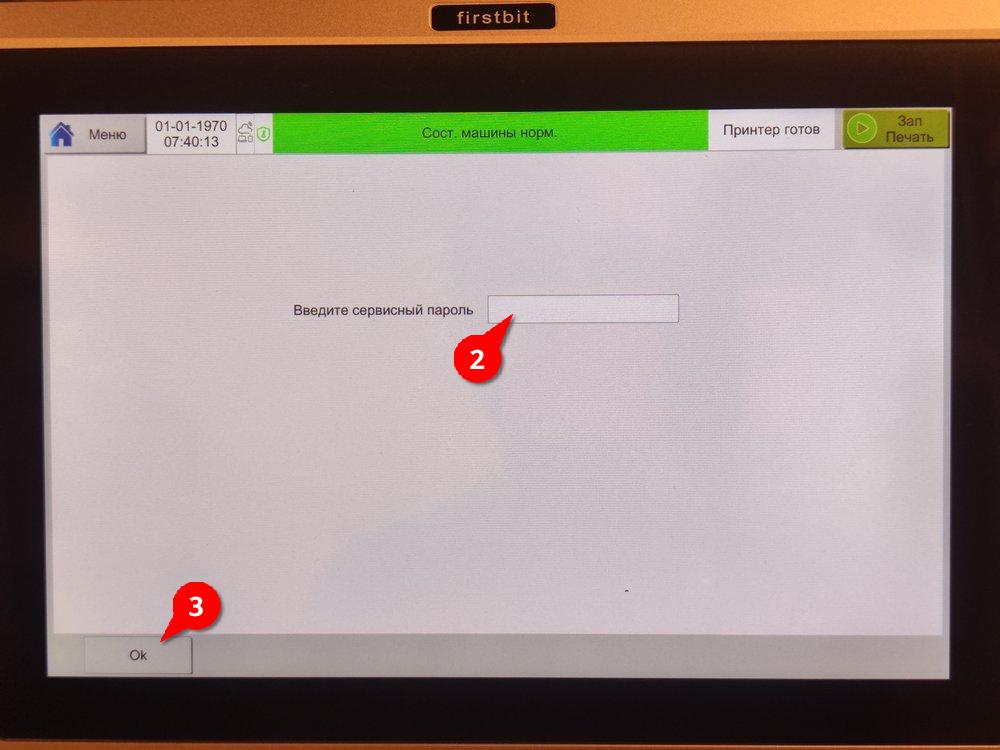
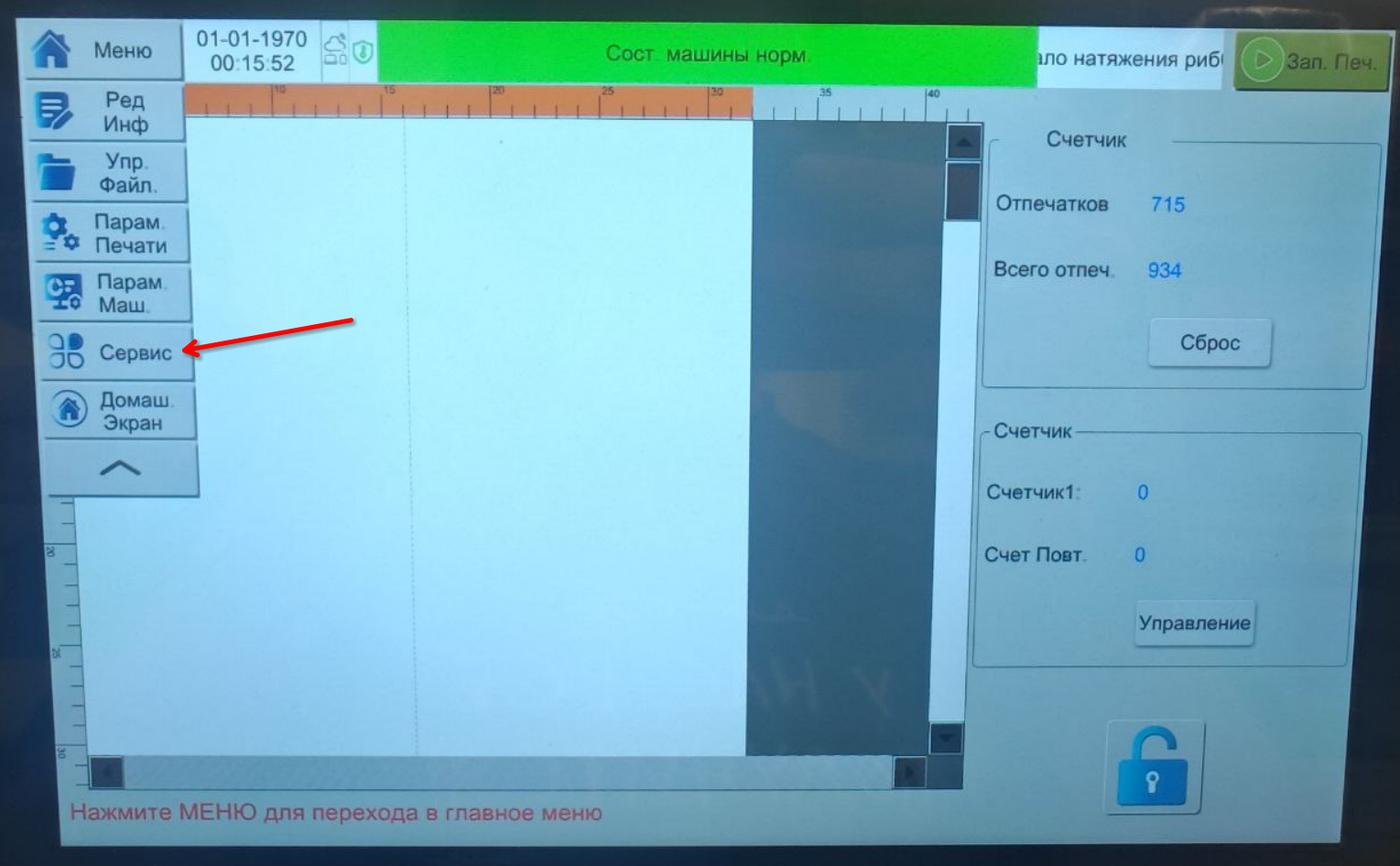
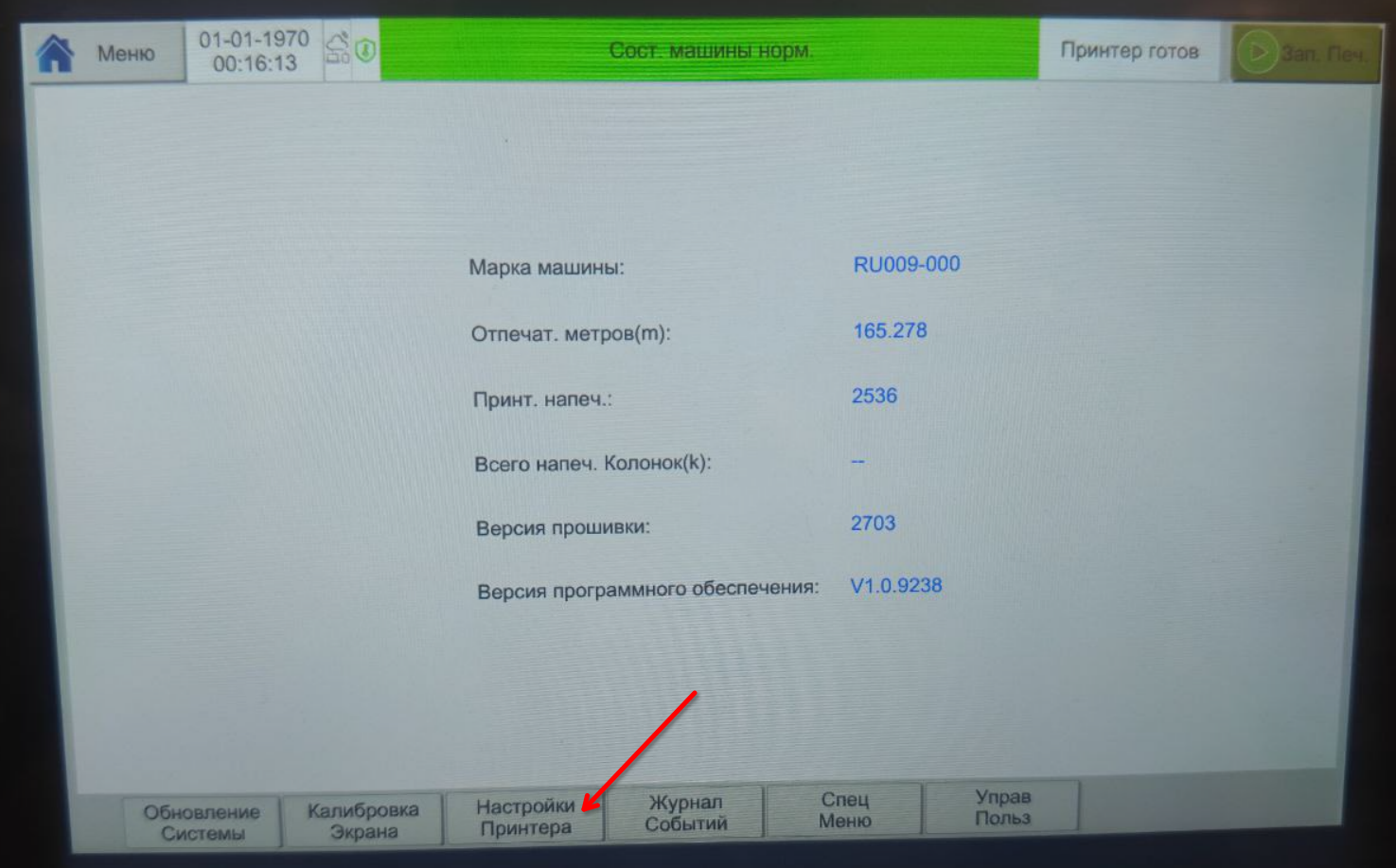
Меню -> Сервис, введите пароль serviceСервисПо неизвестной причине в редких случаях нарушается калибровка экрана устройства
Скачайте и запишите на флешку последнюю прошивку и вставьте флешку в принтер
Перейдите в Настройки - > Настройка системы и нажмите "Обновить ПО". Выберете ранее записанный файл и дождитесь окончания прошивки
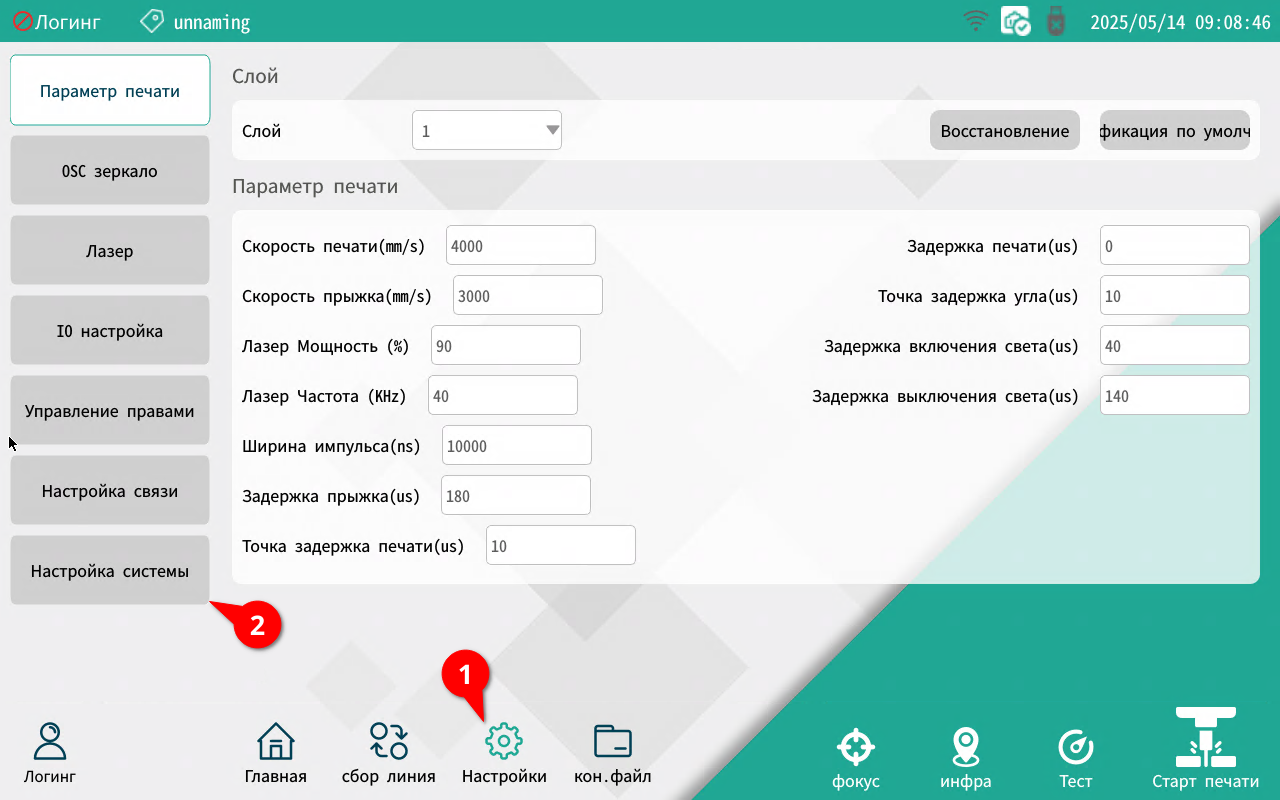
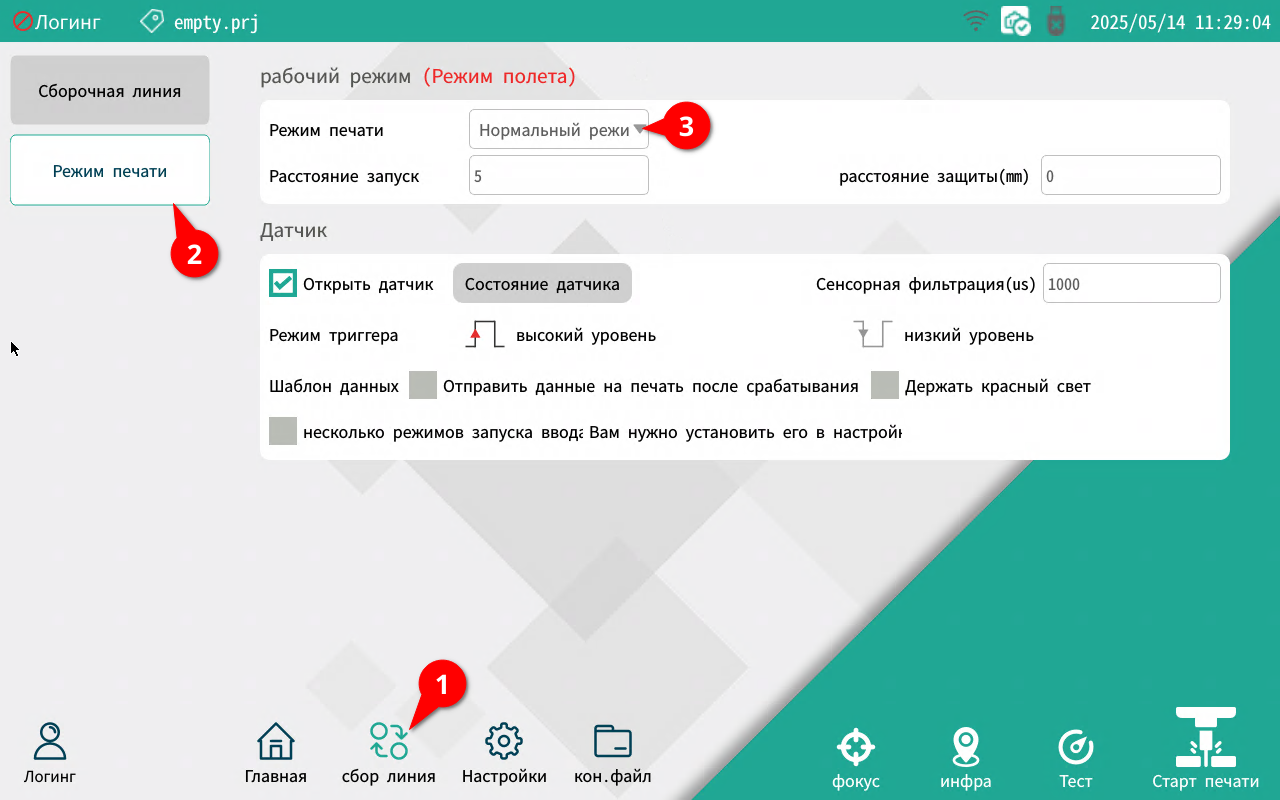
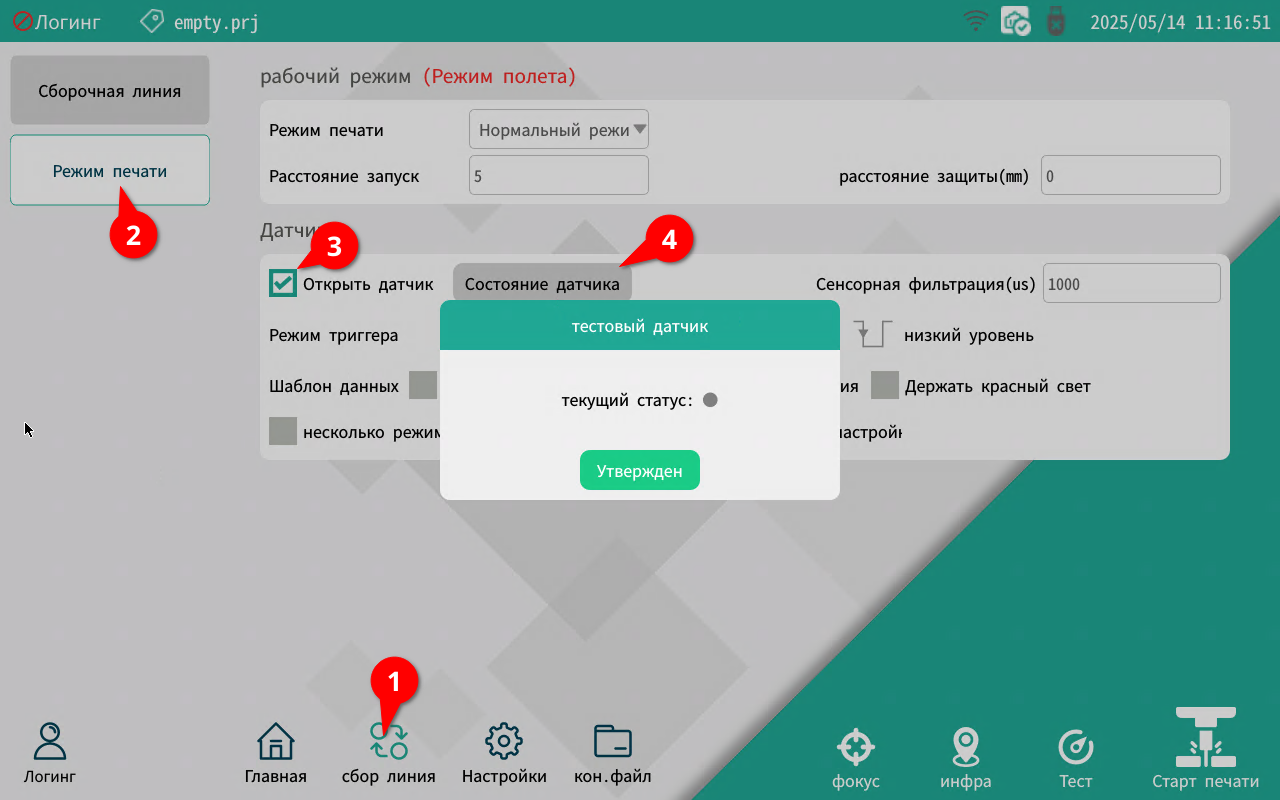
Исправление проблем печати лазера необходимо начинать при печати в статичном режиме.
Переключите принтер в статичный режим и проведите тесты.
Некоторые параметры применяются только на втором изображении, поэтому в каждом тесте выводите два последовательных изображения и оценивайте последнее.
Исправьте проблемы нанесения изображения, если они есть. Действуйте последовательно.
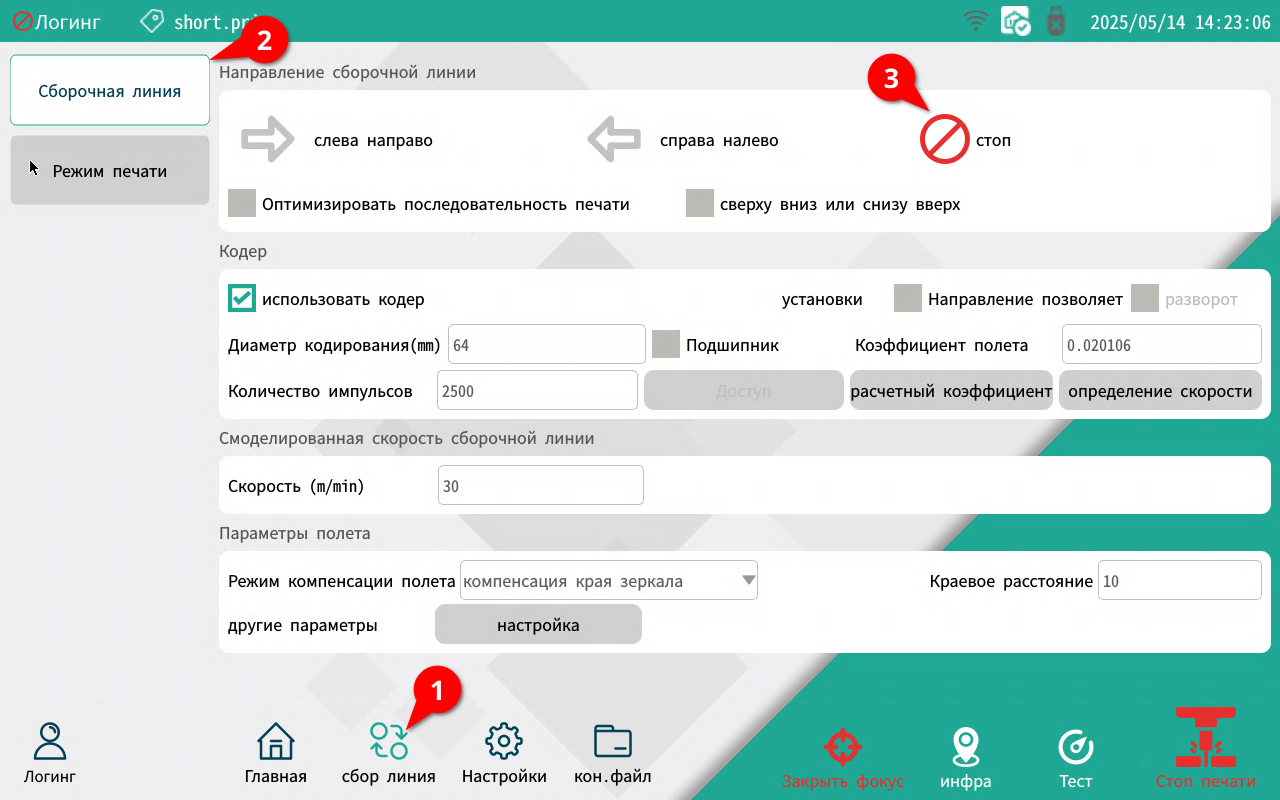
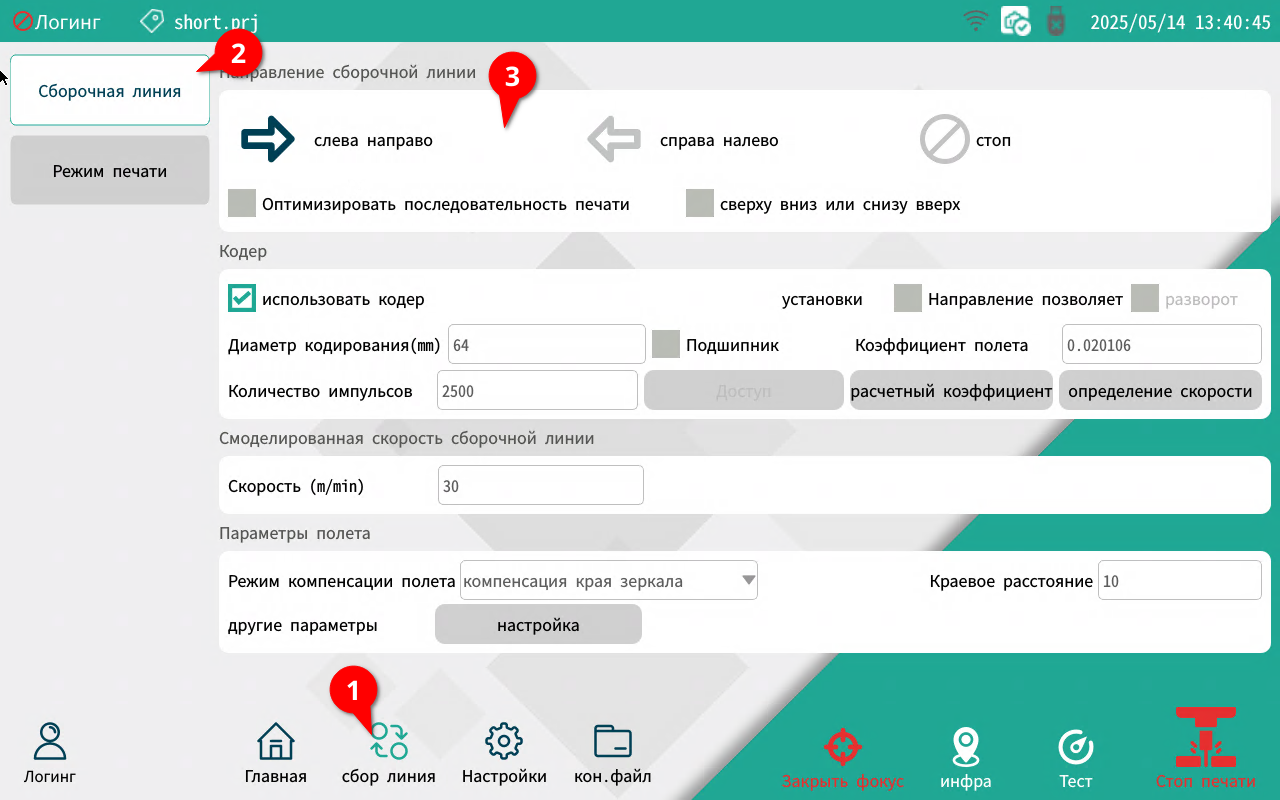
Если изображение повернуто на 90 или 270 градусов выберете в качестве оси Х ось противоположную текущей. Проверьте результат
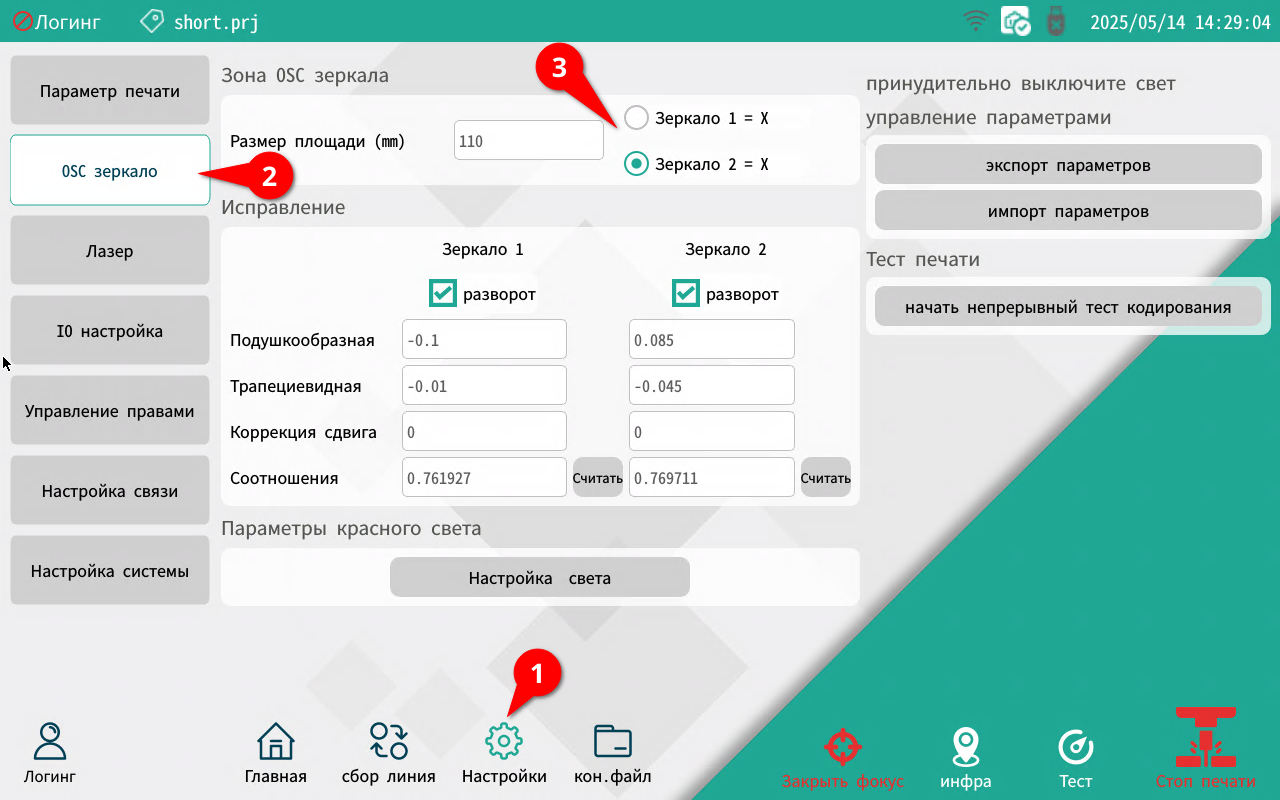
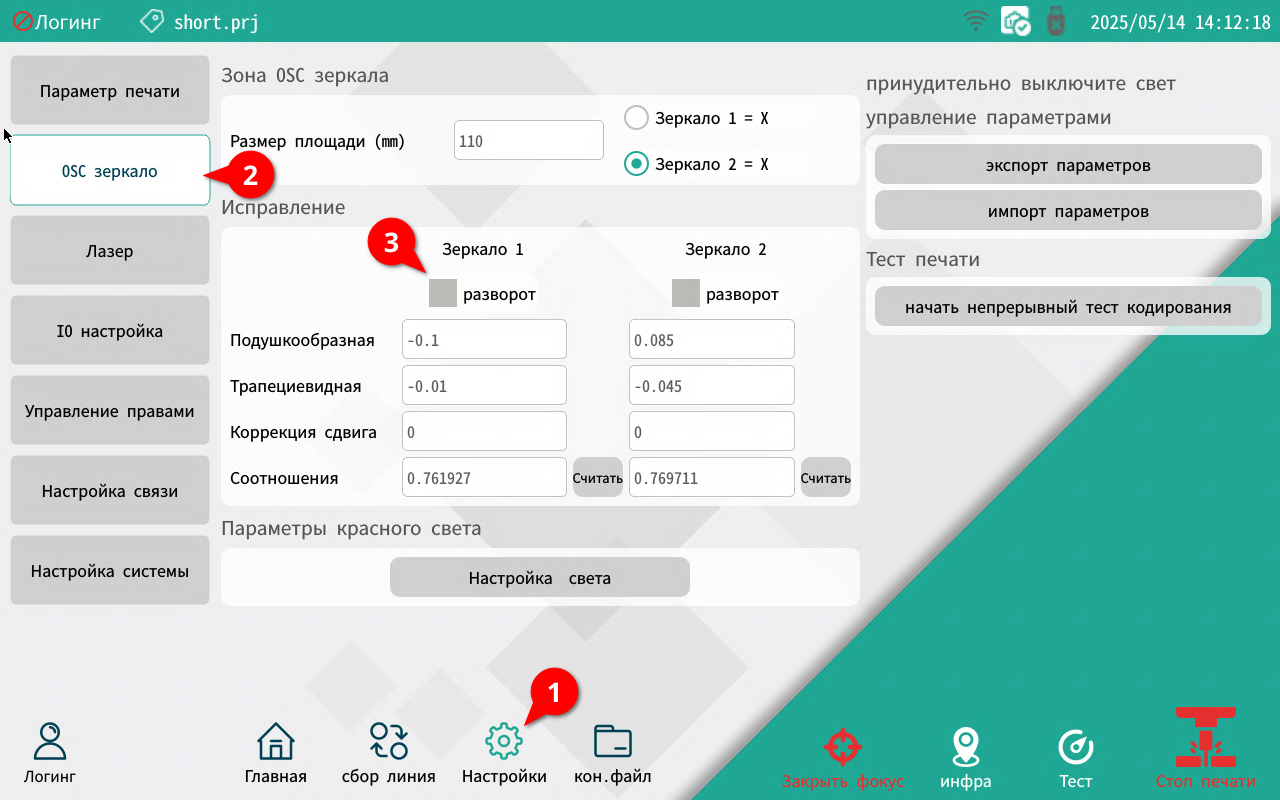
У зеркала, являющимся осью Х измените галку разворот на противоположную. Проверьте результат
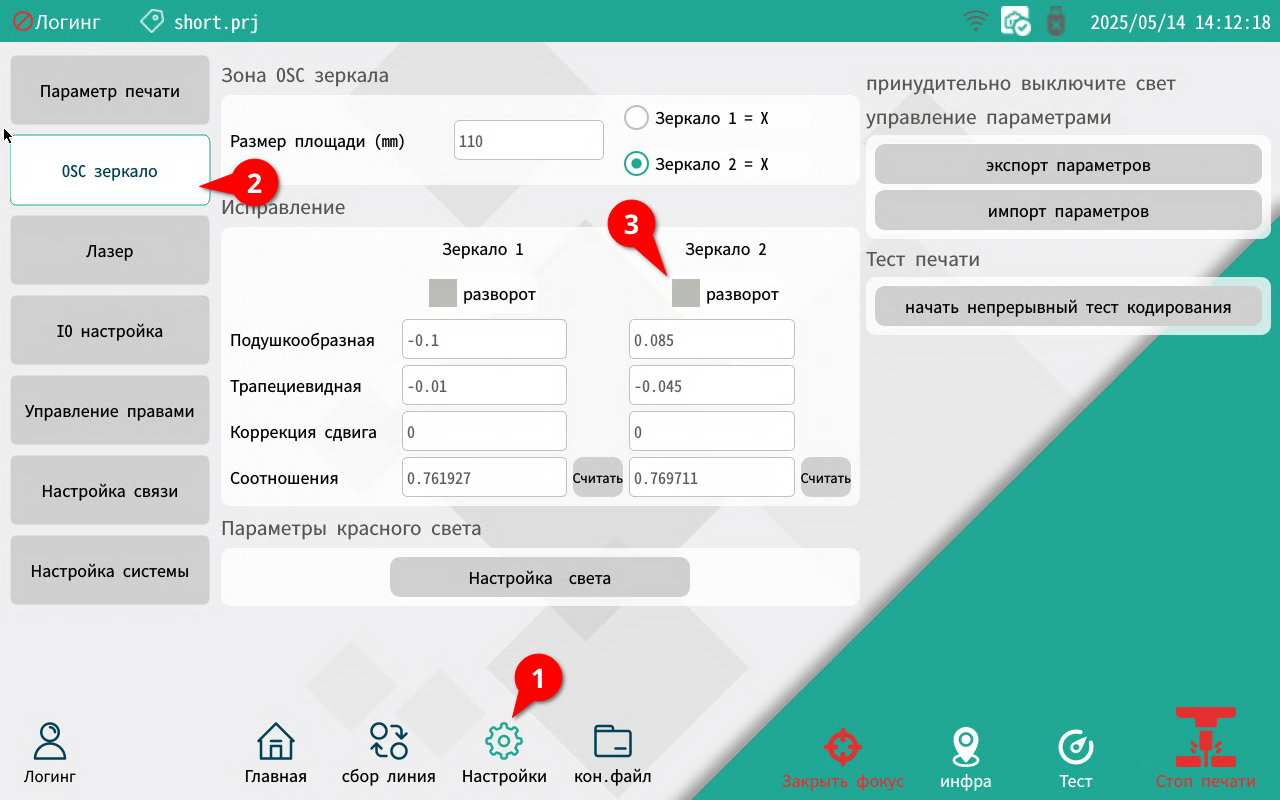
У зеркала, не являющимся осью Х измените галку разворот на противоположную. Проверьте результат
Как настроить лазерный принтер firstbit?
При работе с лазером обязательно используйте защитные очки предназначенные для длинны волны вашего лазера!
Перед началом тестирования проверьте, что крышка линзы лазера снята и непрерывный режим прожига отключен.
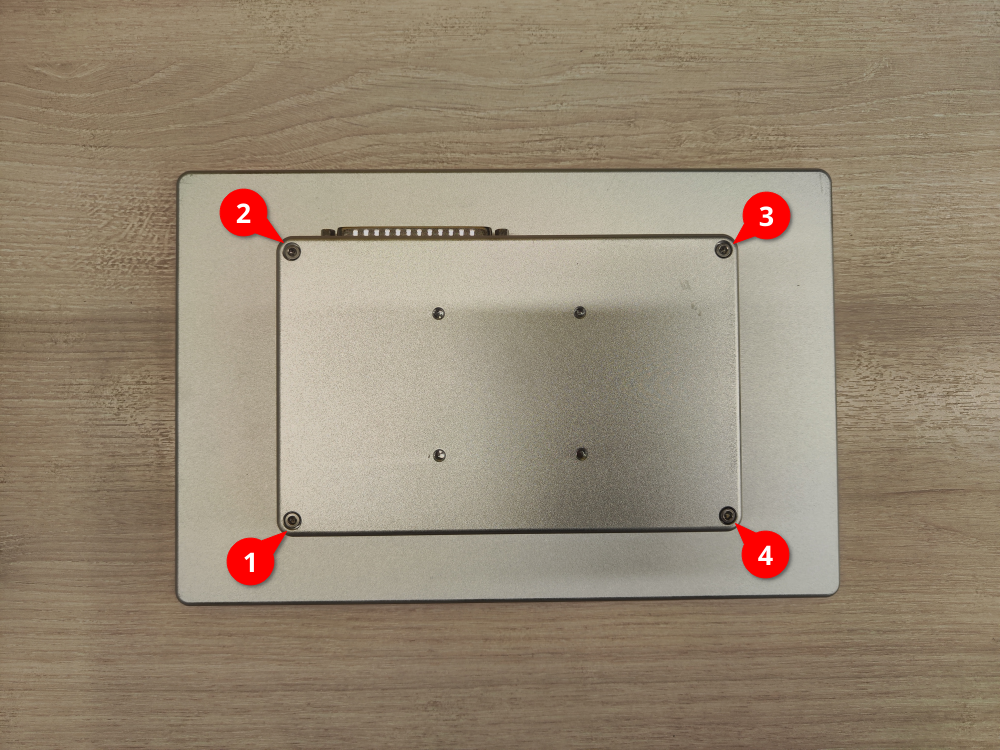
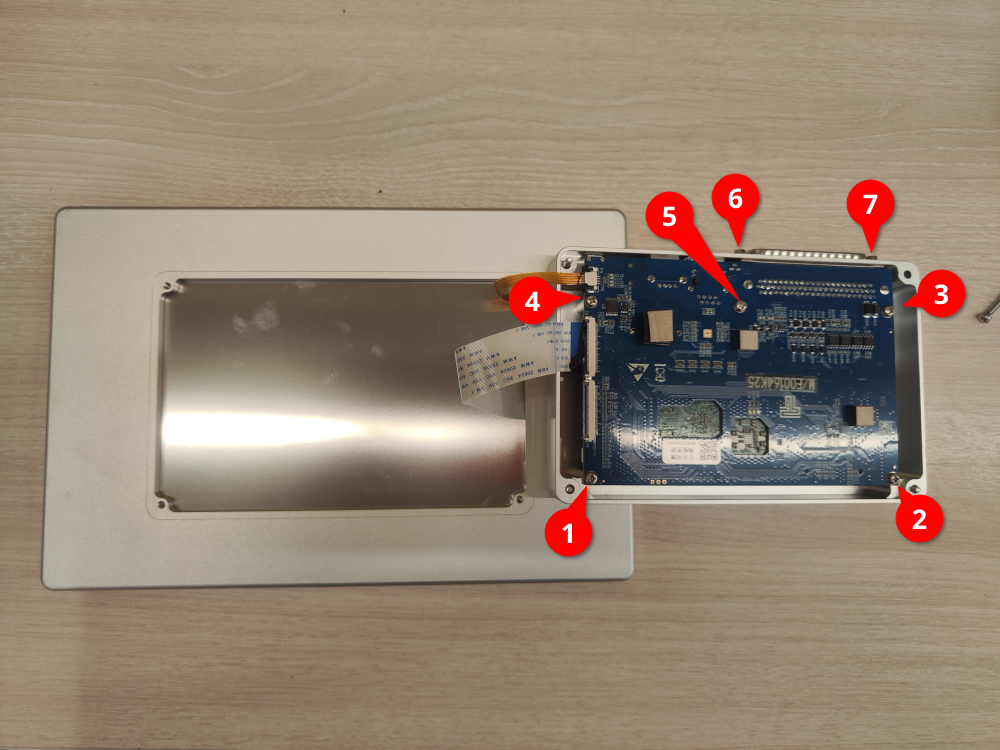
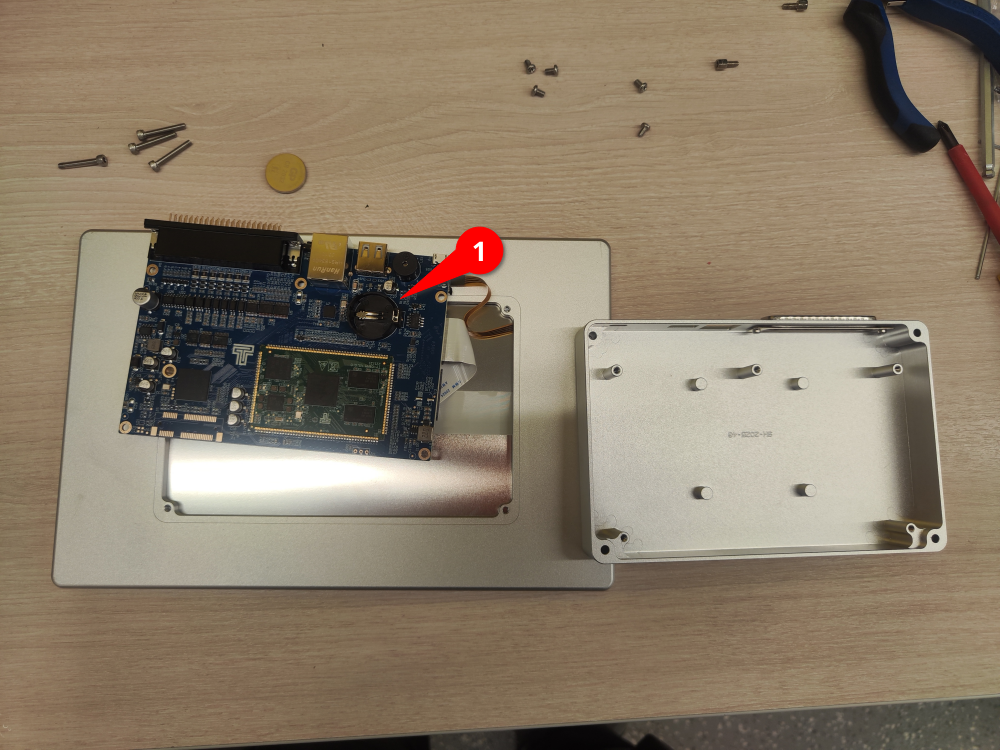
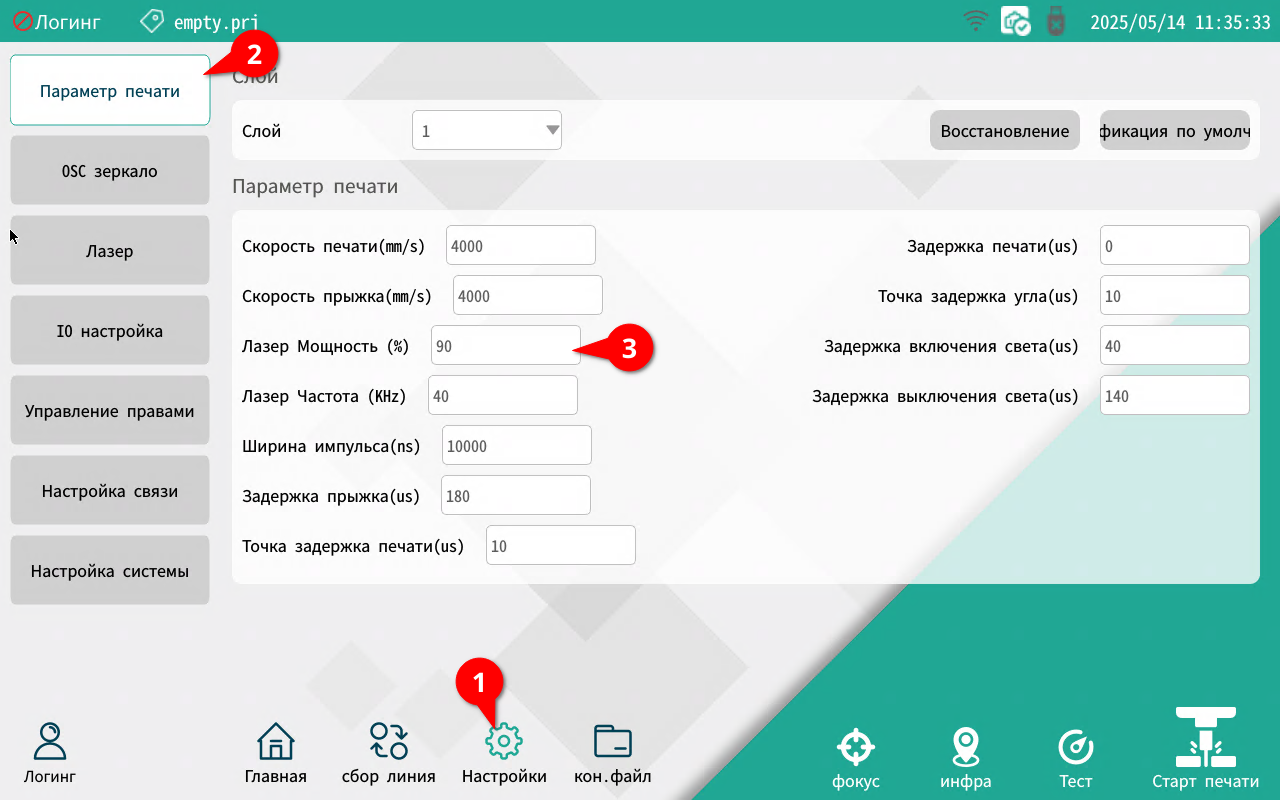
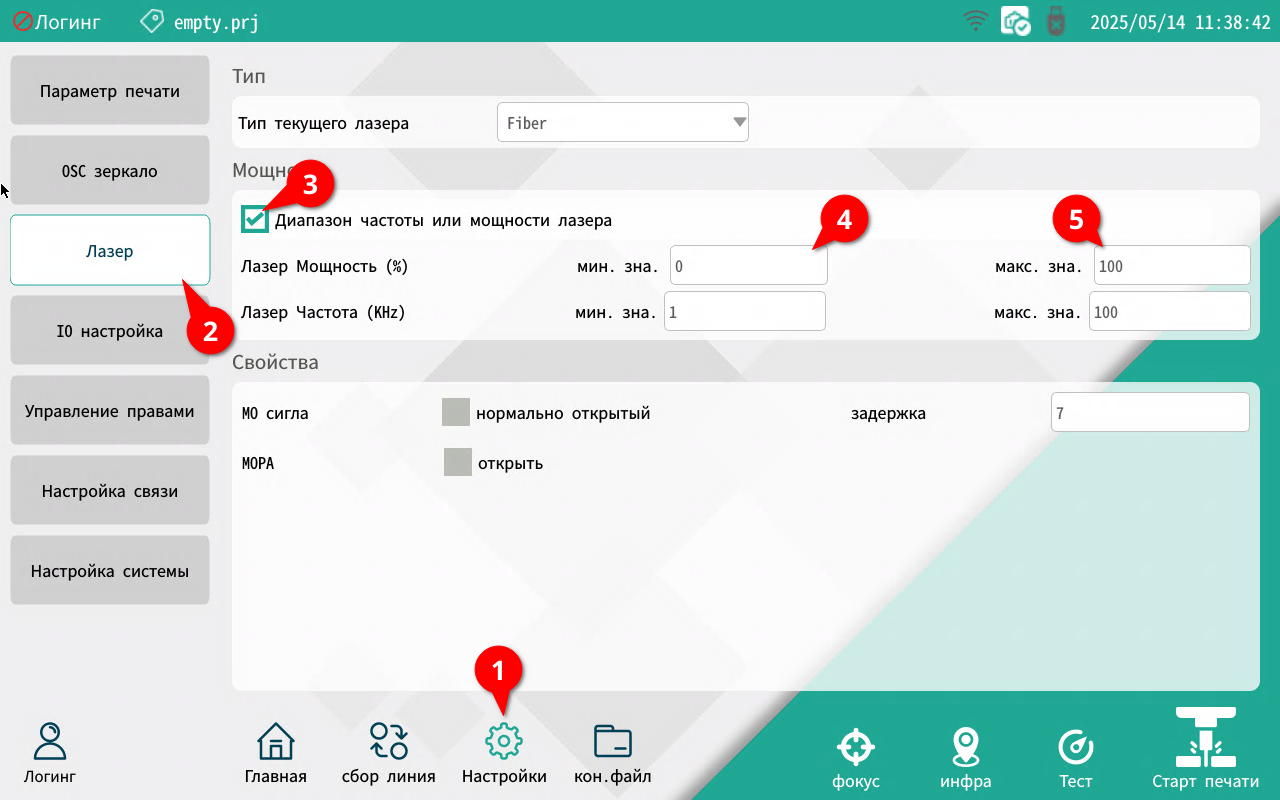
Мощность лазера устанавливается в параметрах печати. Однако, необходимо учитывать, что мощность может быть ограничена сверху или снизу в настройках лазера, при этом, лазер будет наносить изображение с мощностью не превышающей верхний предел или не ниже нижнего.
Настройка мощности лазера
Настройка ограничений мощности
Сборочная линияНаправление позволяетРазворот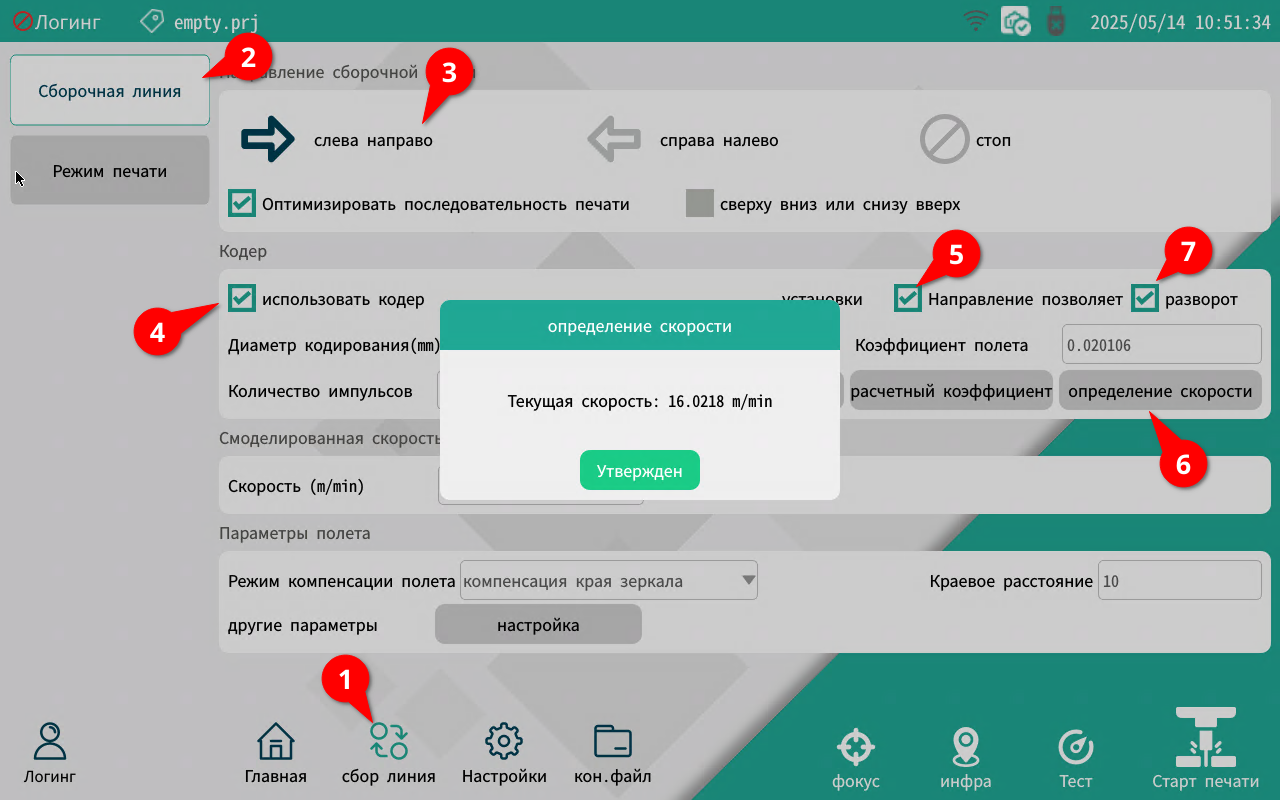
При программной установке шаблона на принтере, в случае, если уже выбранный шаблон совпадает с устанавливаемым, принтер возвращает ошибку. Чтобы избежать этого поведения, перед установкой необходимого шаблона МДТ устанавливает шаблон empty.prj. Ожидается, что такой присутствует на принтере.
Для создания шаблон empty.prj
Создать для очистки шаблонаСохрempty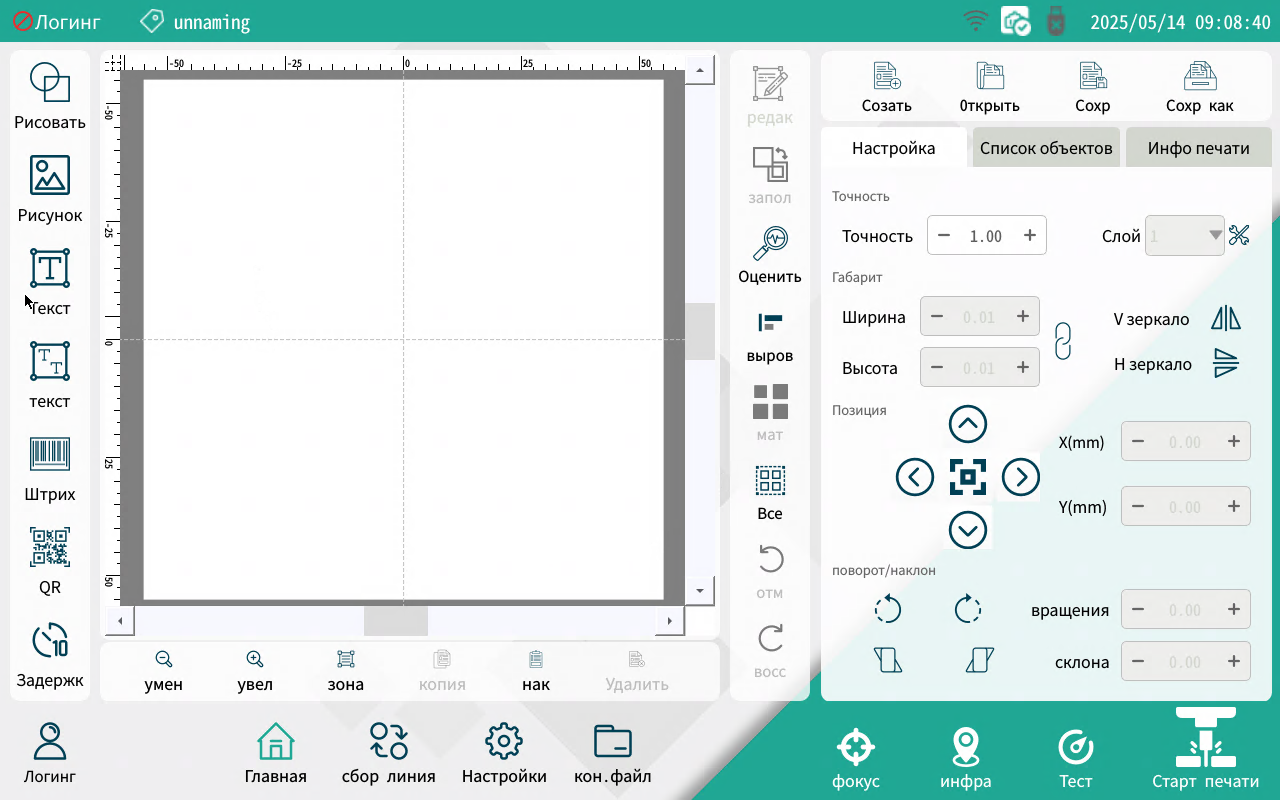
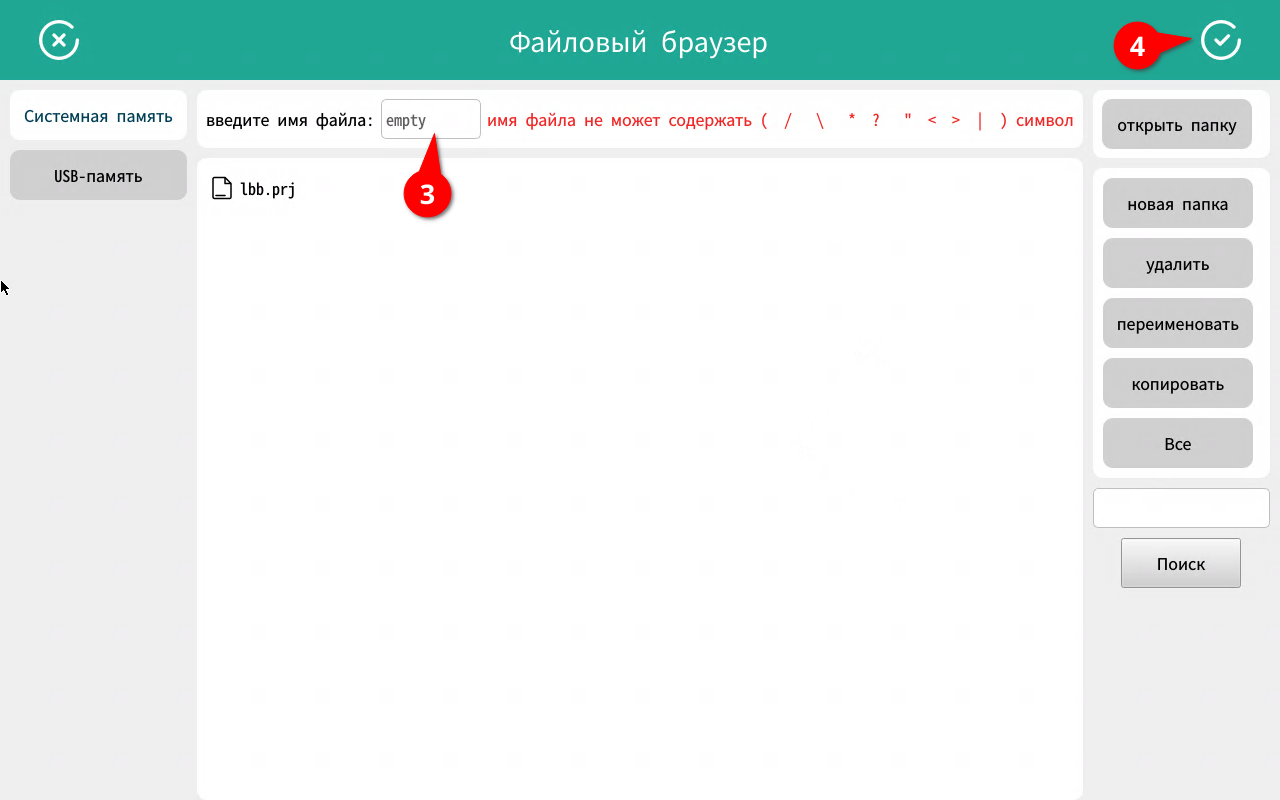
Как создать шаблон в лазере firstbit
Создать1 для очистки шаблона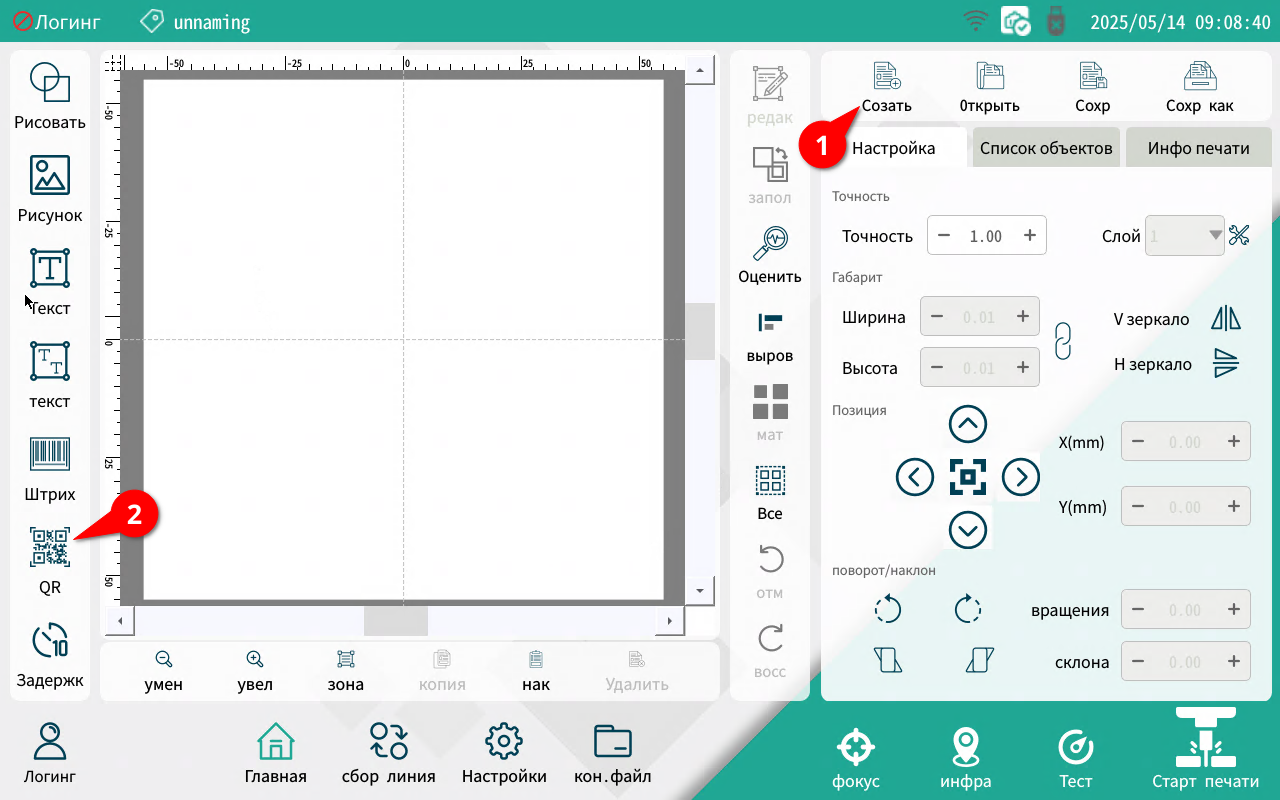
Datamatrix(DM)3 и кодирование4 в GS1текста5, включите и настройте отображение текста.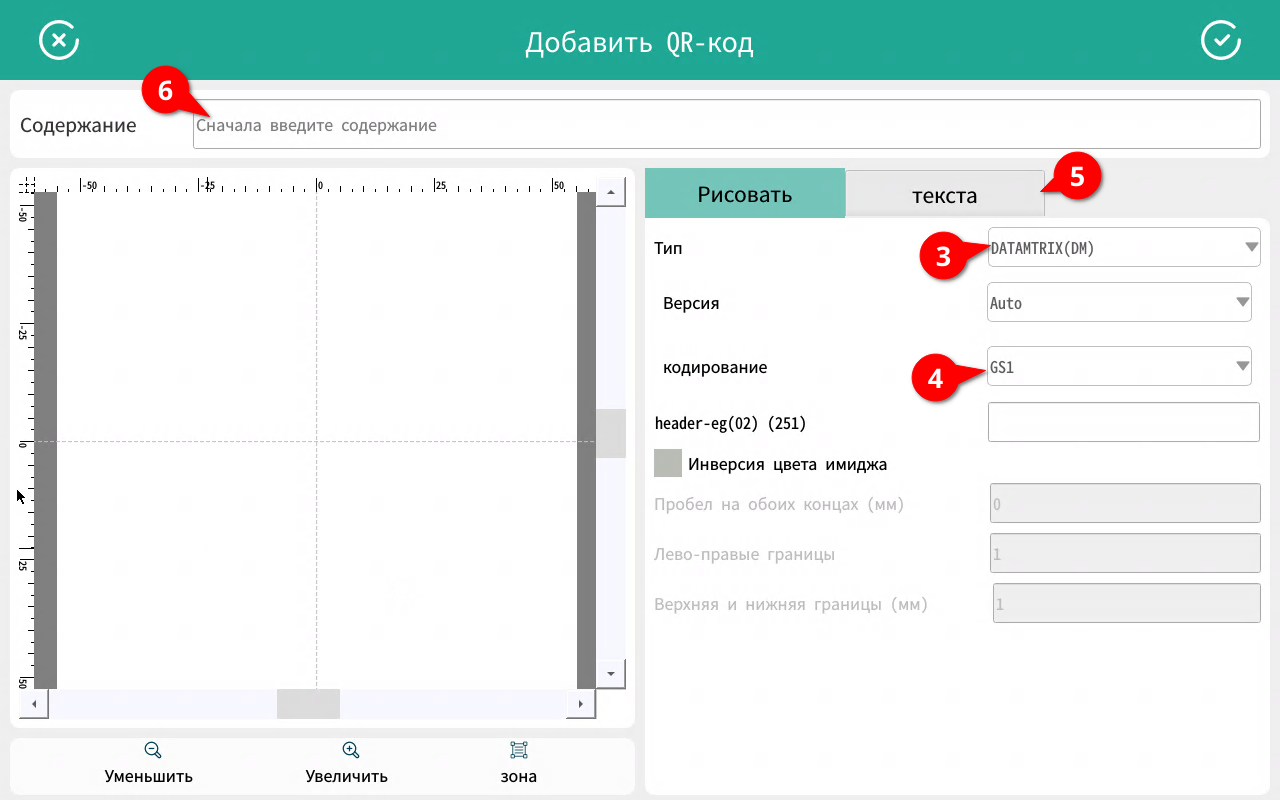
Переменные7РЕД и исправьте номер поля шаблона кнопкой РЕД9. Подтвердите редактирование кнопкой Утвержден10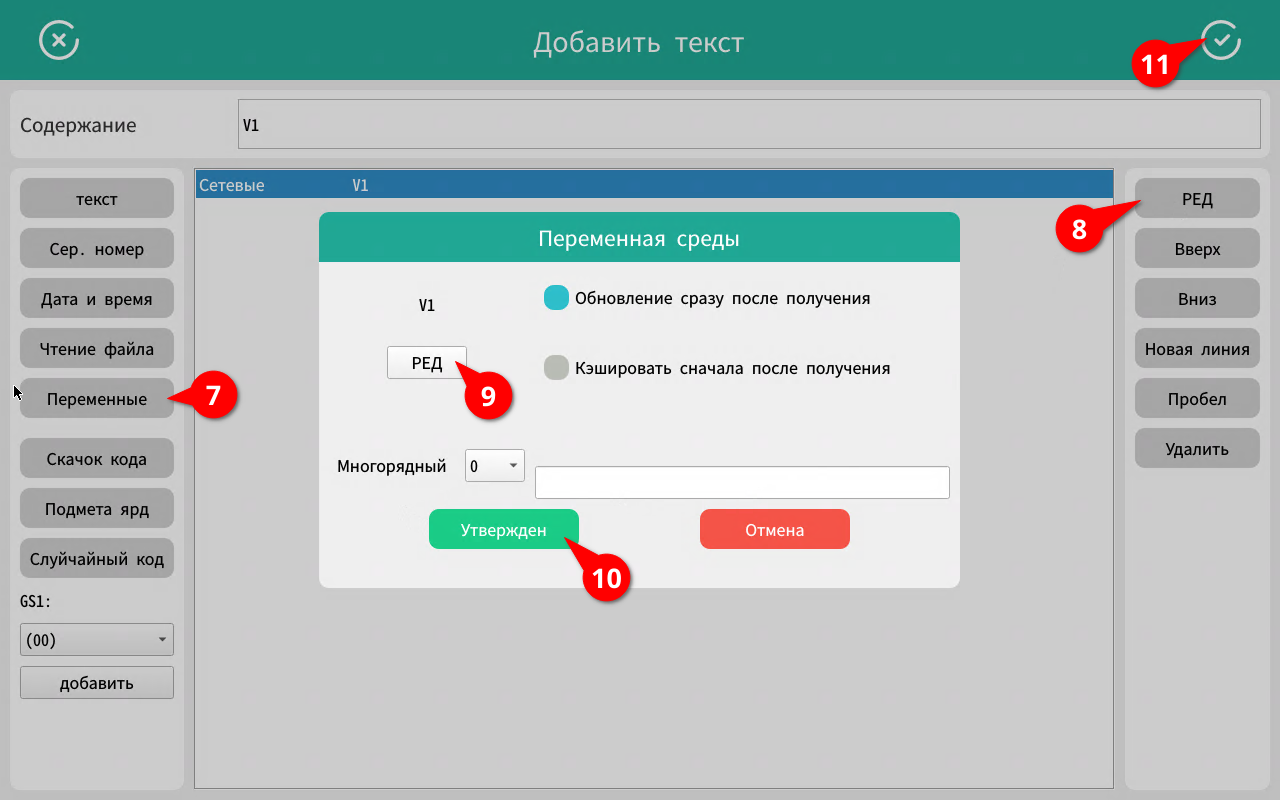
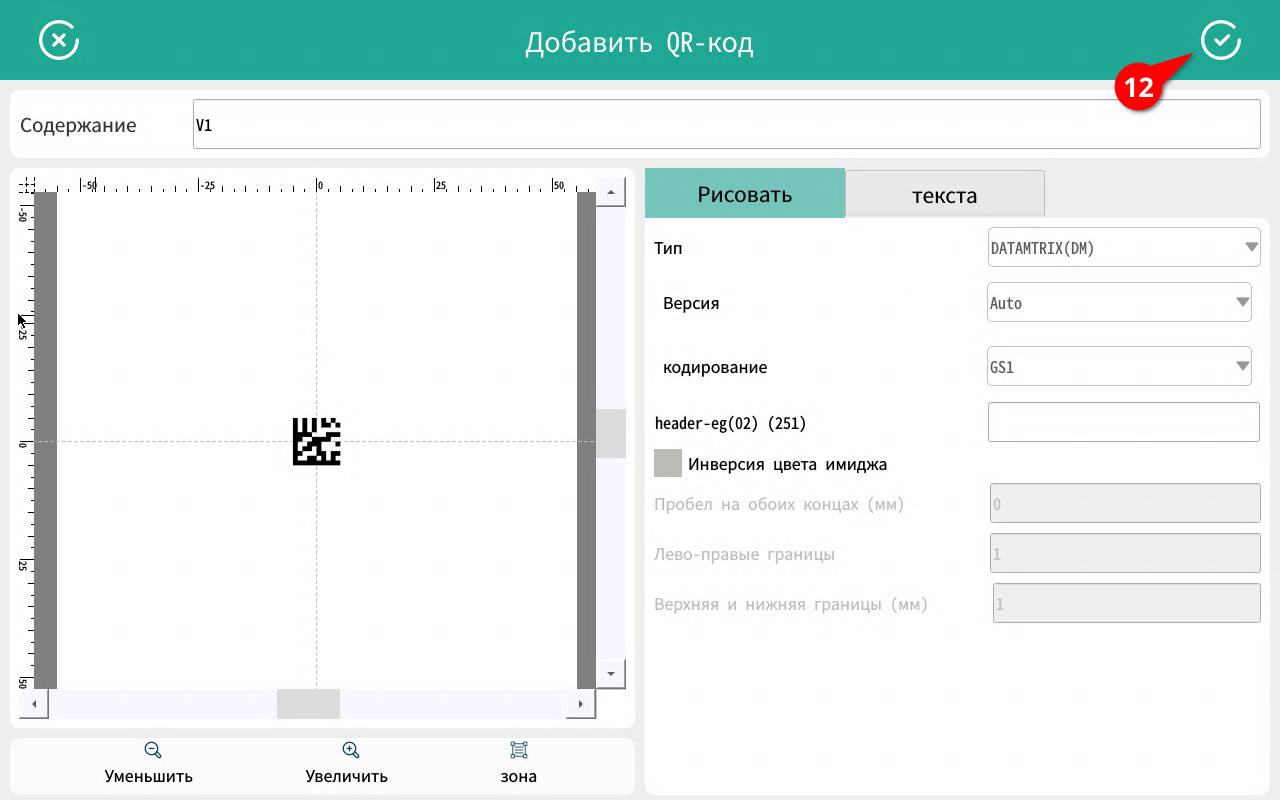
запол13. Тип заполнения можно выбрать в поле 14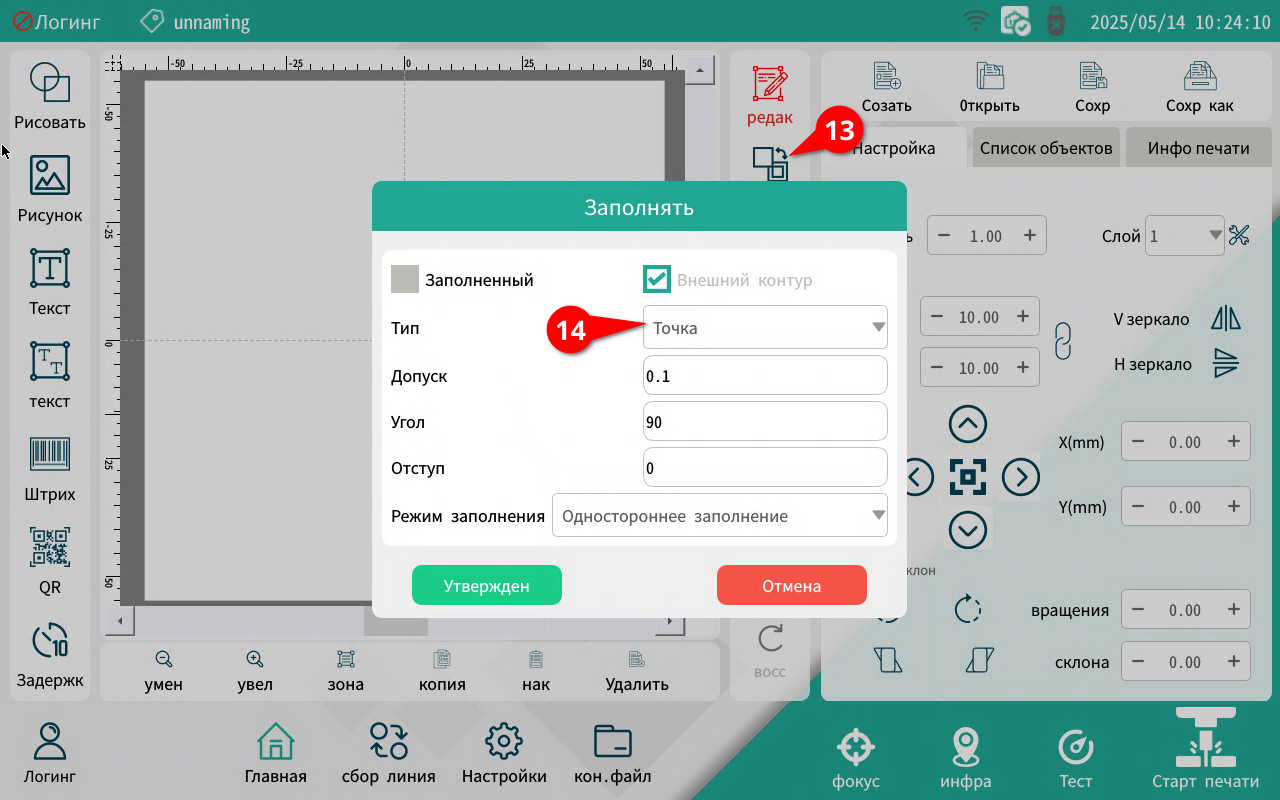
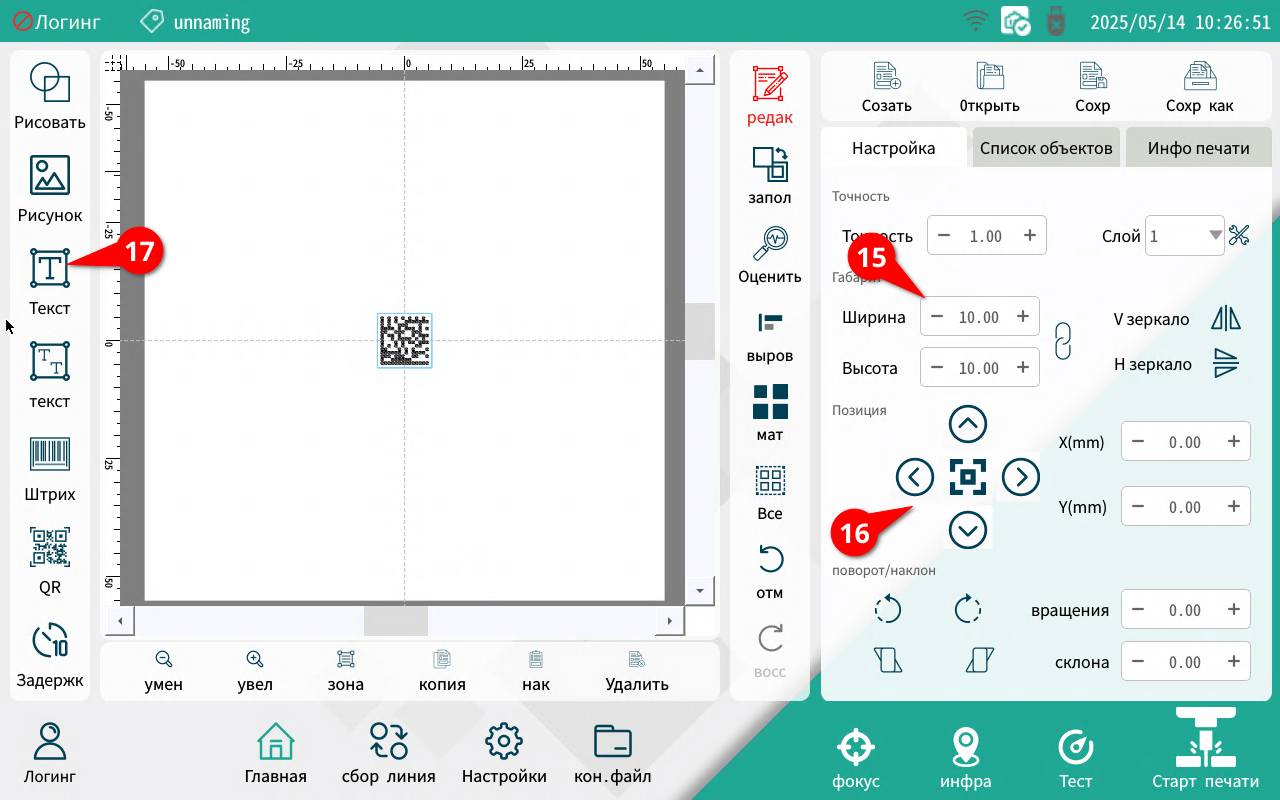
Переменные18, по аналогии с содержимым кода. При необходимости измените идентификатор переменной из шаблона 1С19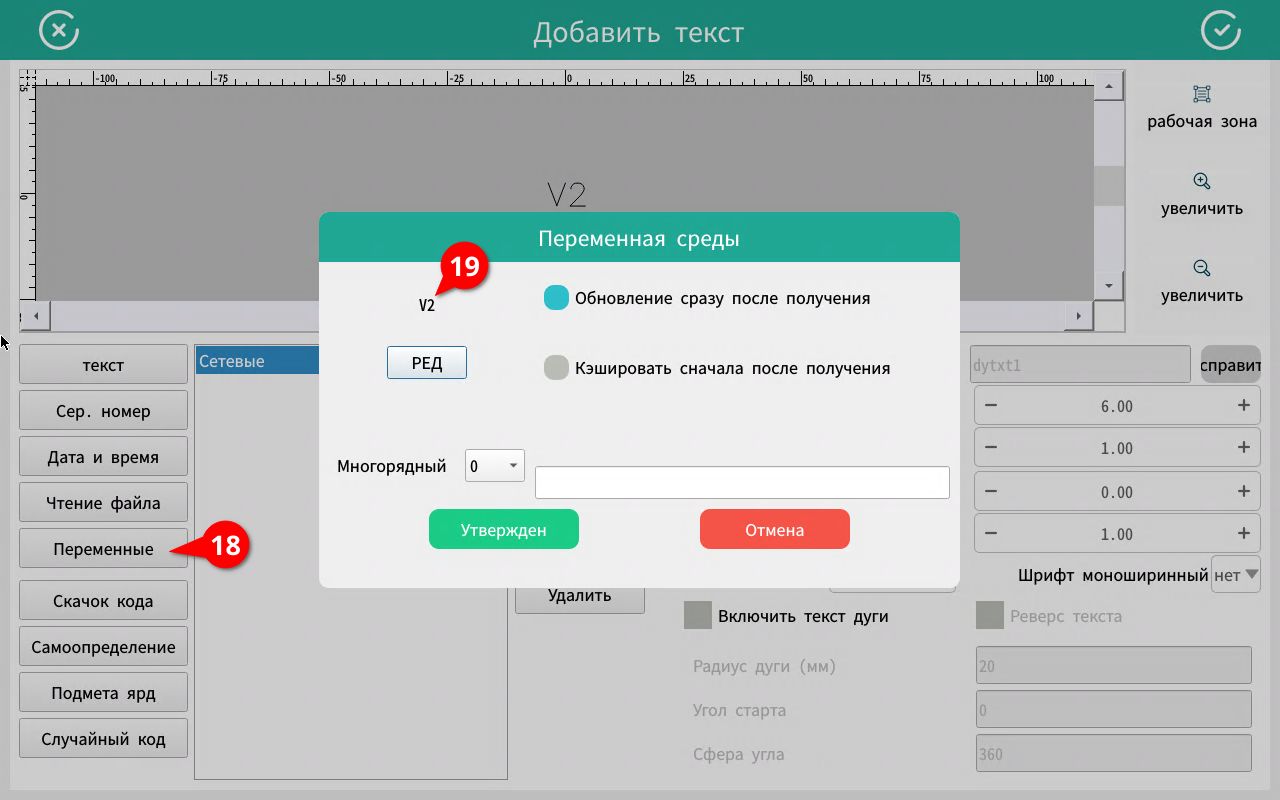
Сохр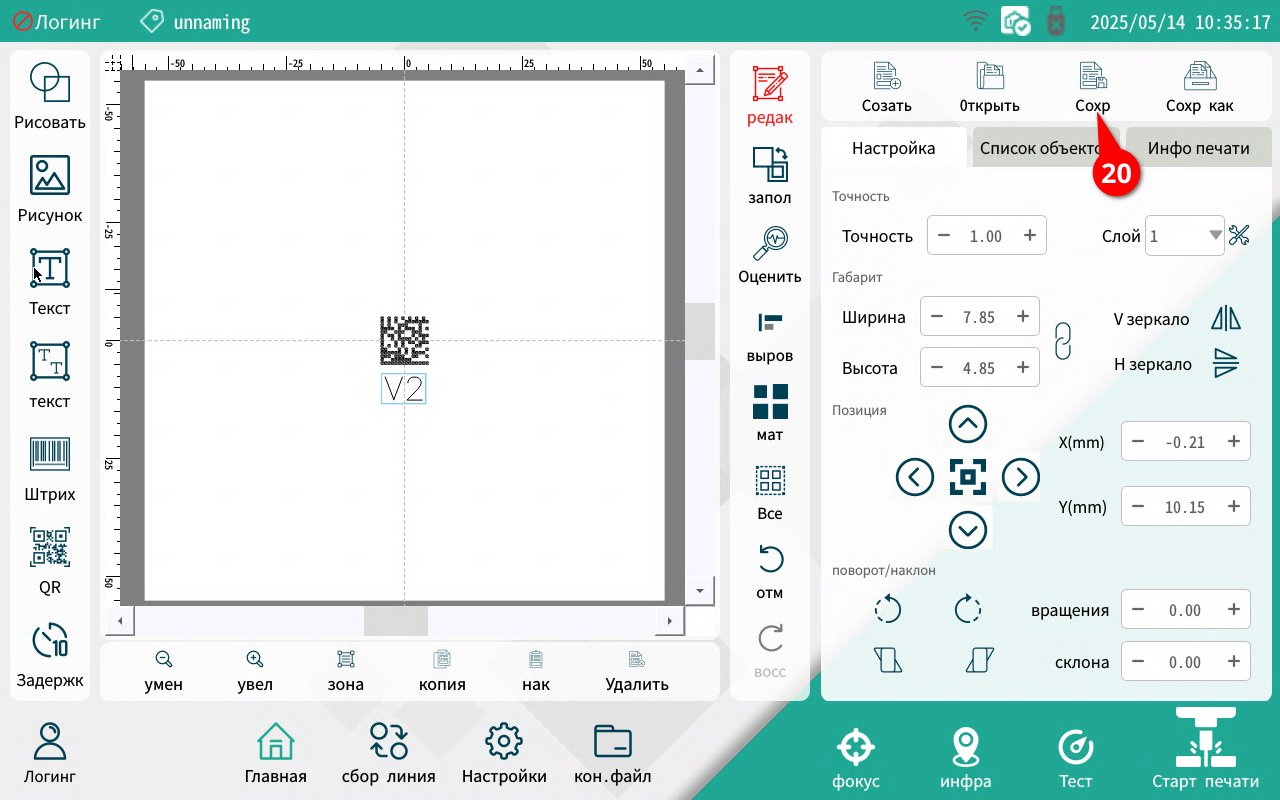
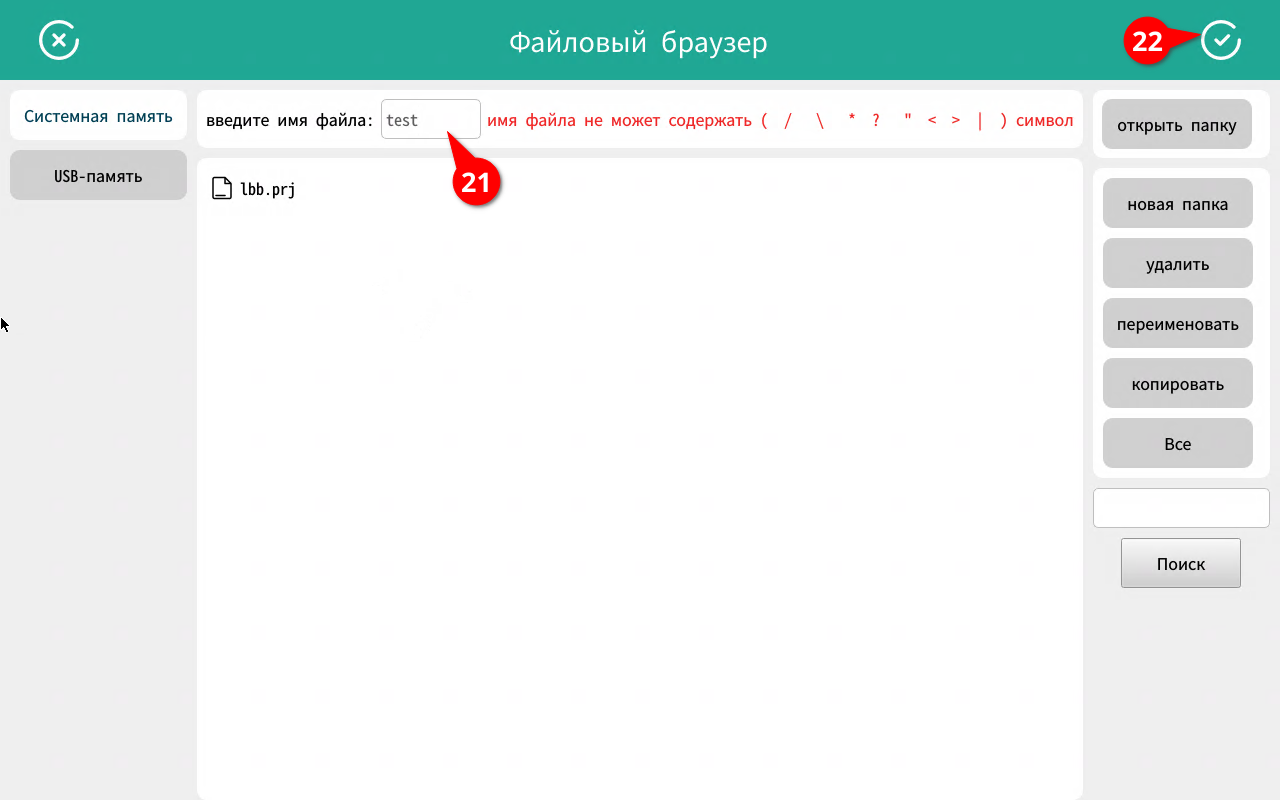
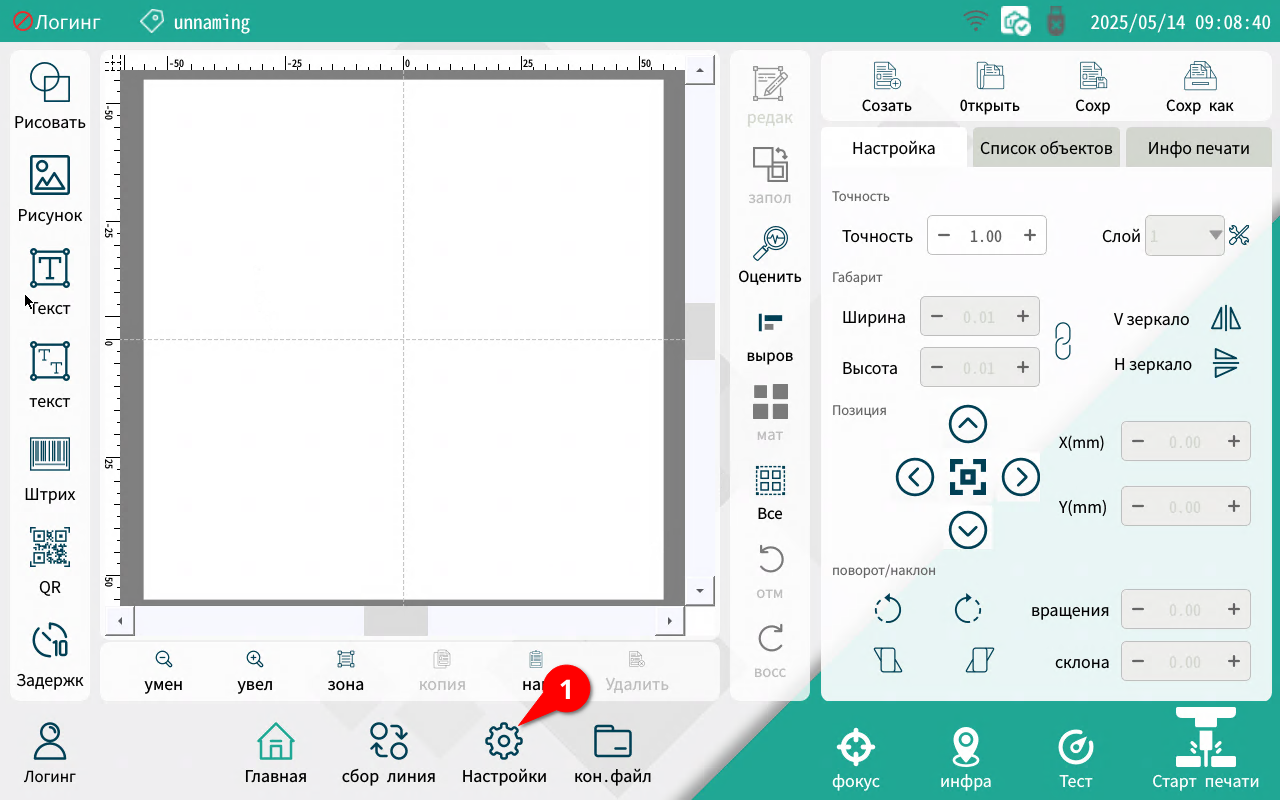
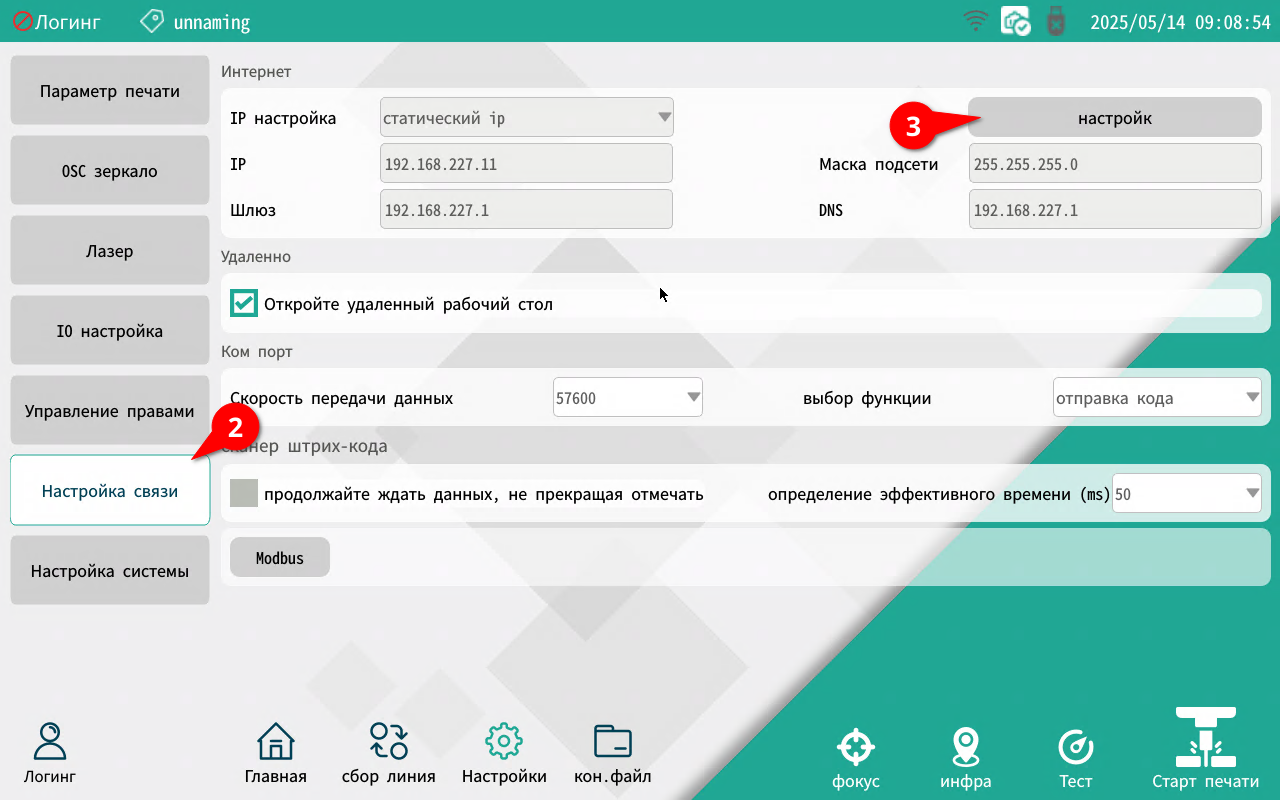
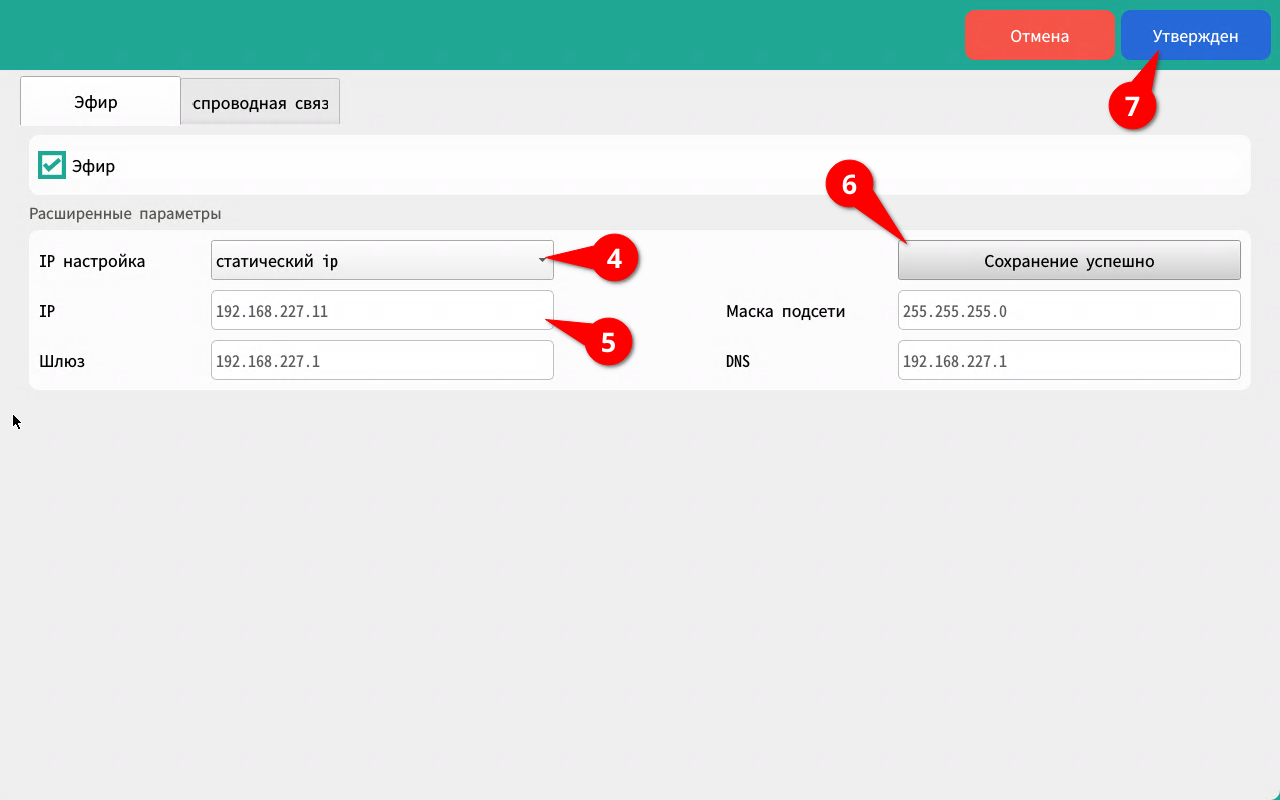
Перейдите в Настройки1 -> Настройки связи2 -> Настройки 2 и установите IP настройка4 в статический ip и заполните ip-адрес5.
Сохраните настройки кнопкой Сохранение успешно 6 и выйдите из настроек нажатием Утвержден7
| Фото | Файл | Настройка в 1С | Принтер | Комментарий |
|---|---|---|---|---|
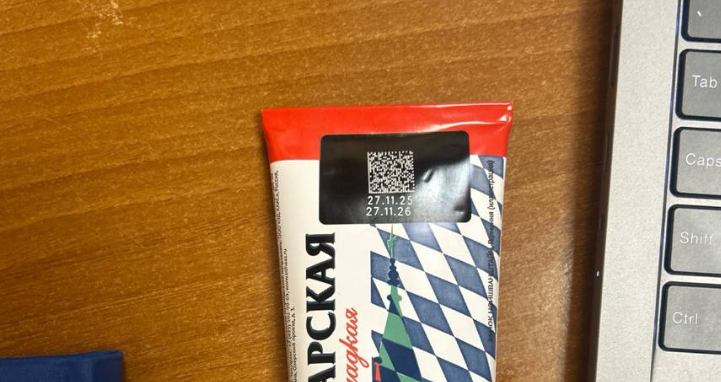 | DM_тубы[1].bpd | 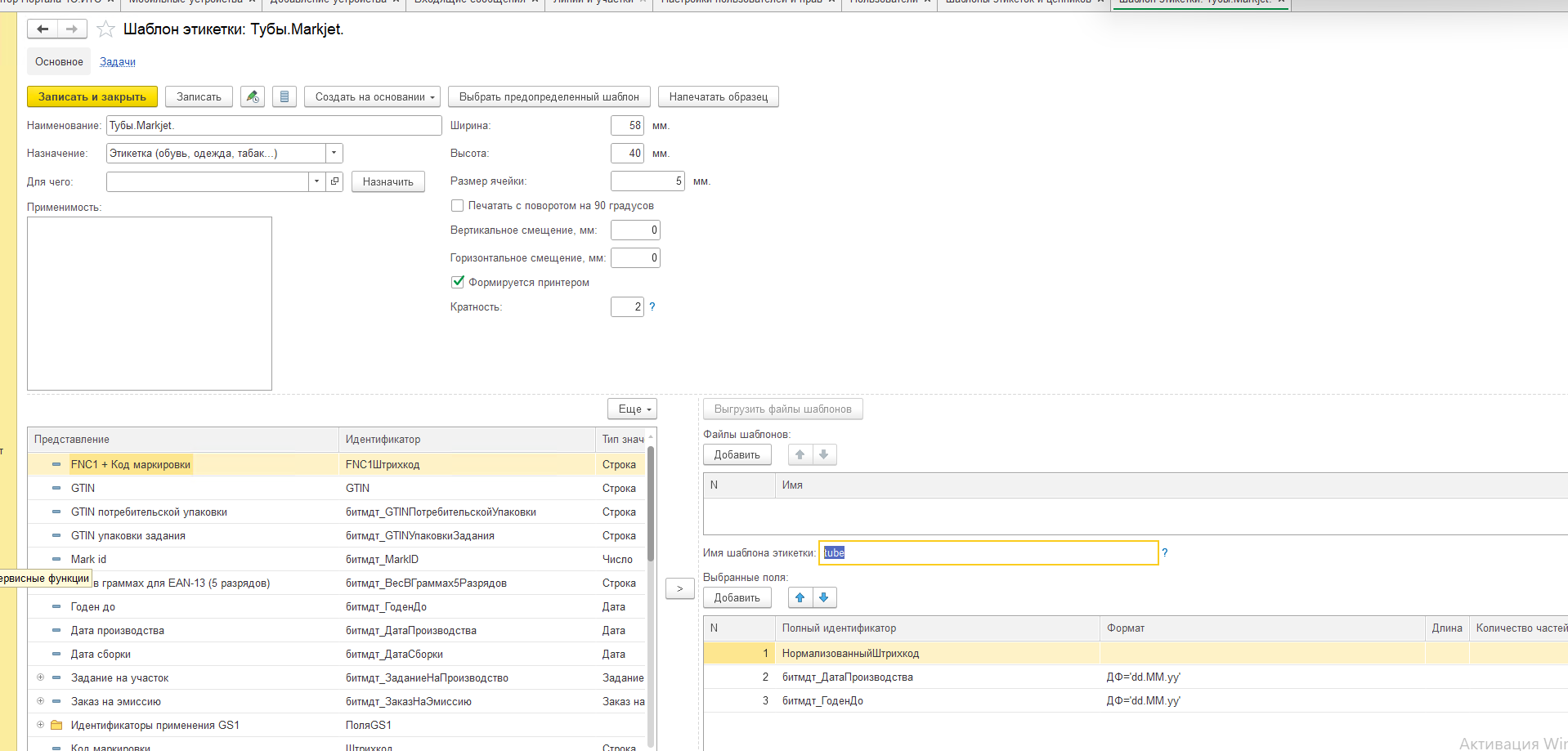 | Markjet | Длинный код, дата производства, срок годности. |
| Фото | Файл | Настройка в 1С | Принтер | Комментарий |
|---|---|---|---|---|
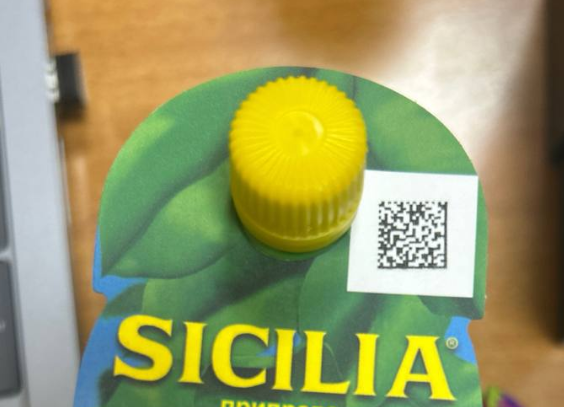 | datamatrix_short | 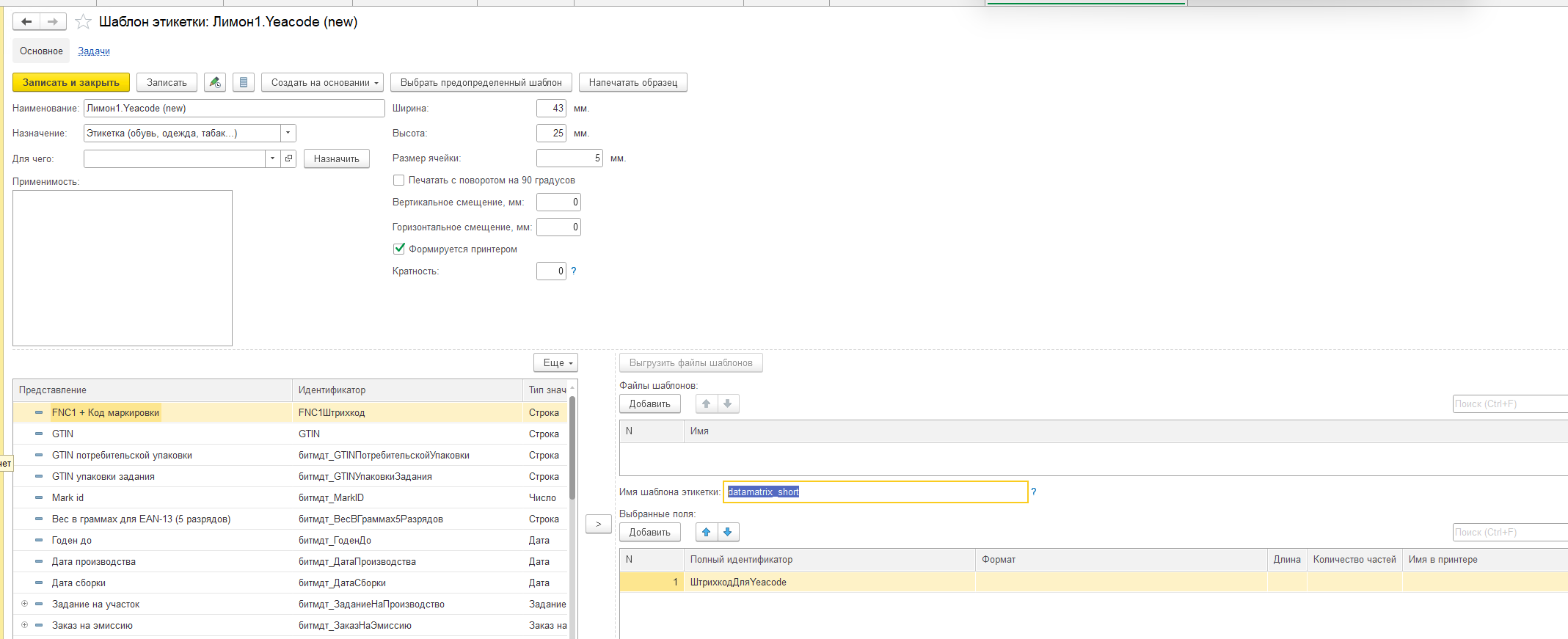 | Yeacode | Короткий код |
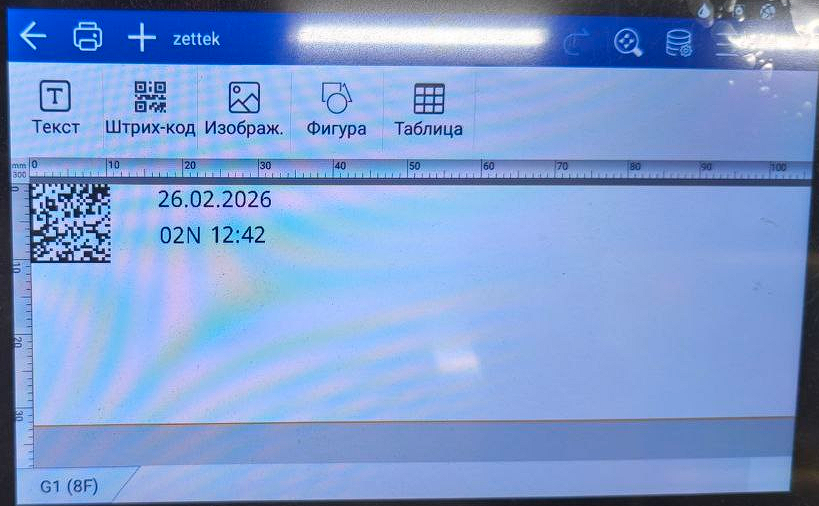 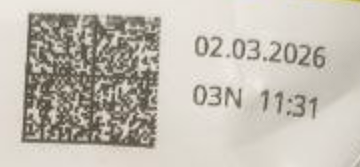 | zettek | 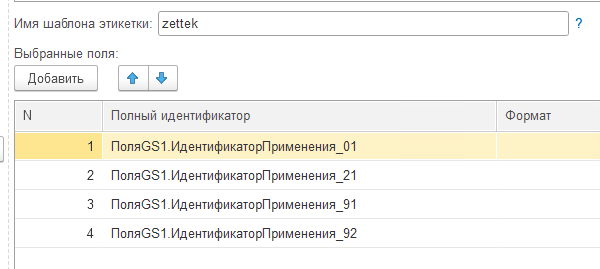 | Yeacode | Длинный код |
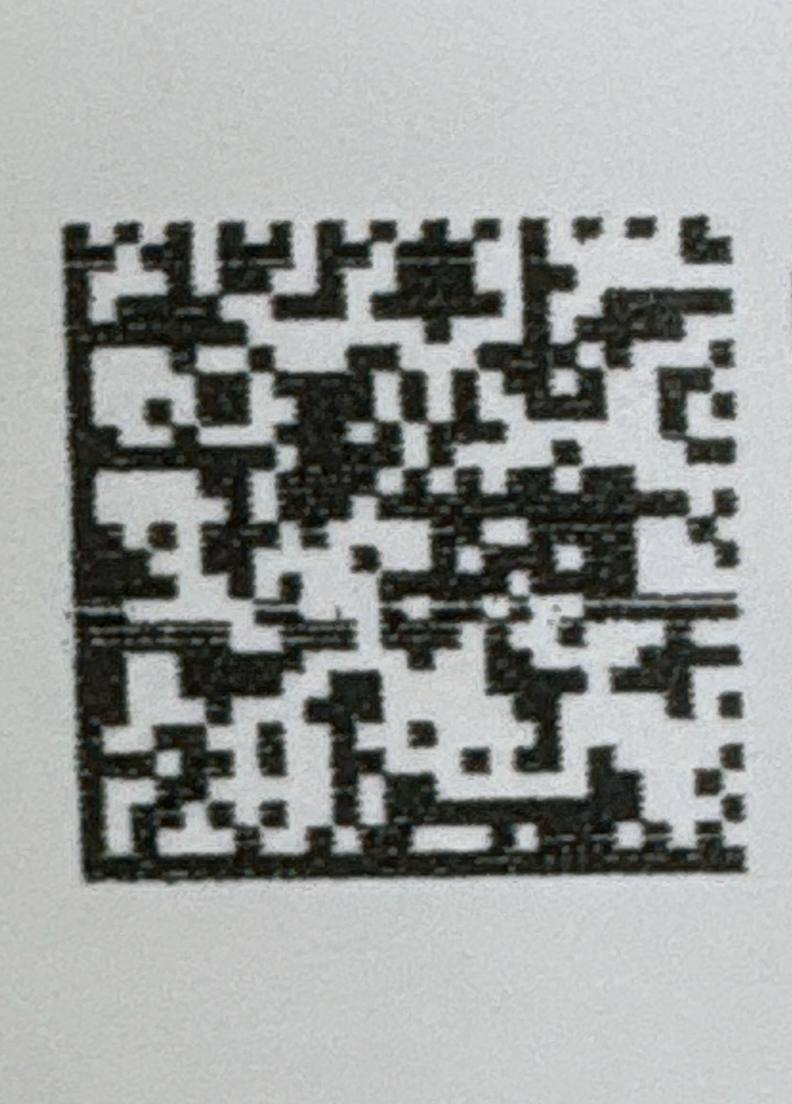 | ShortIntelbio | 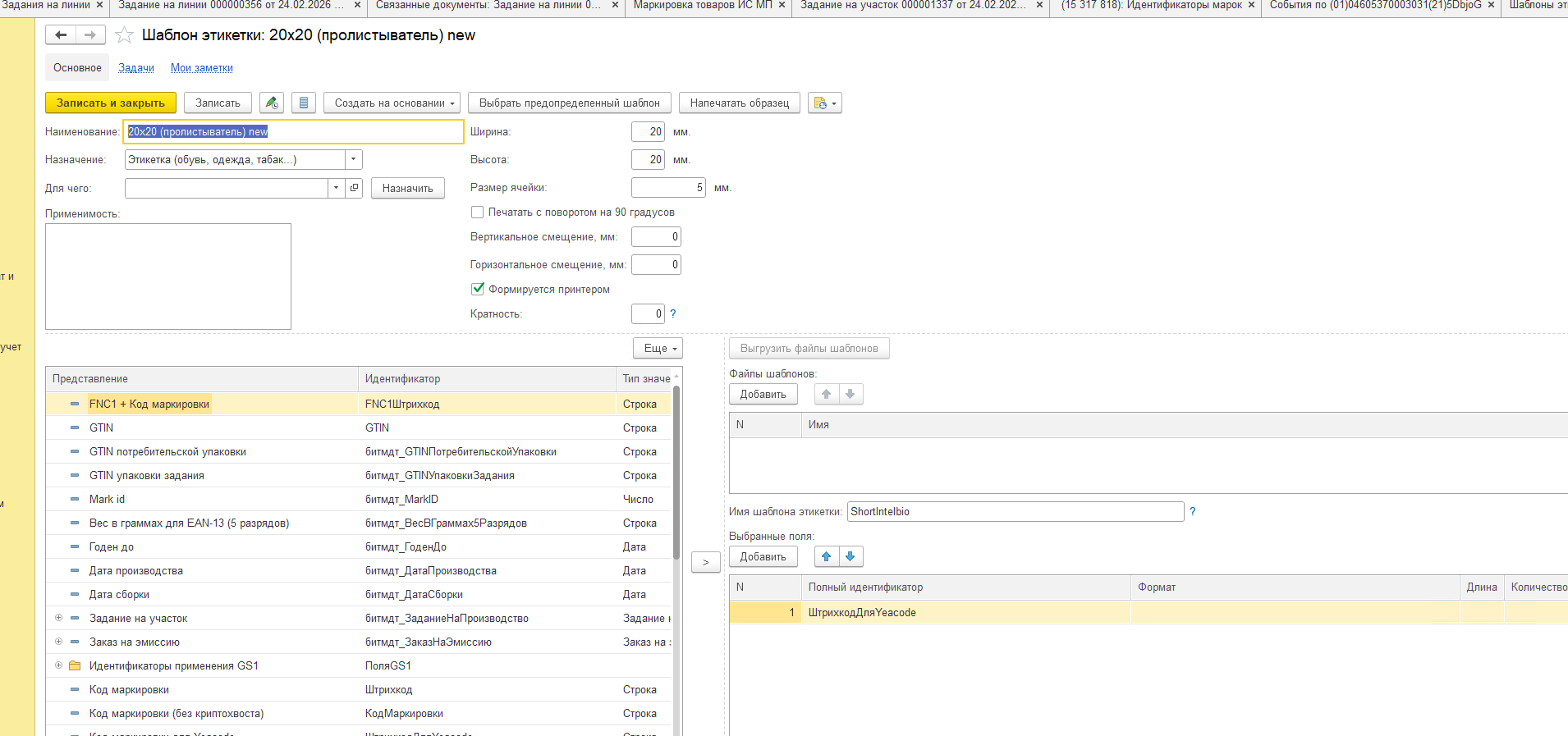 | Yeacode | Короткий код |
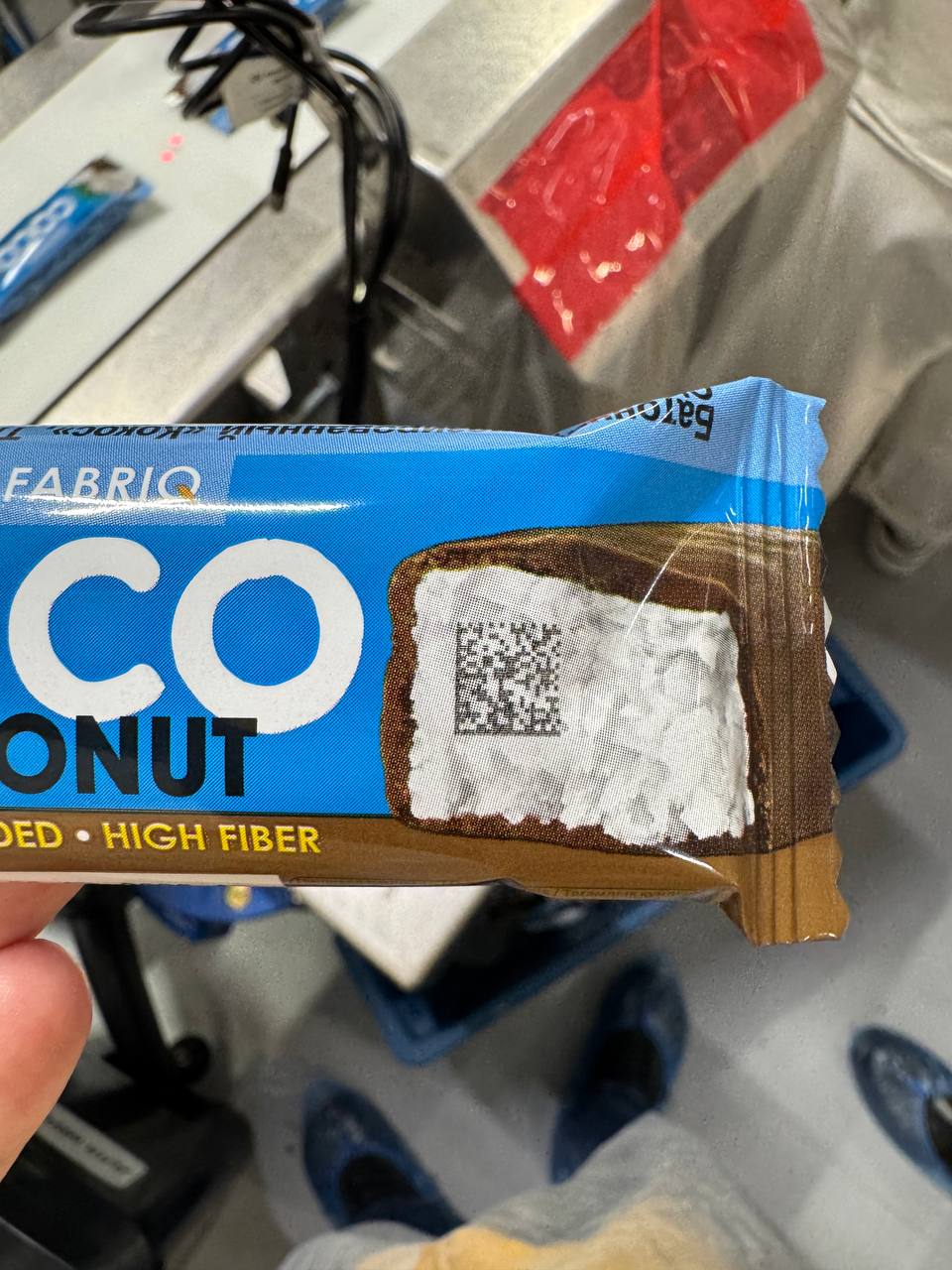 | FitFood | 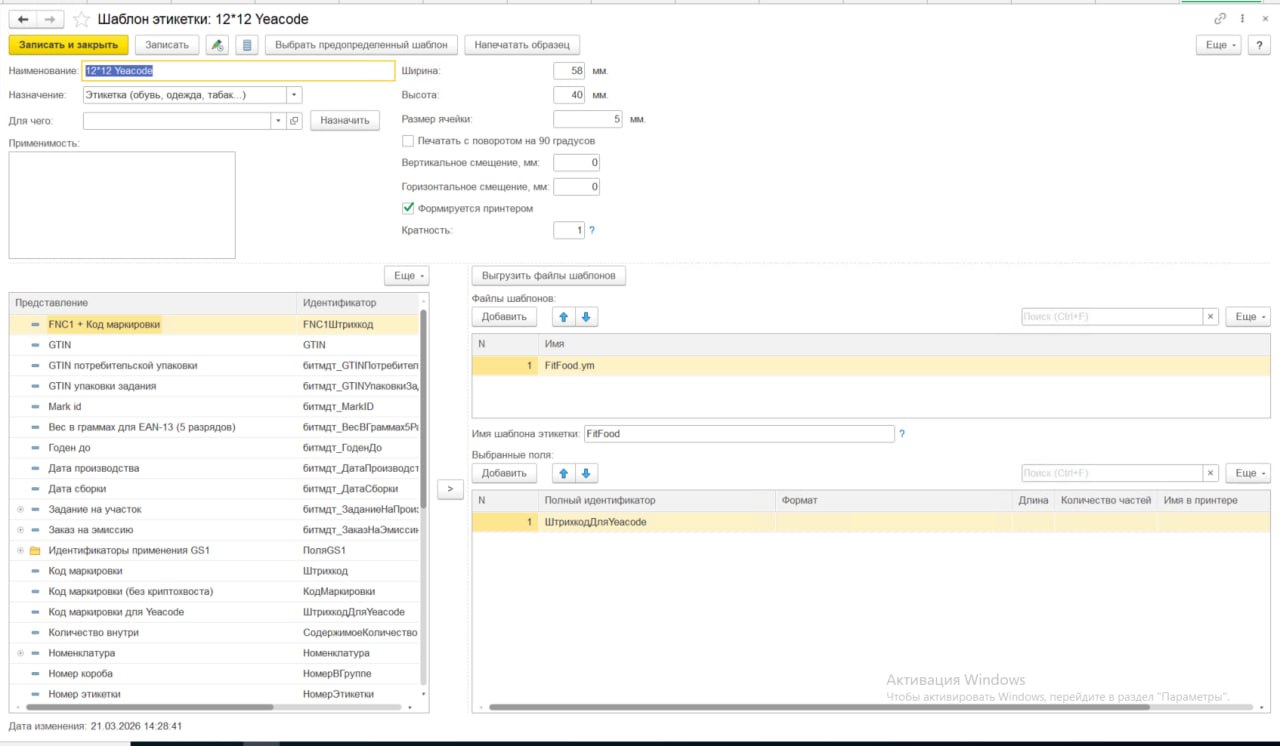 | Yeacode | Короткий код |
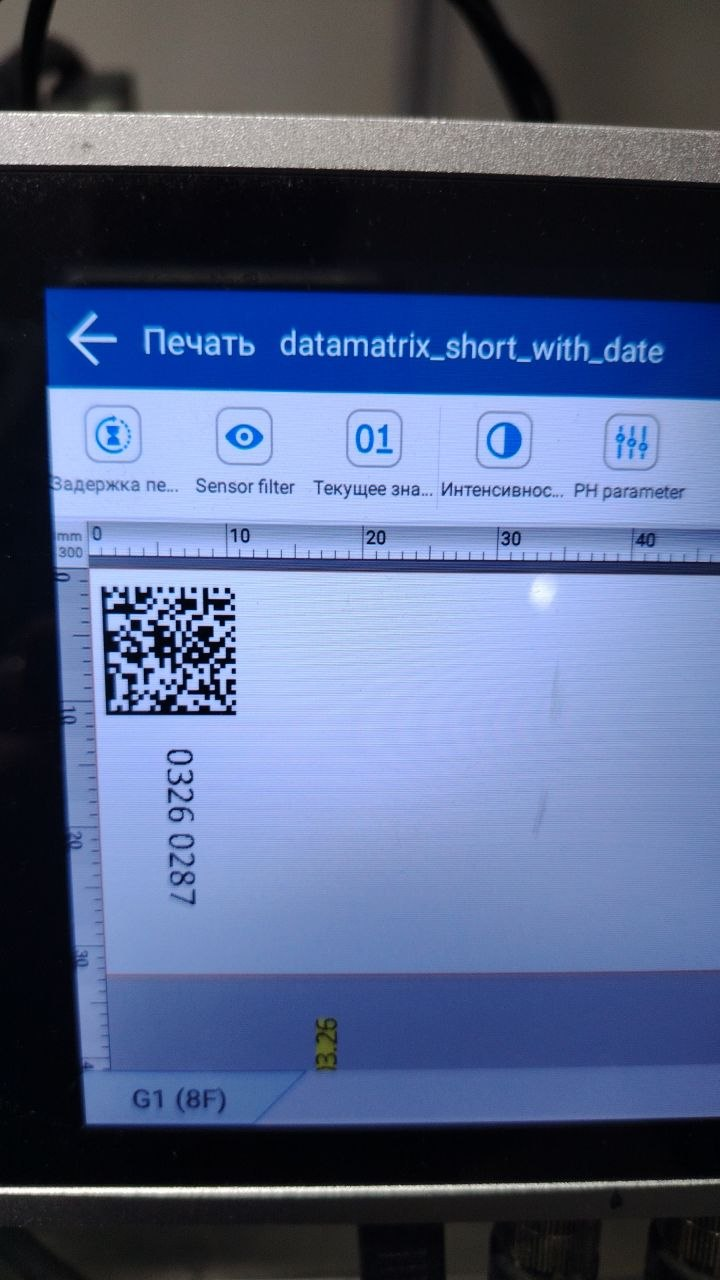 . .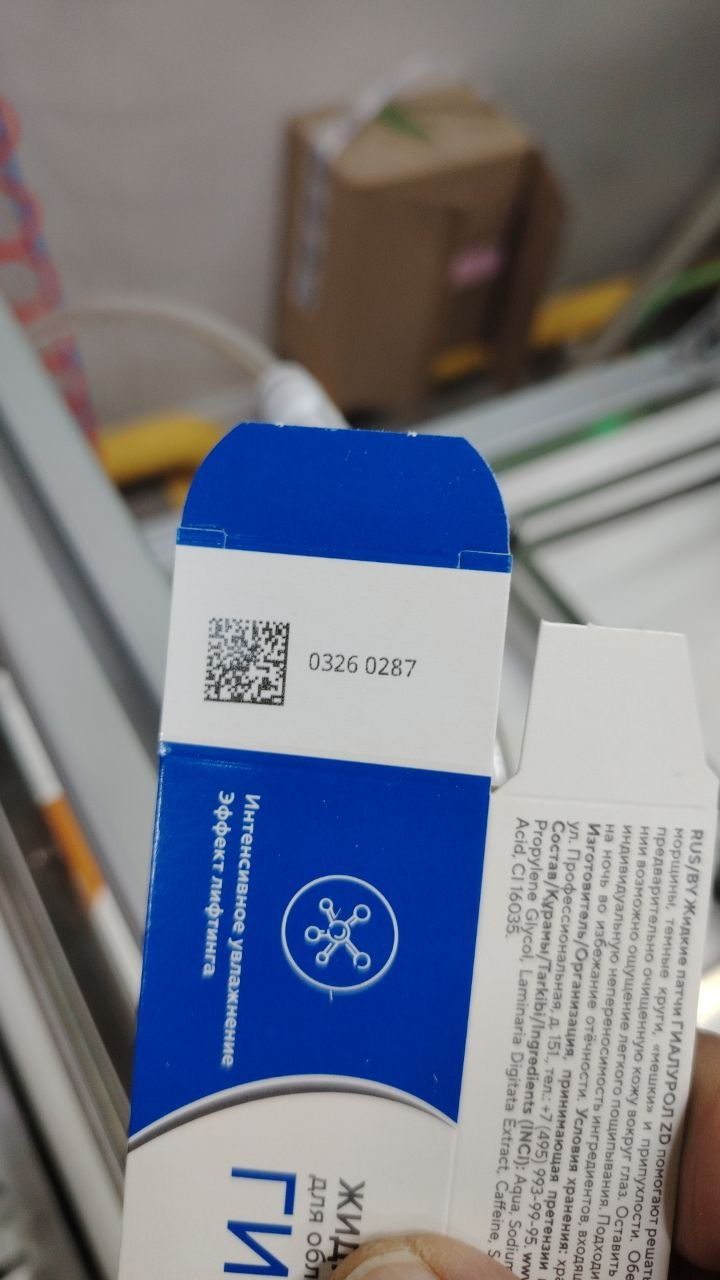 | datamatrix_short_with_date | 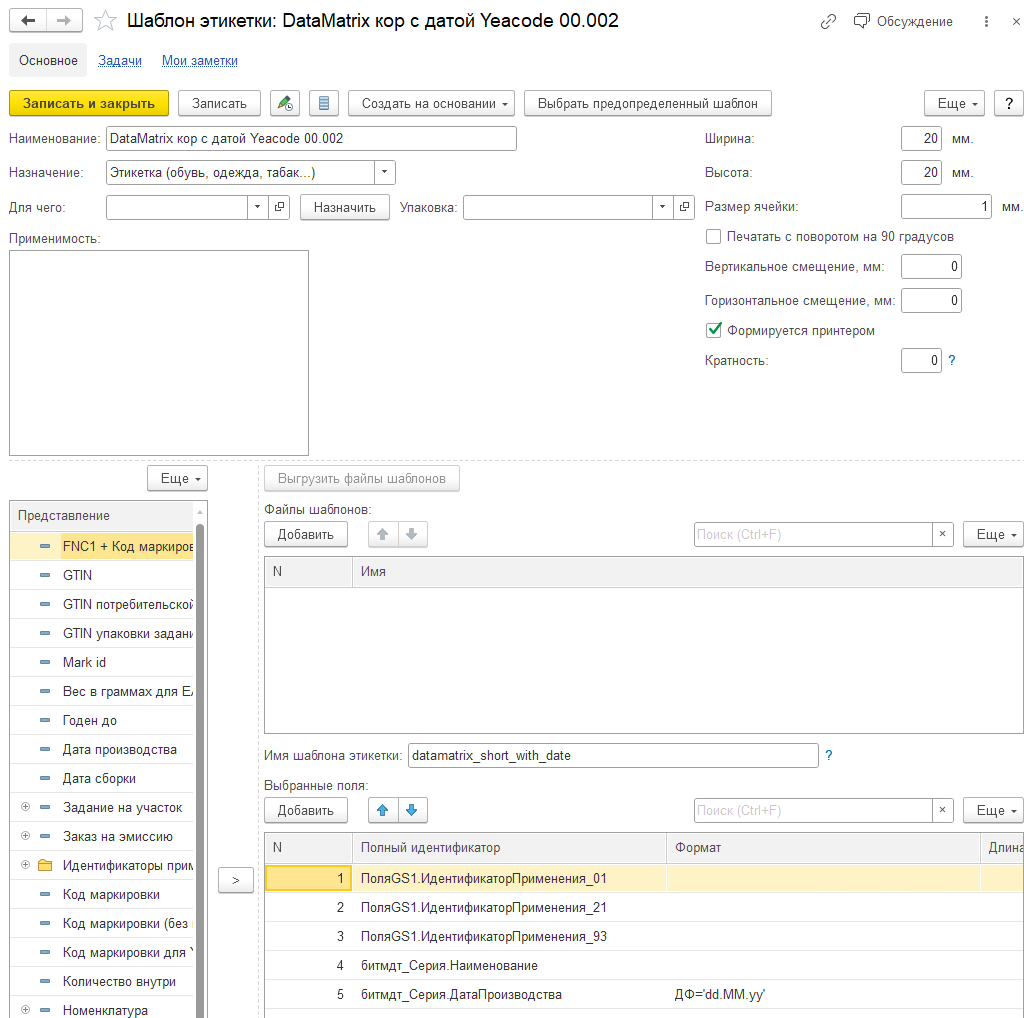 | Yeacode | Короткий код, с названием серии и датой |
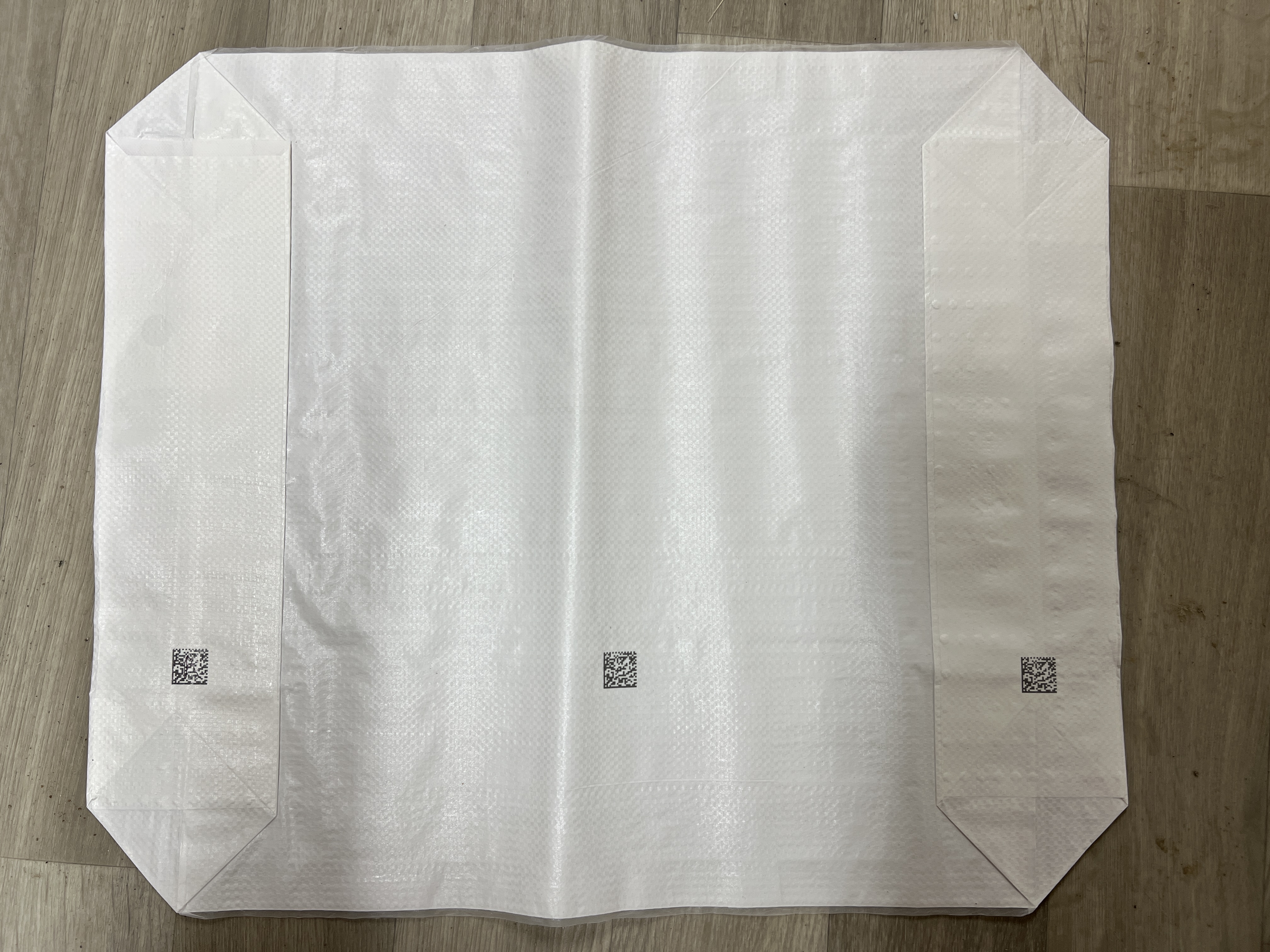 | datamatrix_short.ym | 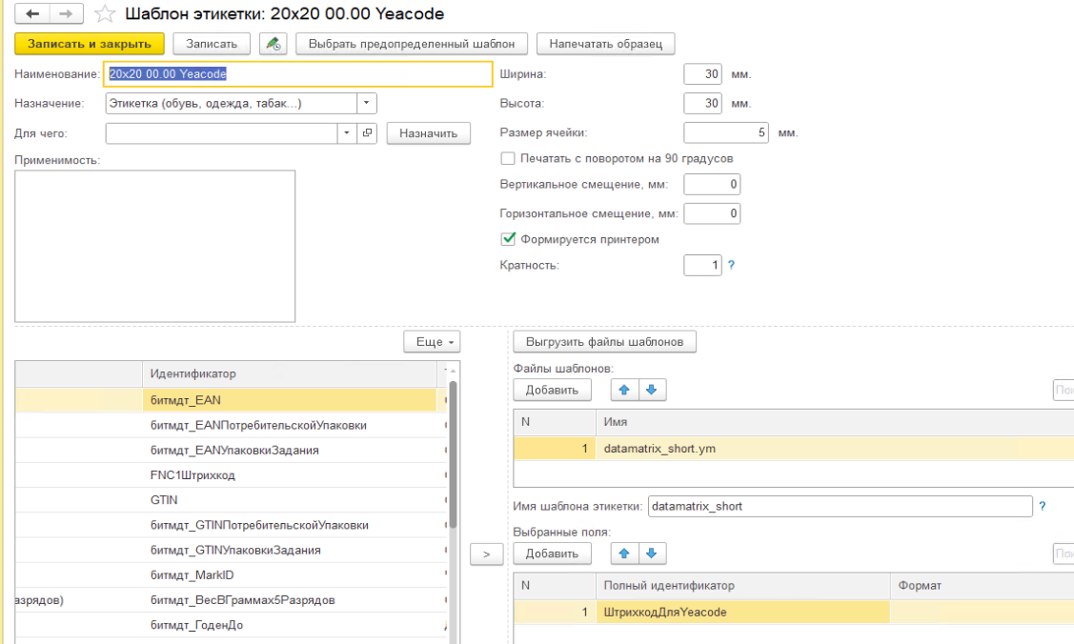 | Yeacode | Короткий код datamatrix 24х24 мм, печатается три раза в один ряд |
| 10x10 Yeacode | Yeacode | Полный код | ||
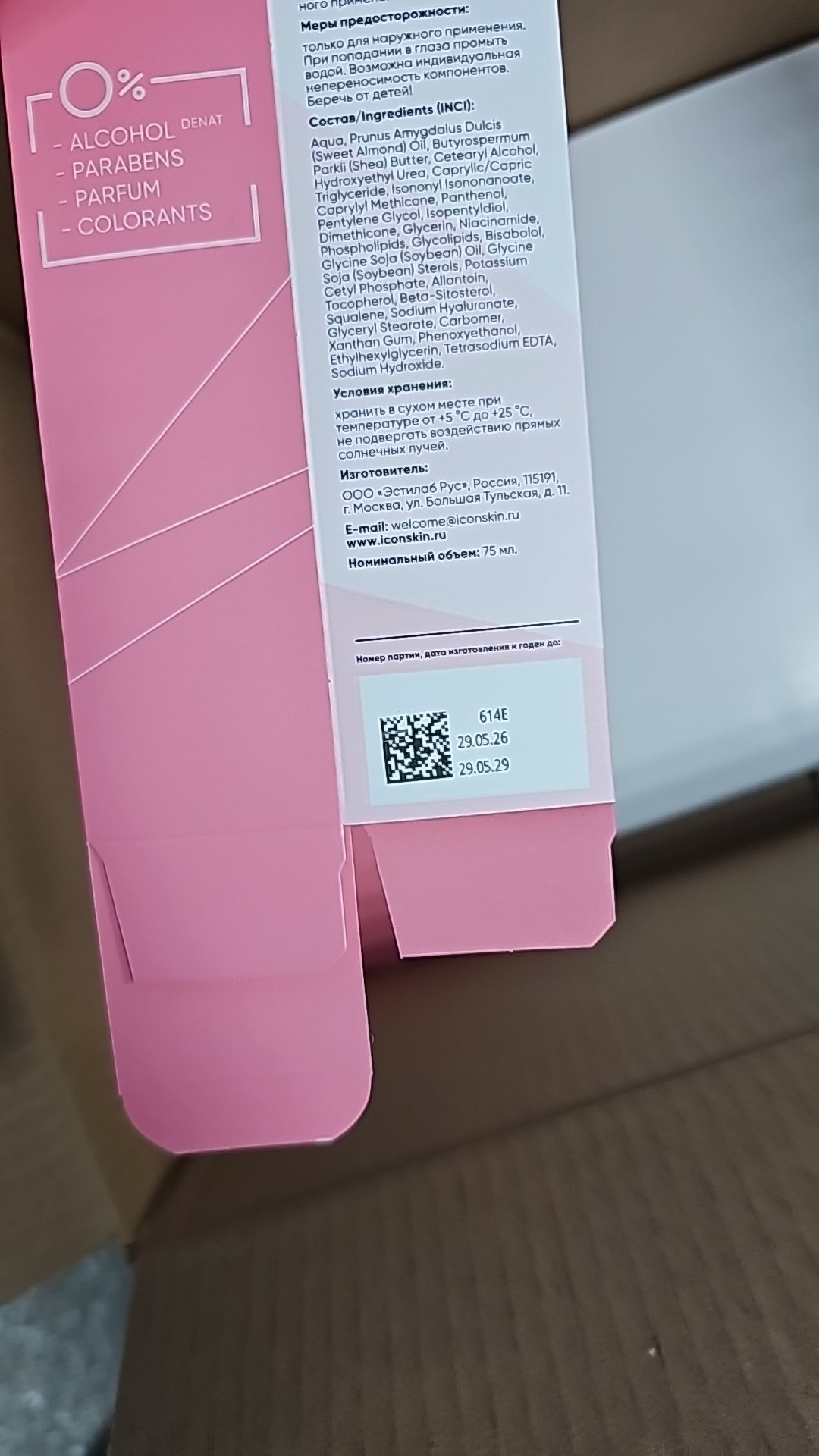 | estilab_right.ym | 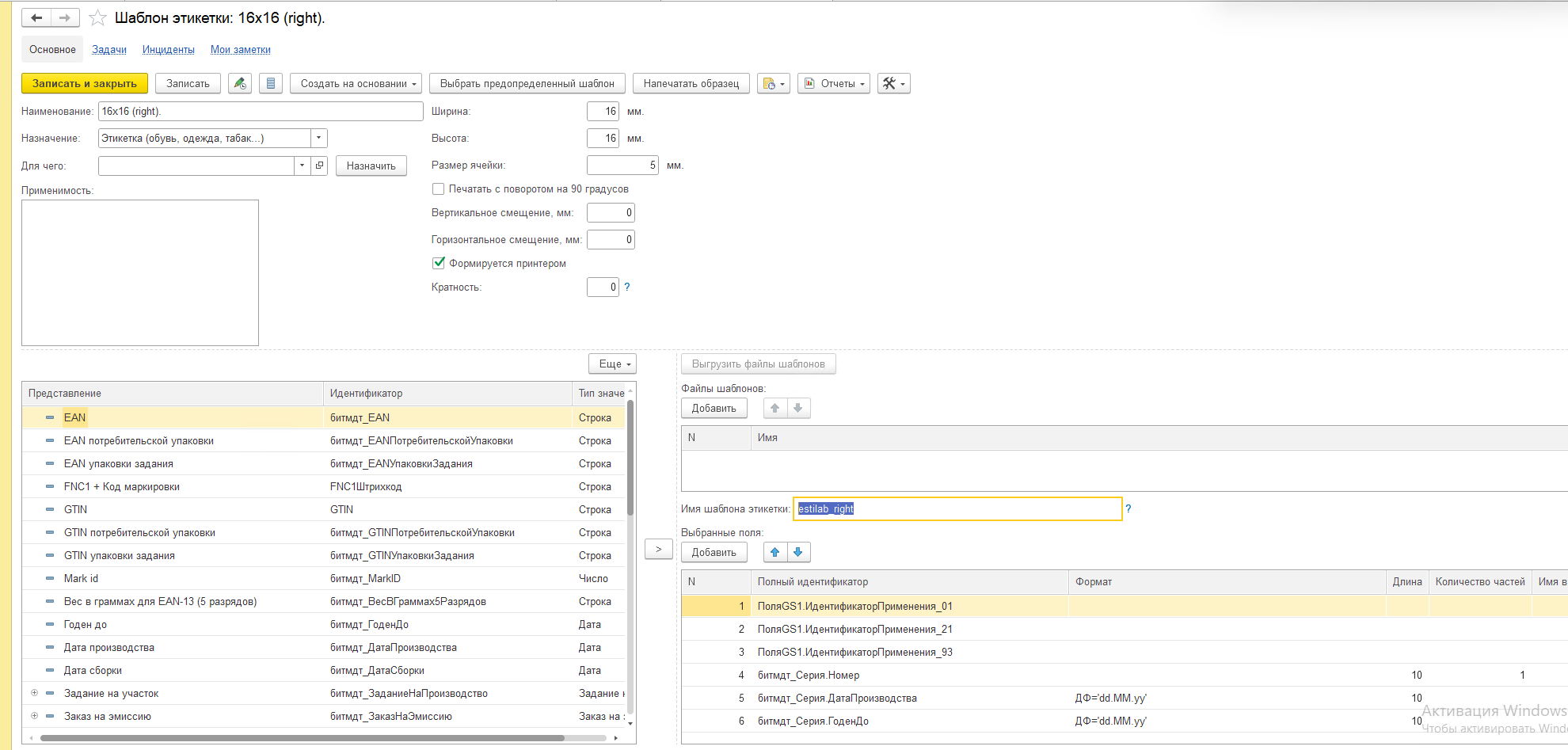 | Yeacode | Короткий код 16х16, Серия, Дата пр-ва, срок годности |
| Фото | Файл | Настройка в 1С | Принтер | Комментарий | |
|---|---|---|---|---|---|
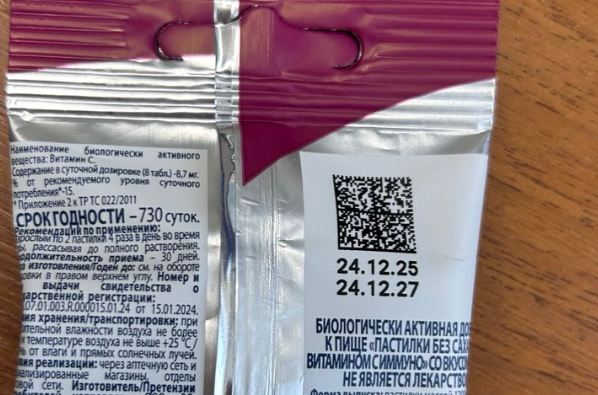 | SHKDate | 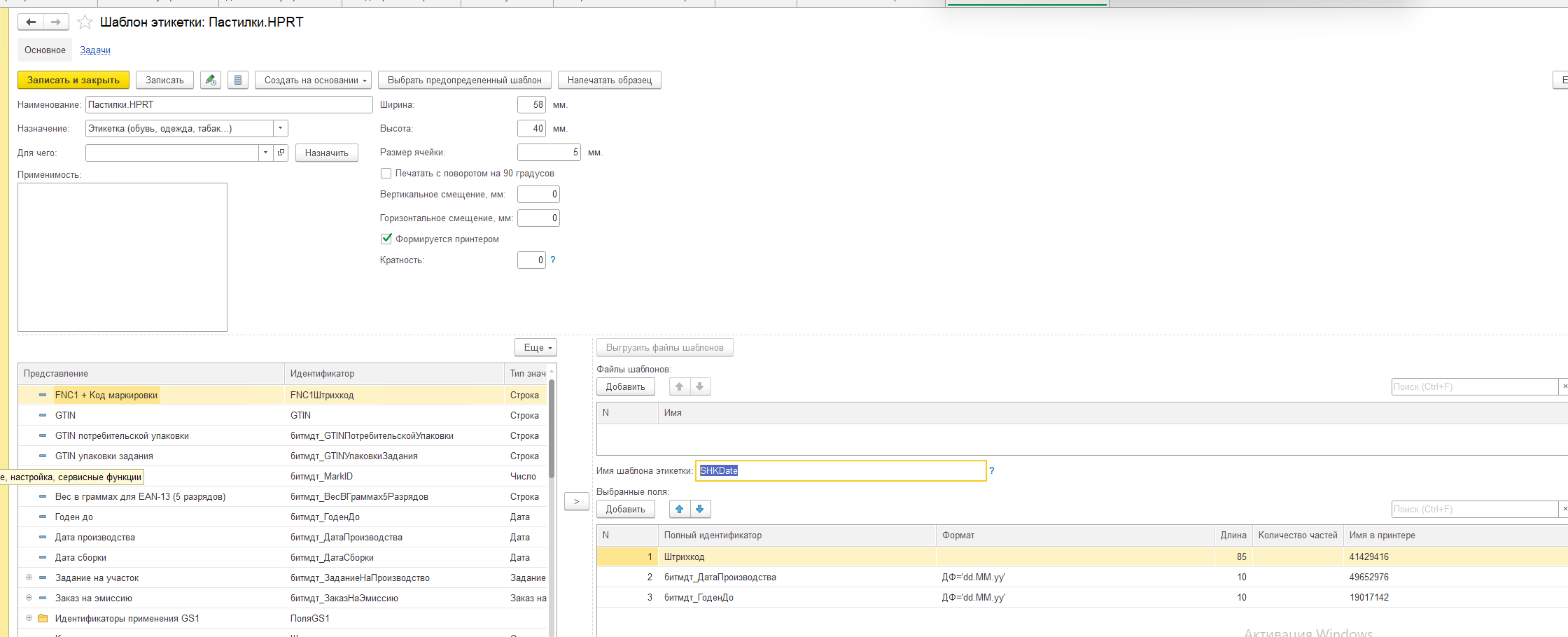 | HPRT | Длинный код, дата производства и срок годности. | |
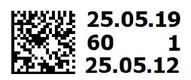 | m1srokgod.tsk |  | HPRT FC53-Li | Короткий код, дата производства, вес, срок годности. Статический номер упаковочной машины (1). | |
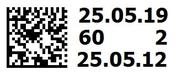 | m2srokgod.tsk |  | HPRT FC53-Li | Короткий код, дата производства, вес, срок годности. Статический номер упаковочной машины (2). | |
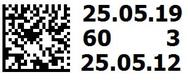 | m3srokgod.tsk |  | HPRT FC53-Li | Короткий код, дата производства, вес, срок годности. Статический номер упаковочной машины (3). | |
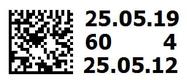 | m4srokgod.tsk |  | HPRT FC53-Li | Короткий код, дата производства, вес, срок годности. Статический номер упаковочной машины (4). | |
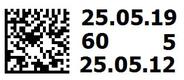 | m5srokgod.tsk |  | HPRT FC53-Li | Короткий код, дата производства, вес, срок годности. Статический номер упаковочной машины (5). | |
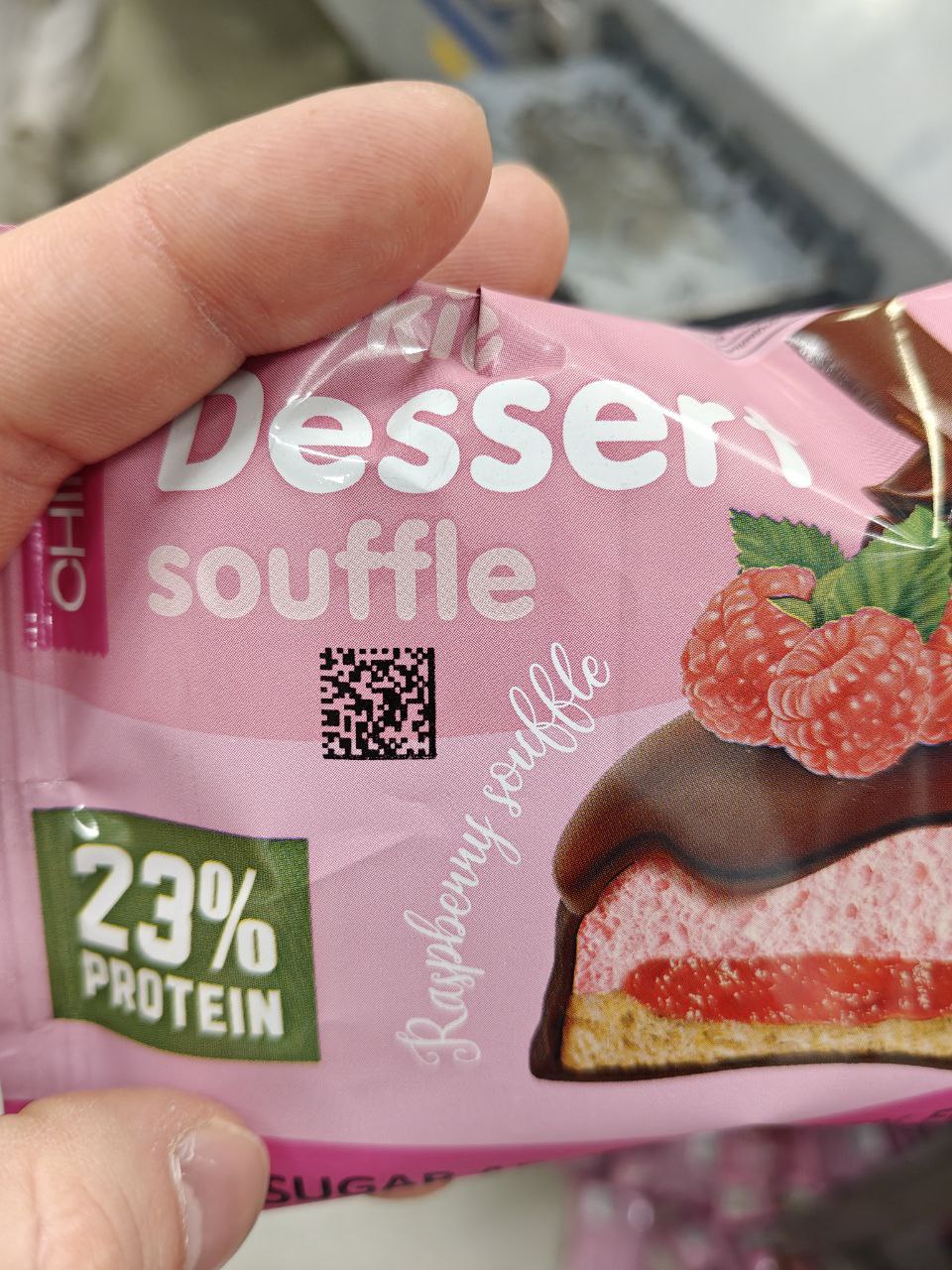 | ID41429416.tsk | 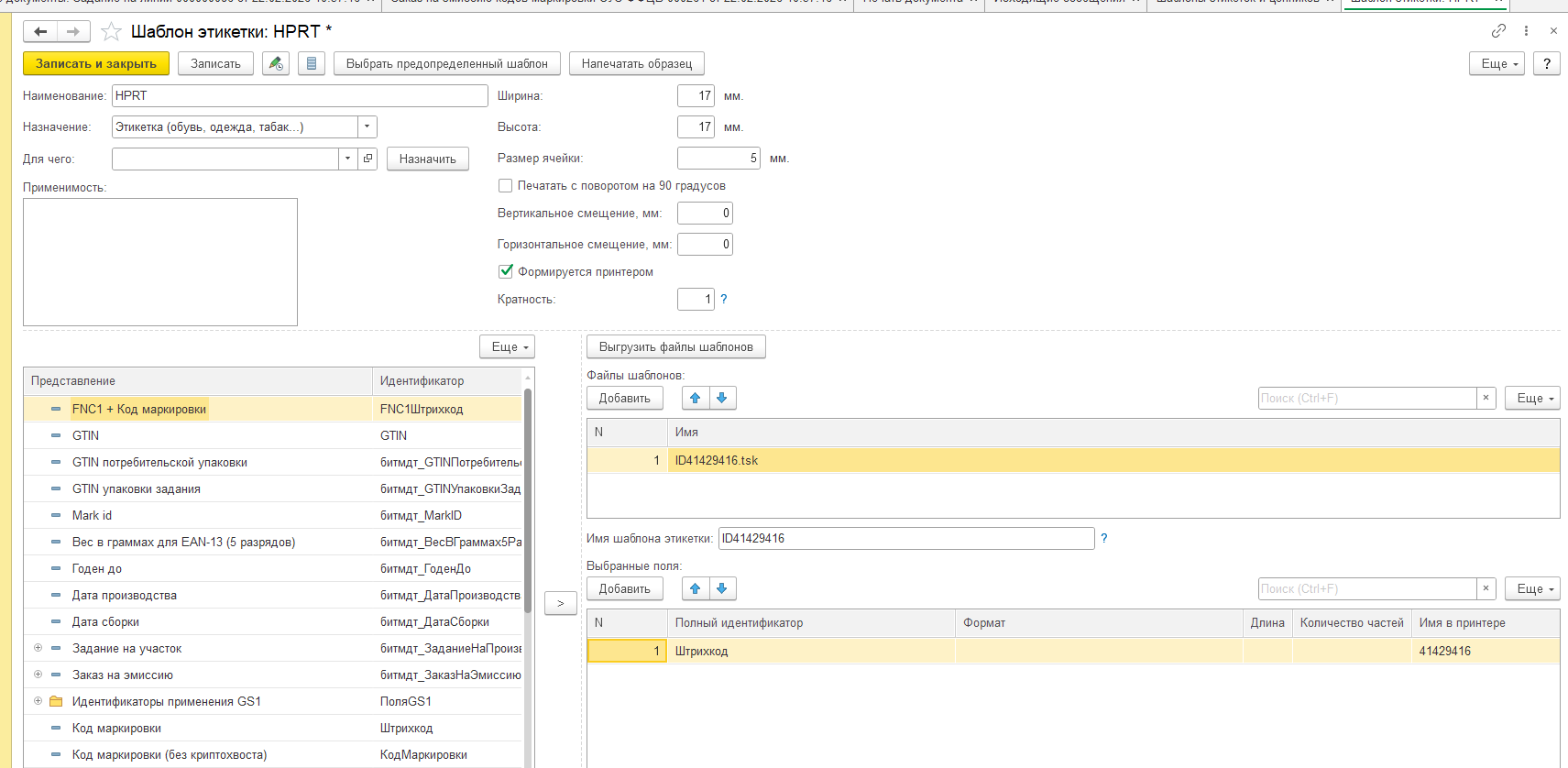 | HPRT FC53 | Короткий код маркировки , 11*11 мм | |
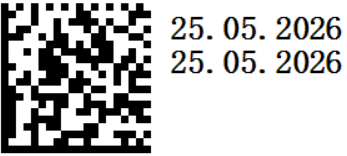 | 15271547.tsk | 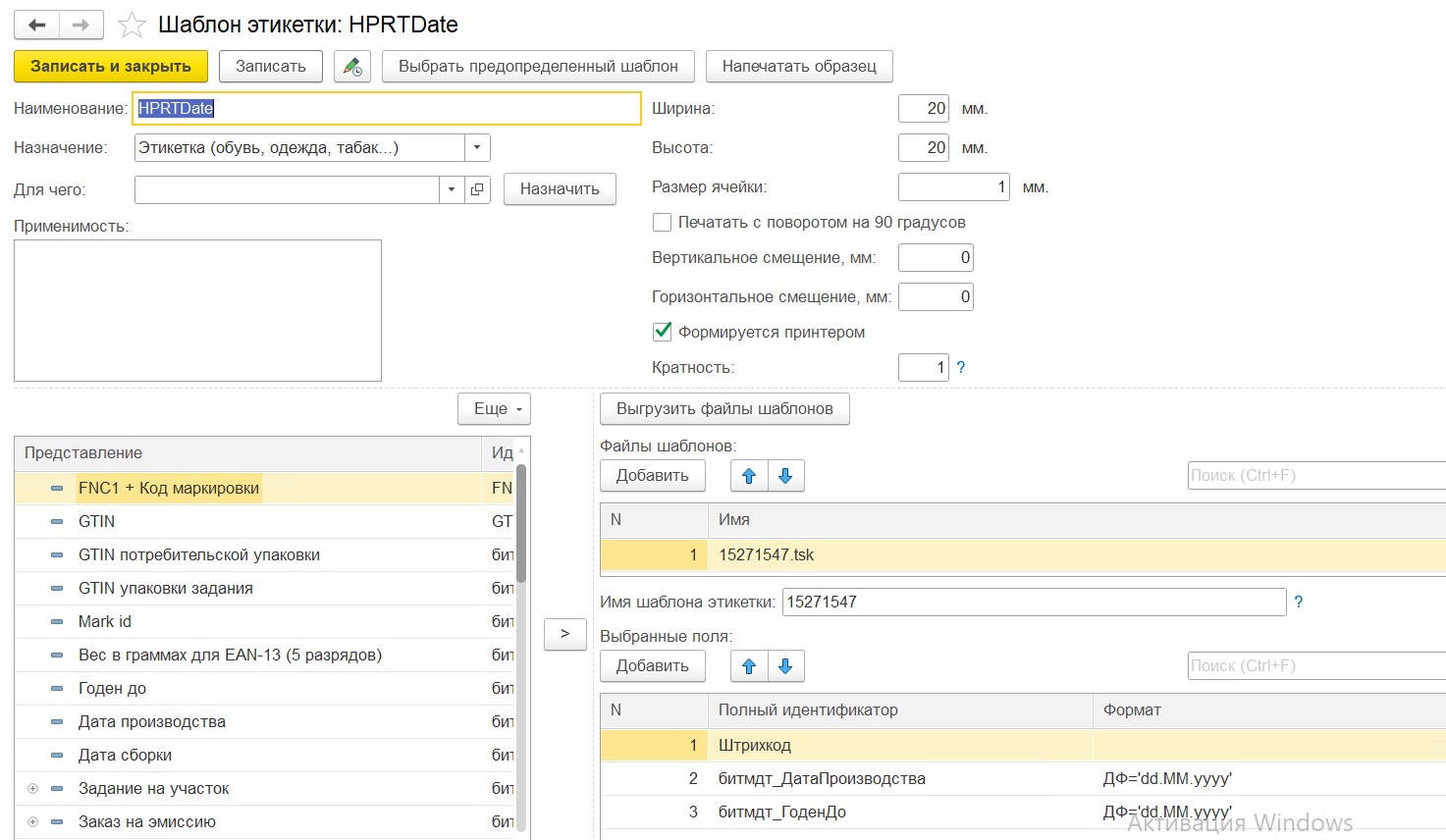 | HPRT FC32-LС | Короткий код маркировки, Дата производства, Годен до |
Проблема воспроизводится, если два устройства привязаны к одной станции, и у устройства старый релиз.
Для упаковки не указан GTIN, поэтому база 1С считает, что это коды КИТУ .
Принтер-аппликатор печатает все сразу, а не по датчику
Скачай GoTools
Подключи принтер к ПК кабелем USB
В папке с GoTools открой GoDoctor
Перейди в Commad Mode
Отправь на принтер команды:
^XSET,APPLICATOR,1,0
^XSET,APPSTARTMODE,1
Как отредактировать шаблон для принтера Videojet?
В объем услуг поддержки в рамках подписки помощь в настройке шаблонов принтера Videojet не входит
2B01-2247-0085-81D2-760C-1736Необходимо отредактировать шаблон для Videojet.
Новый формат протокола использует единственное поле ШтрихкодДляYeacode. Ранее данные разбивались на отдельные поля по идентификаторам применения.
1. В справочнике "Шаблоны этикеток и ценников" ( e1cib/list/Справочник.ШаблоныЭтикетокИЦенников) создайте новый шаблон этикетки.
2. Для каждого динамического поля, используемого на шаблоне принтера (id1, id2 и т. д.), укажите, какое значение из 1С в него передавать (например: код маркировки, наименование, дата, цена).
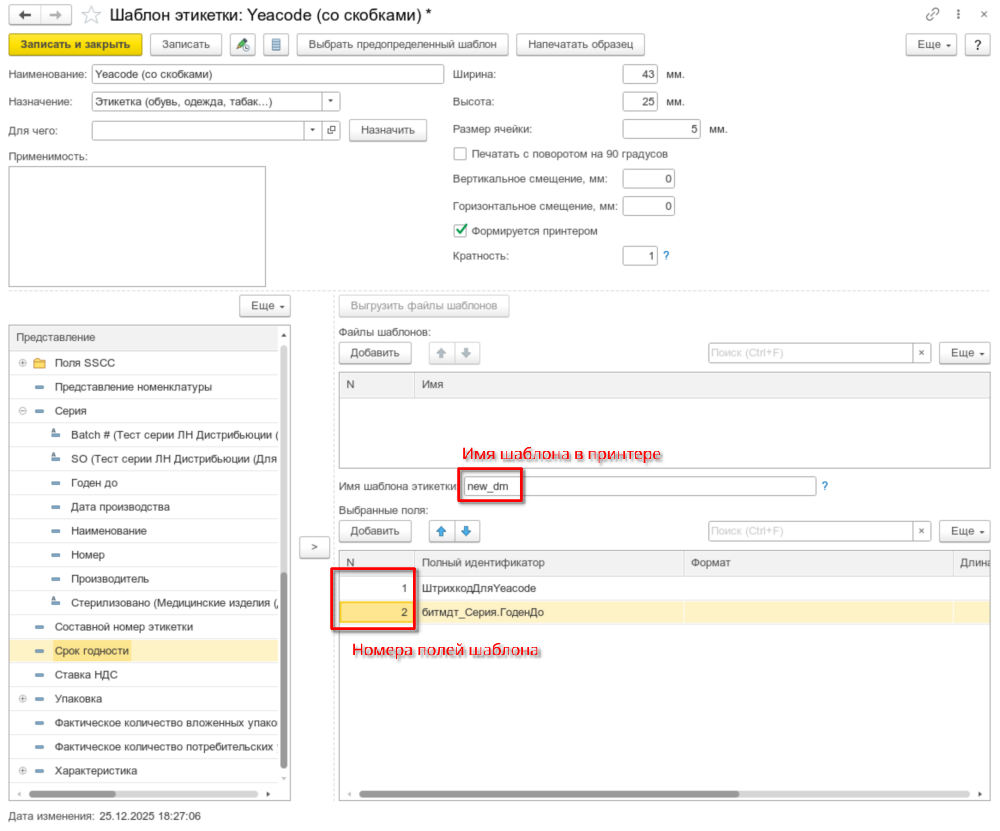
3. Сохраните шаблон и выполните тестовую печать, чтобы проверить, что все поля корректно заполняются.
2. Определите поля протокола принтера
3. Настройте шаблон на принтере
4. Создайте шаблон этикетки в 1С
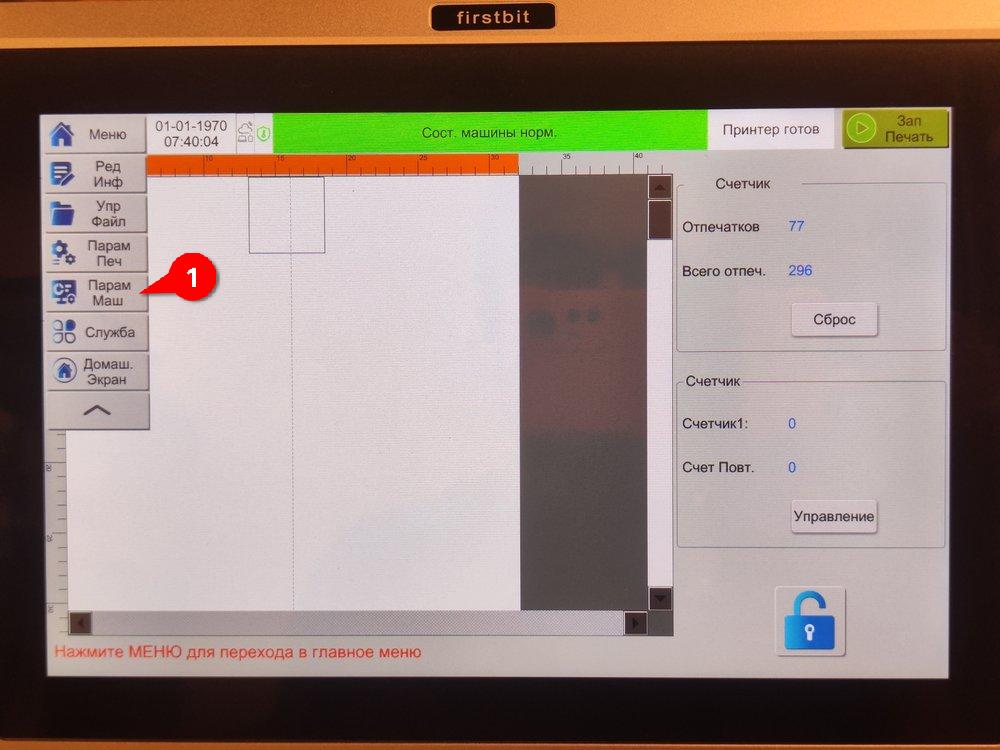
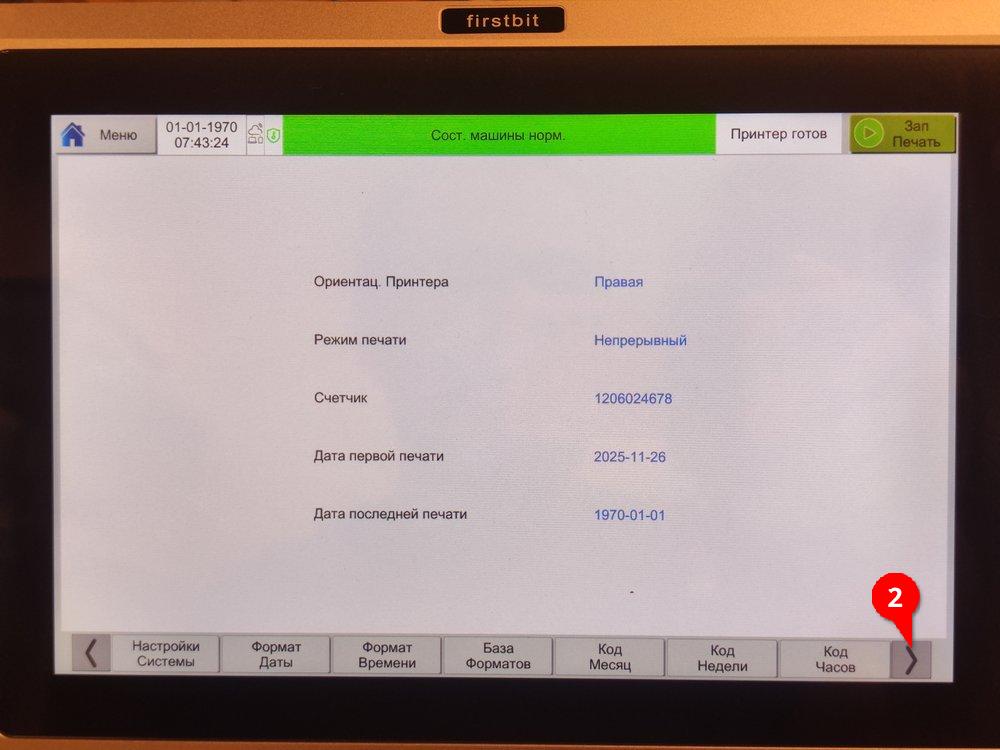
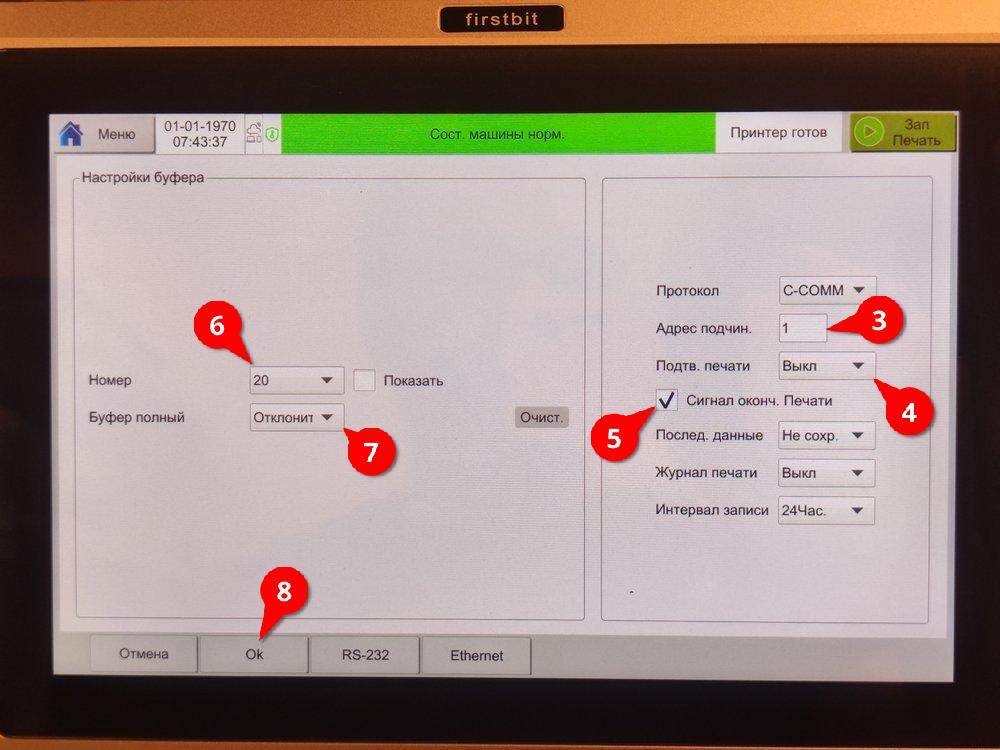
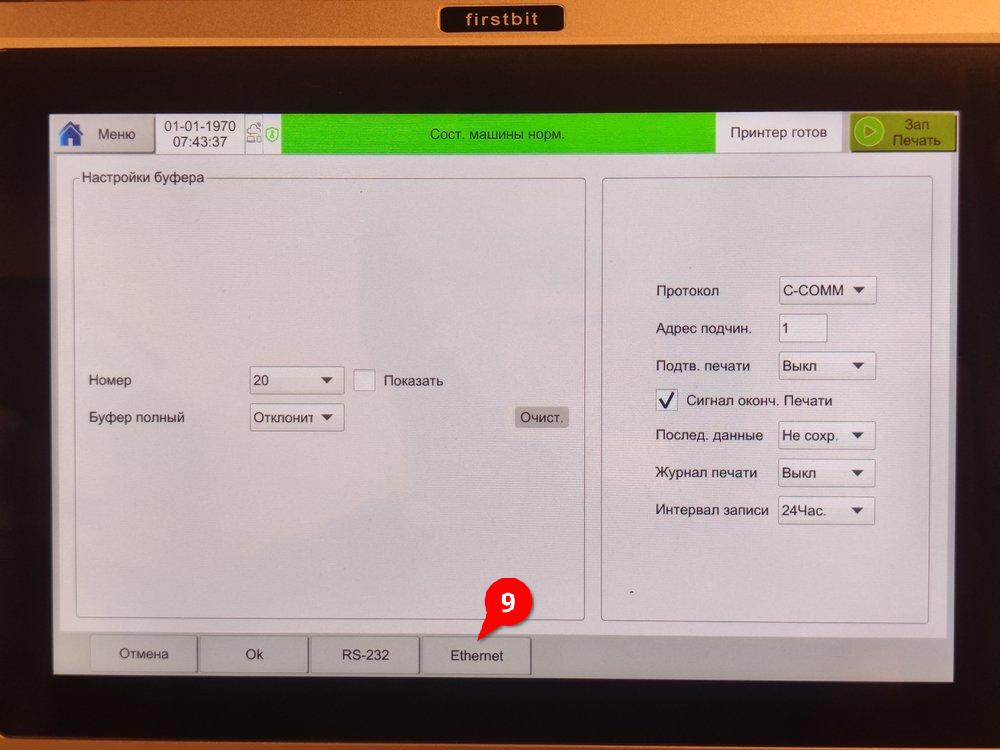
Для регулировки зазора установите принтер на раму, подключите к нему воздух. При установке не используйте проставки прилагаемые к принтеру — установите принтер максимально высоко над печатающей поверхностью.
Если у вас принтер для печати на непрерывных материалах, проверьте установку печатающей головки относительно резинового вала. Печатающая головка должна находиться над самой высокой точкой вала. Если это не так, ослабте винты удерживающие головку, вручную подвиньте ее в требуемую позицию и затяните винты
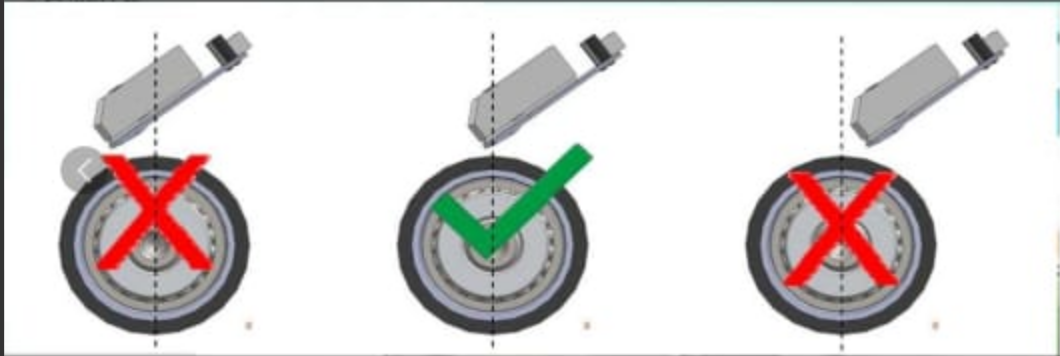
Заведите под печатающую головку материал, на котором будет производится печать и опустите головку в предпечатное положение.
Для перевода головы в предпечатное положение:
serviceНастройки принтераРучной режимКлапан подвода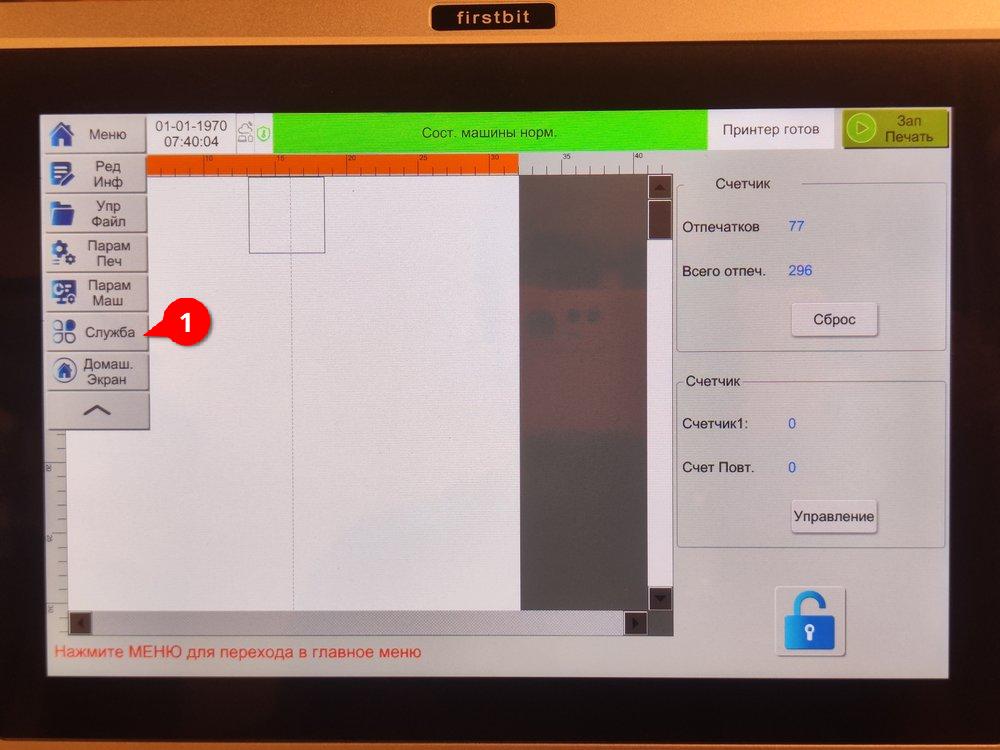
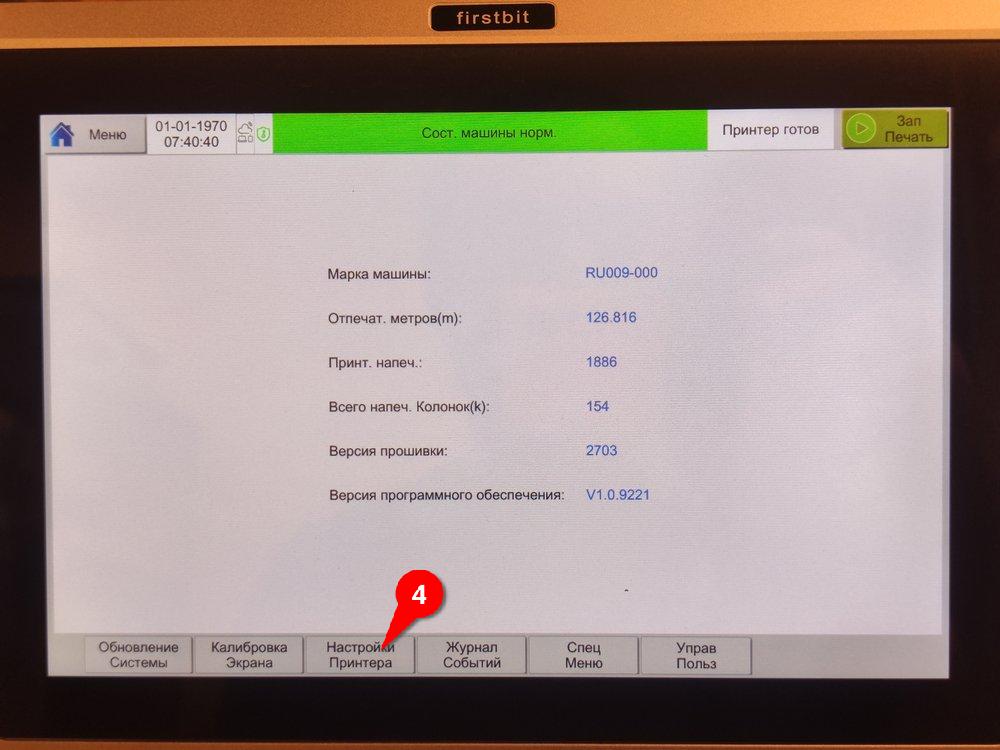
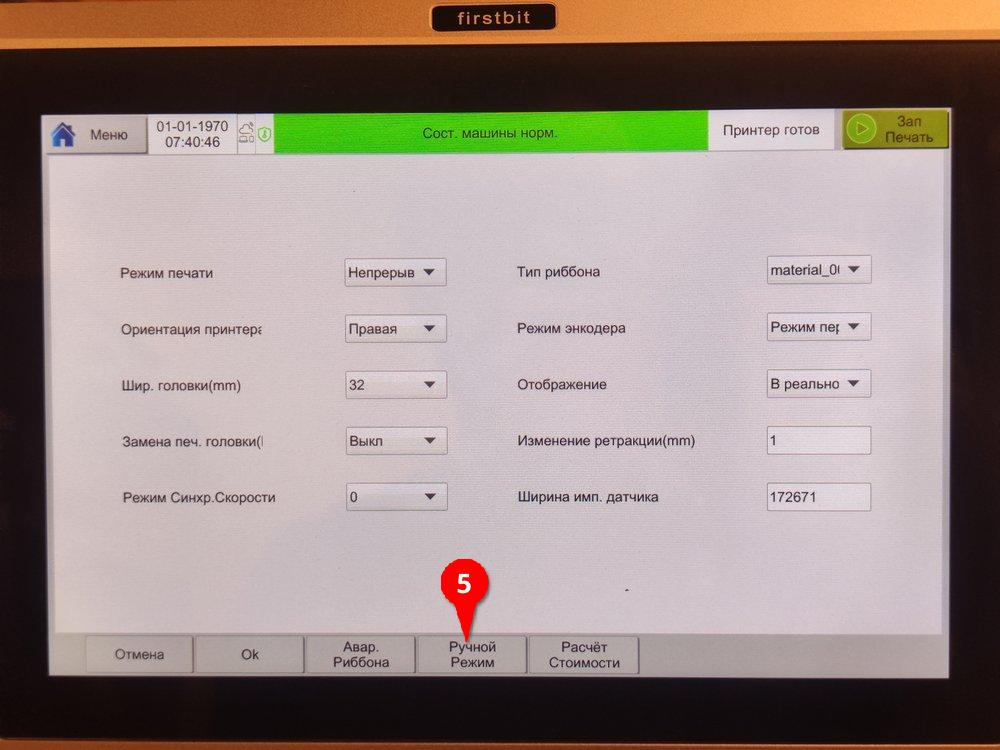
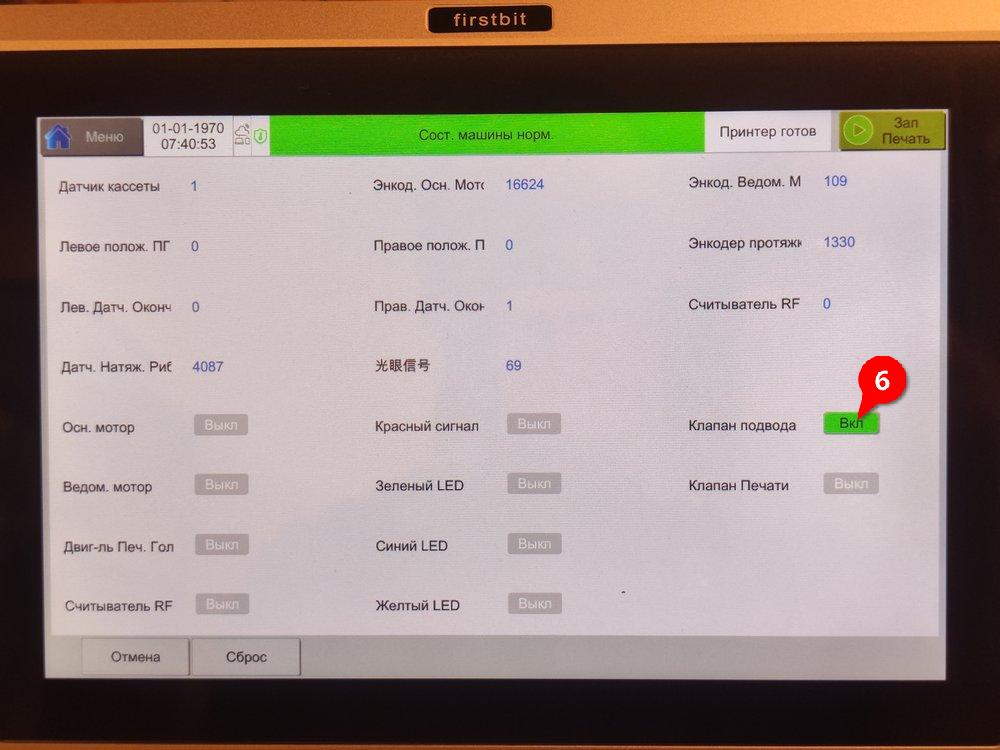
Подберите комплектные проставки принтера так, чтобы они входили между головкой принтера и печатным материалом не касаясь головки, но при этом были максимально возможной толщины.
Верните головку в обычное положение и установите подобранные проставки между принтером и креплением рамы.
Принтер видео джет печатает 10 кодов, после прекращает. Вылетает ошибка на принтере Лимит печати превышен. 
Если ошибка разовая и принтер ранее работал стабильно:
Если ошибка возникла при первоначальной настройке:
Ошибка E1005 на принтерах Videojet ("Лимит печати превышен" или "Print Limit Exceeded") возникает, когда текущая задача (Job) имеет установленное ограничение на количество отпечатков, и это ограничение достигнуто, но принтер получает дополнительный сигнал на печать.
Для печати применяется Yeacode
[GS]
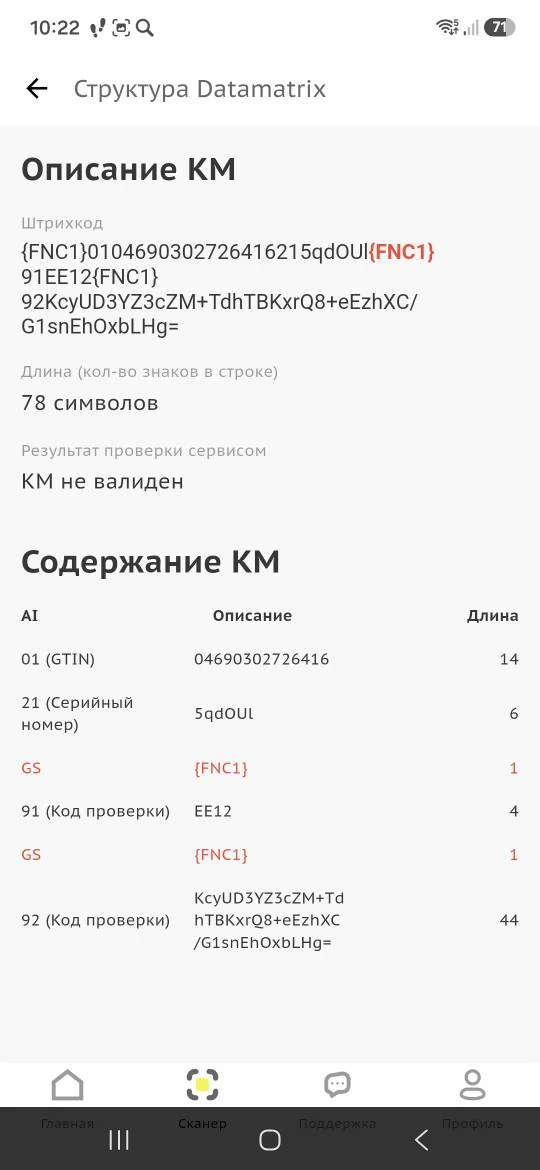
Исправить разделитель полей в шаблоне на принтере с FNC1 на GS1
Проверьте настройку этикетки для Docod по статье.
Инструкция для старого протокола Yeacode:


Для работы с MDT принтер должен использовать Unicode для обмена данными.
Для переключения выберете Unicode в пункте Меню->Параметры->Внешние интерфейсы->Подключение к сети->Серийный->Набор символов RS232


Шаблон этикетки для принтера MarkemImage создается в программе CoLOS Create Professional
В шаблон этикетки можно добавить датаматрикс (1) с помощью инструмента Barcode (5), содержимое кода добавляется непечатным текстовым полем (2) создаваемым как и остальные текстовые поля (3) с помощью инструмента Text (6).
При создании шаблона в 1С можно использовать имена полей (4), если в 1С имена полей не указанны, то они генерируются по порядковому номеру передаваемого параметра - id1, id2, id3 и т. д. Такие же имена необходимо присвоить полям шаблона в CoLOS Create Professional
Принтер поддерживает установку шаблона по имени. Укажите имя файла в имени шаблона принтера в 1С и сохраните файл в принтере. При печати шаблон будет установлен автоматически.
Принтер поддерживает установку шаблонов по имени и не поддерживает загрузку файлов шаблонов. Файлы шаблона должены оказаться на принтере до начала печати

При добавлении кода инструментом Barcode (5) в поле Barcode (7) свойств укажите DataMatrix (App Id). Заполните имя поля, это имя может быть любым, при создании шаблона в 1С оно не используется.

Перейдите к выбору источника данных для поля (9)

Выберете в качестве источника данных Merged (10) и добавьте текстовое поле (11) из ранее созданных, содержащее строку содержимого датаматрикс (см. следующий раздел).
Создайте текстовое поле инструментом Text (6), укажите ему имя (12), по которому оно будет связано с шаблоном 1С. Если это поле с содержимым датаматрикс кода, то его нужно сделать скрытым (13).

Перейдите в настройки источника данных(14).
В качестве источника данных укажите User Input (15)

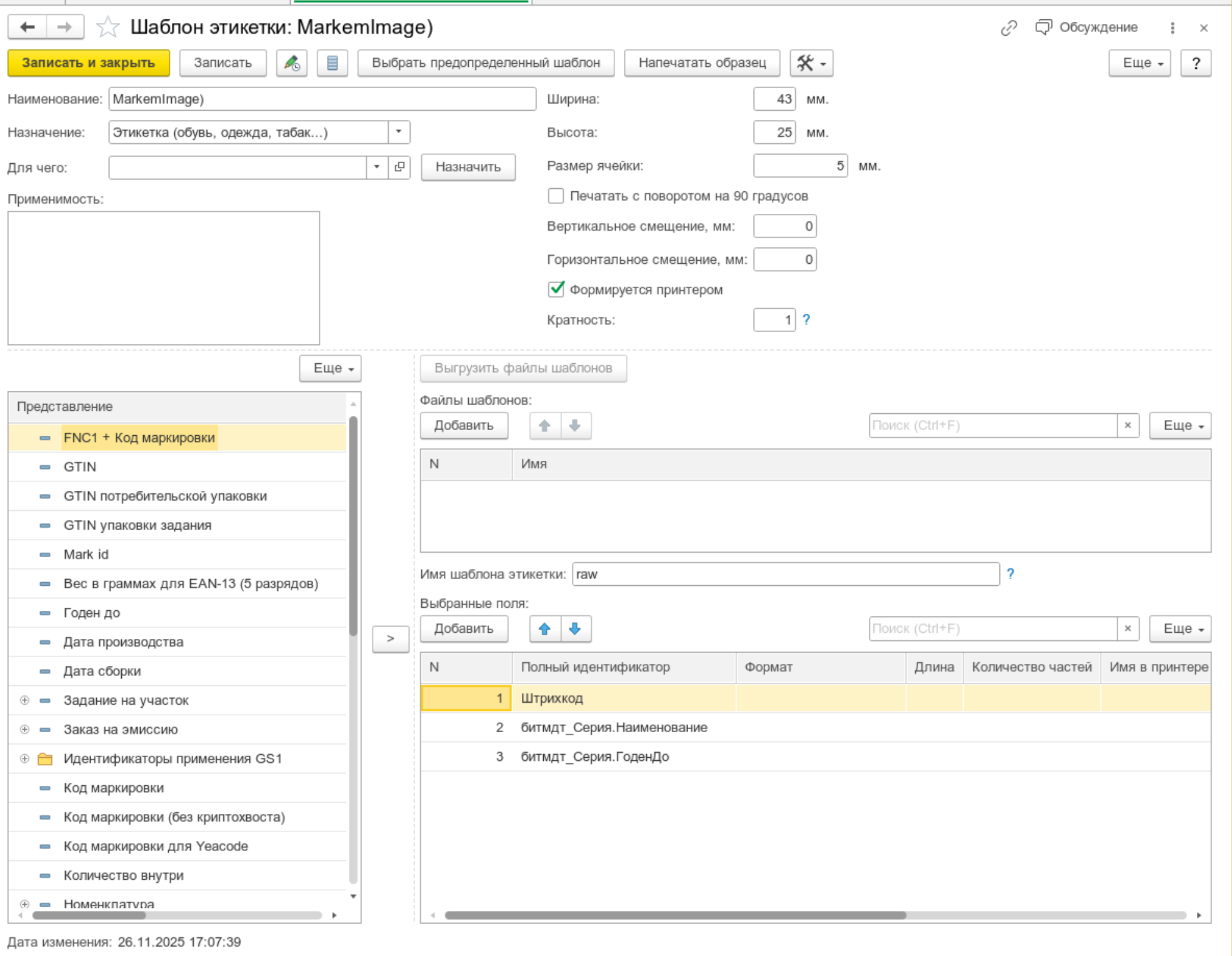
Пример настройки шаболна в 1С
Распечатаны дубли кодов на TSC
Чтобы избежать повторной печати одинаковых кодов:
Так как при этом увеличивается средний расход кодов (за счёт неиспользованных повторных или сброшенных), необходимо установить параметр «Коэффициент увеличения числа кодов в заказе на эмиссию» в значение 1.5 или выше, чтобы всегда иметь резерв.
Такой подход обеспечивает полное исключение дублей, корректный контроль уникальности печати и устойчивость процесса к аппаратным остановкам.
При остановке печати (конец риббона или рулона этикеток) буфер данных принтера не обновляется, и отправленные, но не подтверждённые коды могут печататься повторно.
Использование меню принтера для возобновления печати вызывает воспроизведение последних команд из буфера — фактически, дублирование ранее отпечатанных кодов.
После старта печати, начиная с некоторого кода, Yeacode печатает один и тот же код. Если в этот момент открыть буфер на экране принтера, то он будет полон одних и тех же кодов
Увеличить буфер принтера до 99.


Буфер принтера слишком мал, МДТ не успевает подготовить следующую порцию кодов после печати пердыдущей и принтер переходит в режим печати последнего кода.
Внизу на планшете написано buffer full
Надпись buffer full - это информация, а не ошибка. Ни к каким проблемам это не приводит.
Принтер выключать при такой надписи не стоит. нажмите отмена или выйдете из задания. После этого перезагружайте принтер. Если перезагружаете принтер - все коды в буфере принтера будут утеряны.
buffer full - информационное сообщение которое свидетельствует о том, что коды отправлены на принтер.


Шаблон этикетки был настроен на длинные коды, а отправлялись на печать короткие
На линиях с Принтер-Аппликторами Н-ПР-02 Наблюдается следующая проблема. При запуске задания на участок например на 10000 КМ через некоторое время Н-ПР-02 просто перестает печатать коды и приходится перезаходить в задание, что тянет за собой тот факт что коды уже засланные в Принтер обнуляются и в него начинают засылаться новые коды из-за этого Заказчику требуется создавать новые задания в 1С
Необходимо установить настройки порции кодов и интервала между порциями в MDT так, чтобы коды на принтер поступали с частотой, сопоставимой частоте печати, а не все сразу:


ВАЖНО. В случае остановки линии или остутствия продукта необходимо остановить печать, нажав кнопку "Отмена" на панели оператора.
Требуется протестировать корректность формирования этикетки для принтеров TSC или Godex - тех принтеров, которые печатают картинку, формируемую 1С.
По вопросам гарантийного и постгарантийного обслуживания принтеров Yeacode и пролистывателей IM Feeder.
Обратитесь пожалуйста в сервис Индустрии маркировки https://mirmarking.ru/servisnye-uslugi, в письме укажите:
Из задания на 500 штук напечатала 475. 25 по дороге где-то пропали
Нет кодов для печати
Напечатало меньше, чем в задании
Коды на принтер отправляются пакетами. Принтеры начального уровня, такие как GODEX zx1300xi используемый принтере-аппликаторе Н-ПР-02, в принципе не имеют обратной связи. Т.е. коды на принтер отправляются, а единственная обратная связь - буфер переполнен. Т.е. нет возможности узнать какие коды напечатаны, а какие нет.
Промышленные принтеры:
способны возвращать информацию о состоянии буфера и количестве напечатанных этикеток.
Из настольных принтеров выделяется TSC MB340T который также возвращает информацию о количестве напечатанных этикеток.
Таким образом, в общем случае панель оператора отмечает отправленные на принтер коды как напечатанные (Событие - Печать). И только в случае, если достоверно известно, что код не напечатан, возвращает в пул свободных кодов для печати (Событие - Отмена печати). Достоверно убедиться, что код не напечатан возможно не для всех принтеров и не для всех ситуаций. Например, при внезапном выключении питания принтера все коды в буфере принтера будут считаться напечатанными.
При отправке на печать (принтер VideoJet) выдает ошибку Response timeout for command: ClearFaults


MDT не получил ответ от принтера на команду. Это может быть по несколкьим причинам:
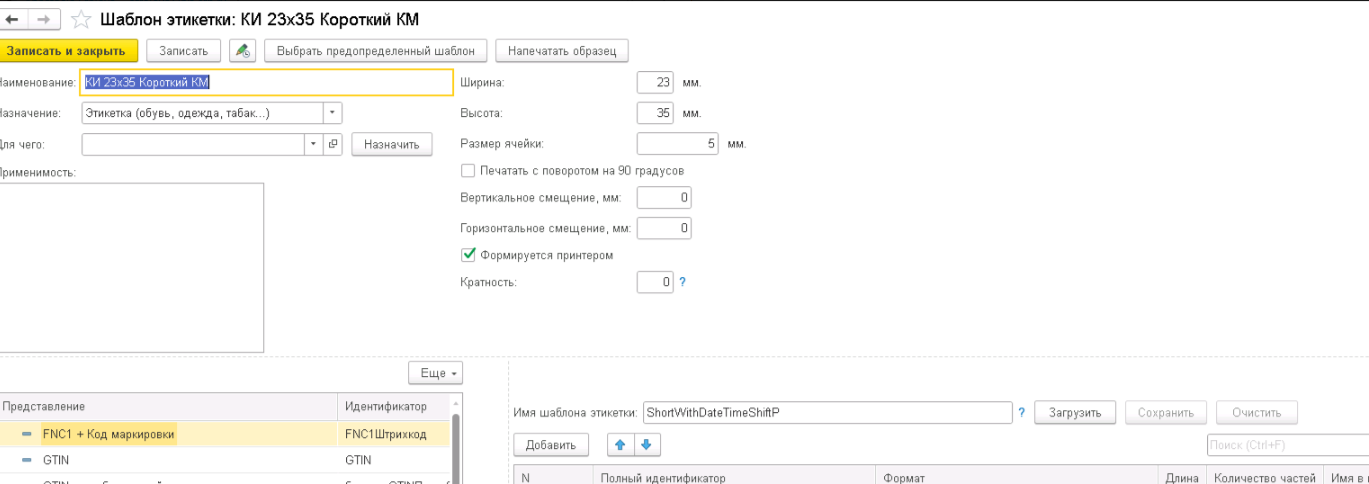
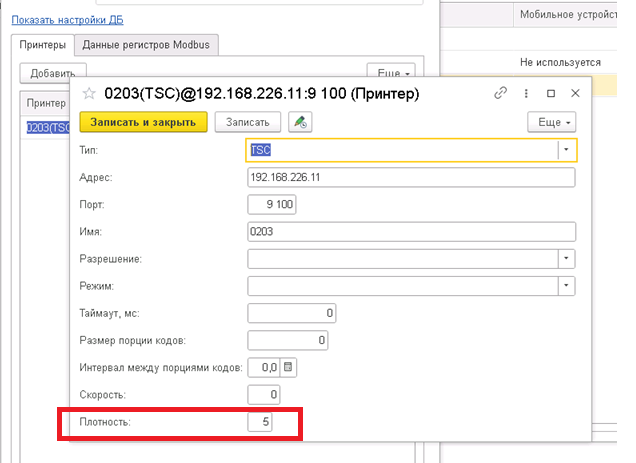
Выбираем шаблон этикетки: S1-231-P250-12R и принтер TSC203@172.16.2.180:9100
Выходит повторная печать этикетки очень большая, с использованием полей и колонтитулов по 10 мм с каждой стороны.

Разрешение печатающей головки принтера не соответствует настройкам. В частности, TSC TE210 с разрешением 203 dpi был добавлен как TSC TE310, имеющий разрешение 300dpi.
Для донастройки роутера, подключитесь ноутбуком в его сеть WiFi. Название и пароль сети можно найти на наклейке снизу роутера
Перейдите в браузере по адресу http://192.168.226.1
Логин root
Пароль совпадает с паролем точки доступа
Зайдите в раздел Network->DHCP and DNS->Filter, снимите галку Rebind protection и сохраните настройки

На ТСД отключите режим частного DNS сервера: Настройки->Сеть и интернет->Частный DNS-сервер->Отключено

Настройте сеть у печатающего модуля аппликатора.
Модуль должен работать со статическим IP адресом:
192.168.227.11255.255.255.0192.168.227.1Скринкаст настройки:


В МДТ перейдите в производственные линии

Выберете станцию, к которой подключен принтер

Свайпните несколько раз вправо, пока не попадете на настройки принтеров и нажмите на принтер

Перейдите в справочник принтеров

Нажмите и удерживайте палец на принтере, пока не появится меню. Выберете "Изменить"

Установите режим SET APPLICATOR ON и последовательно закройте все окна нажатием кнопок "Готово"



 5.
5.