#3350: Создание шаблона в лазере firstBit
Отредактирована: 157 дней назадСимптомы
Как создать шаблон в лазере firstbit
Решение
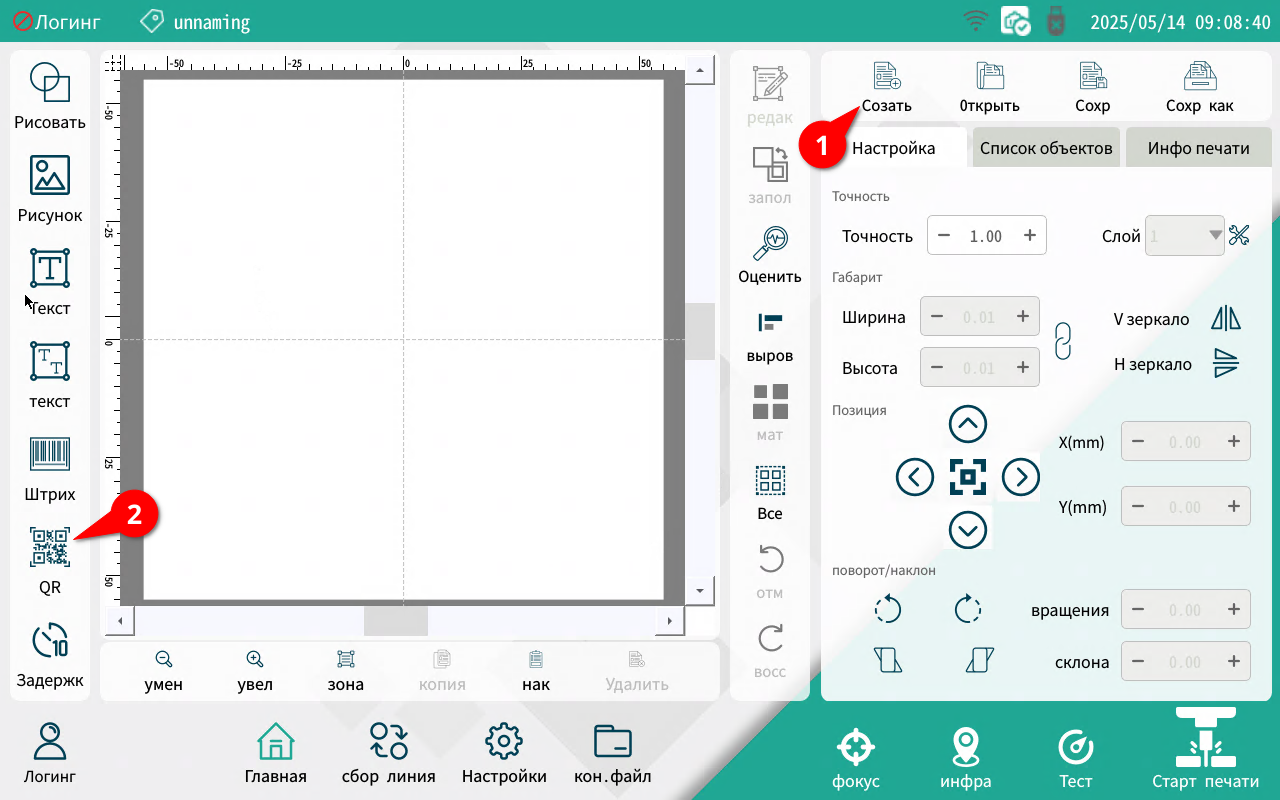
- Нажмите
Создать1 для очистки шаблона - Добавьте штрихкод2
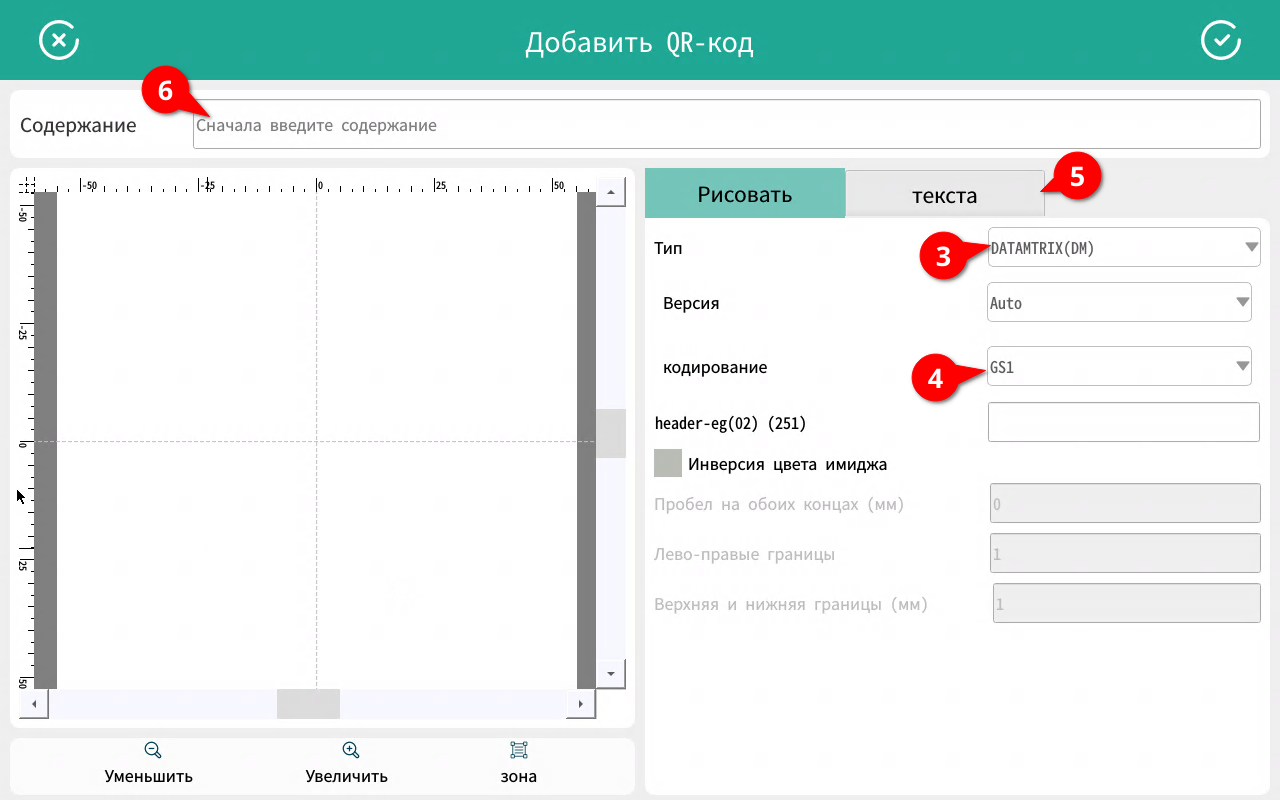
- Установите тип штрихкода в
Datamatrix(DM)3 икодирование4 вGS1 - Если необходимо отобразить содержимое кода текстом рядом с самим кодом перейдите на вкладку
текста5, включите и настройте отображение текста. - Перейдите в настройку содержания6
- Добавьте в содержимое сетевую переменную кнопкой
Переменные7 - При необходимоти, вы можете отредактировать номер поля шаблона 1С используемый для заполнения штрихкода. Перейдите в редактирование переменной кнопкой
РЕДи исправьте номер поля шаблона кнопкойРЕД9. Подтвердите редактирование кнопкойУтвержден10 - Сохраните изменения содержимого галочкой11
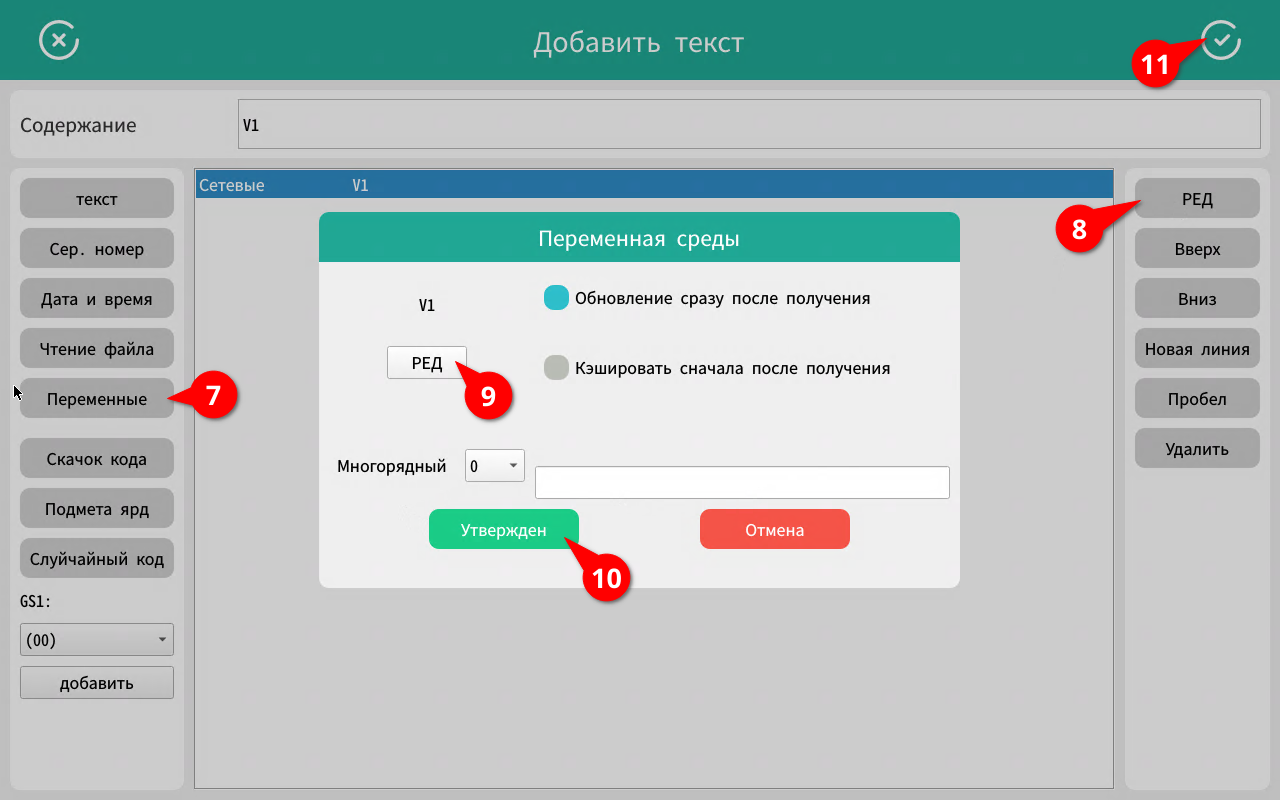
- Подтвердите изменения штрихкода галочкой12
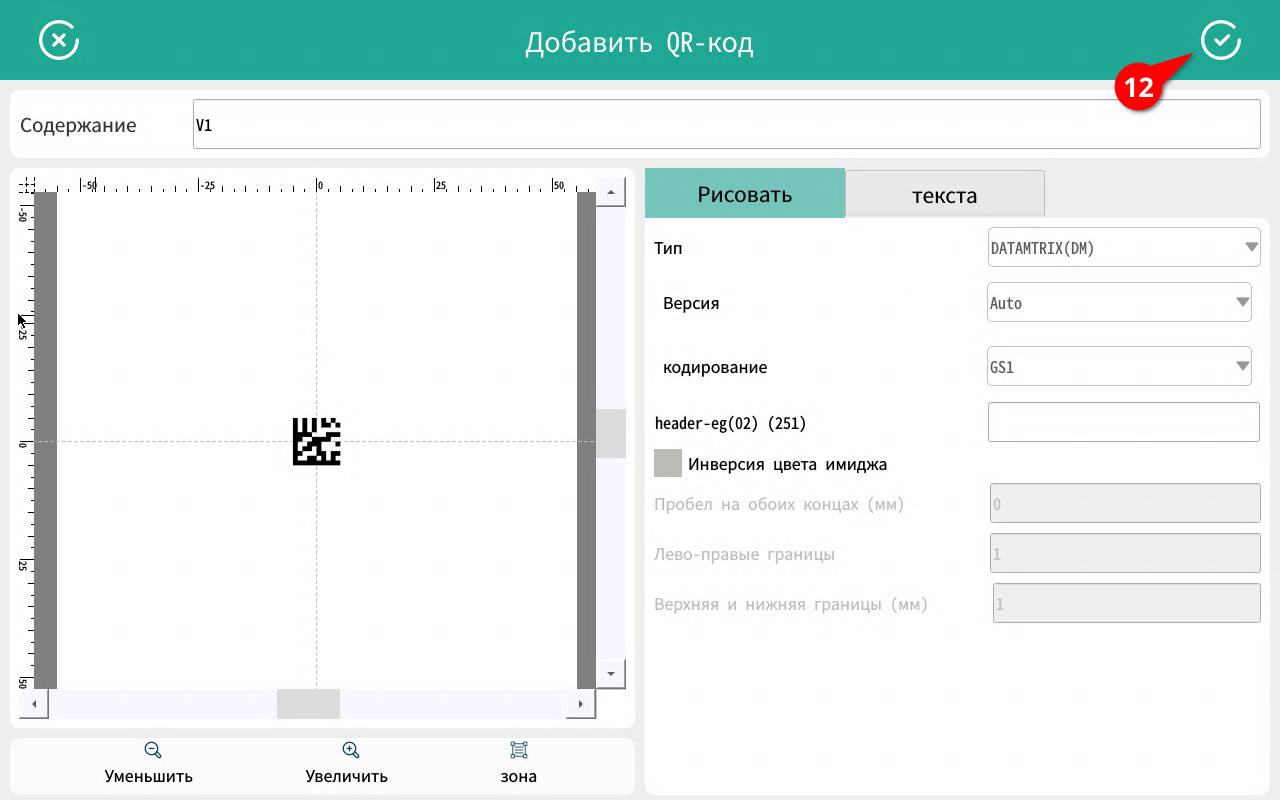
- При необходимости, настройте способ рисования модулей штрихкода кнопкой
запол13. Тип заполнения можно выбрать в поле 14
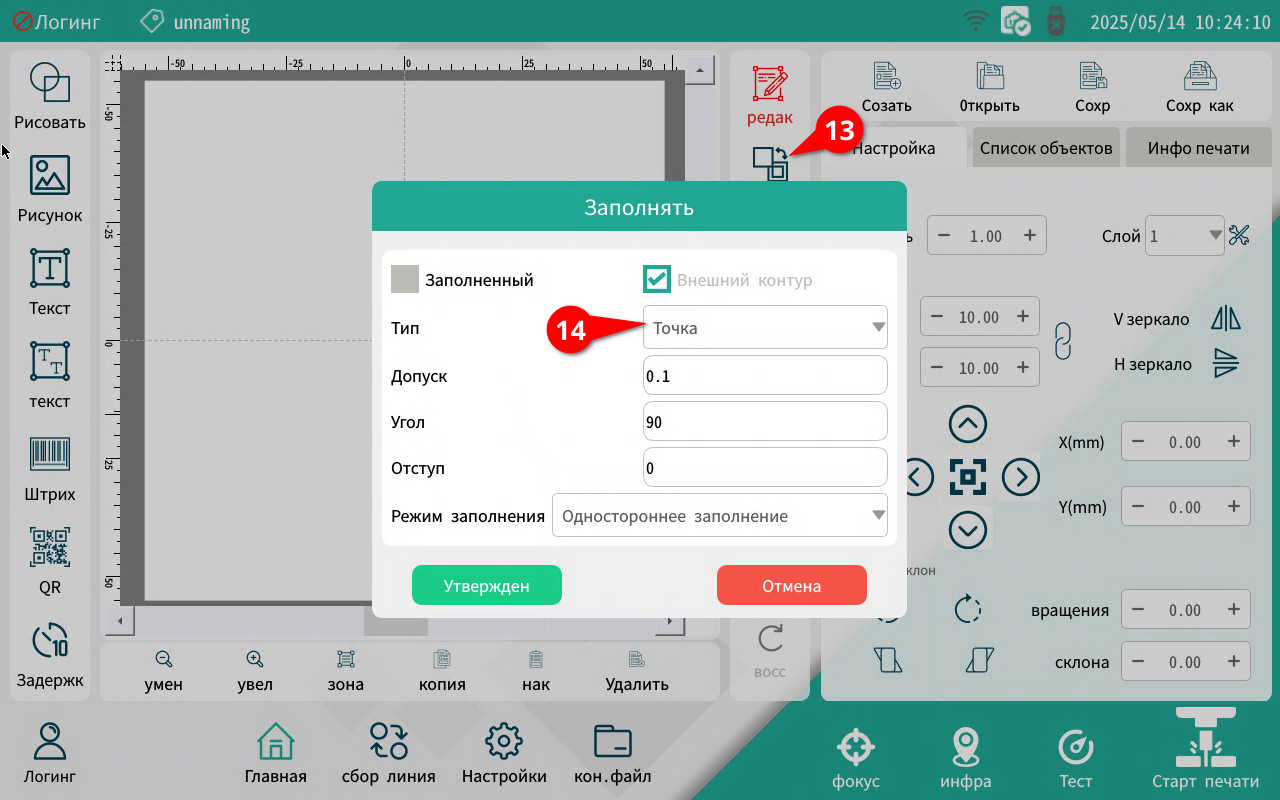
- Задайте точные размеры кода 15 и его расположение16.
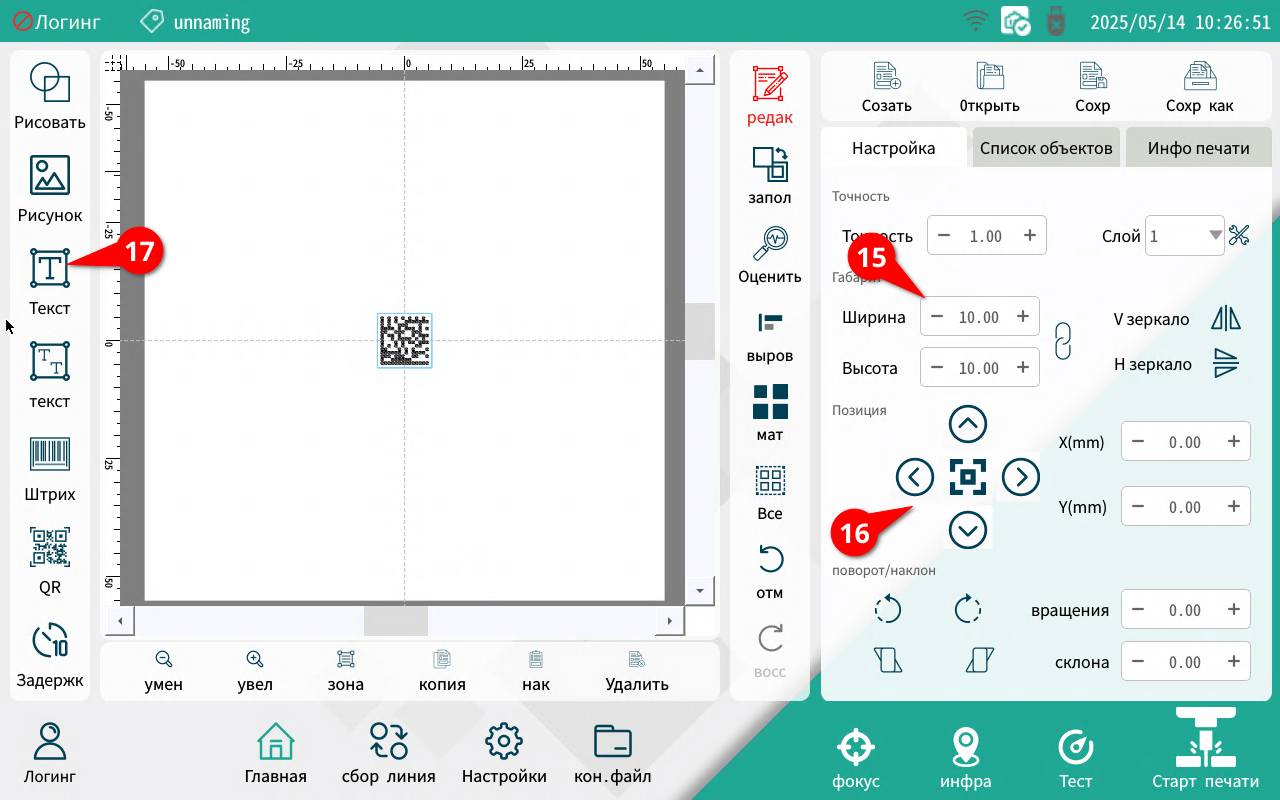
Добавление текста
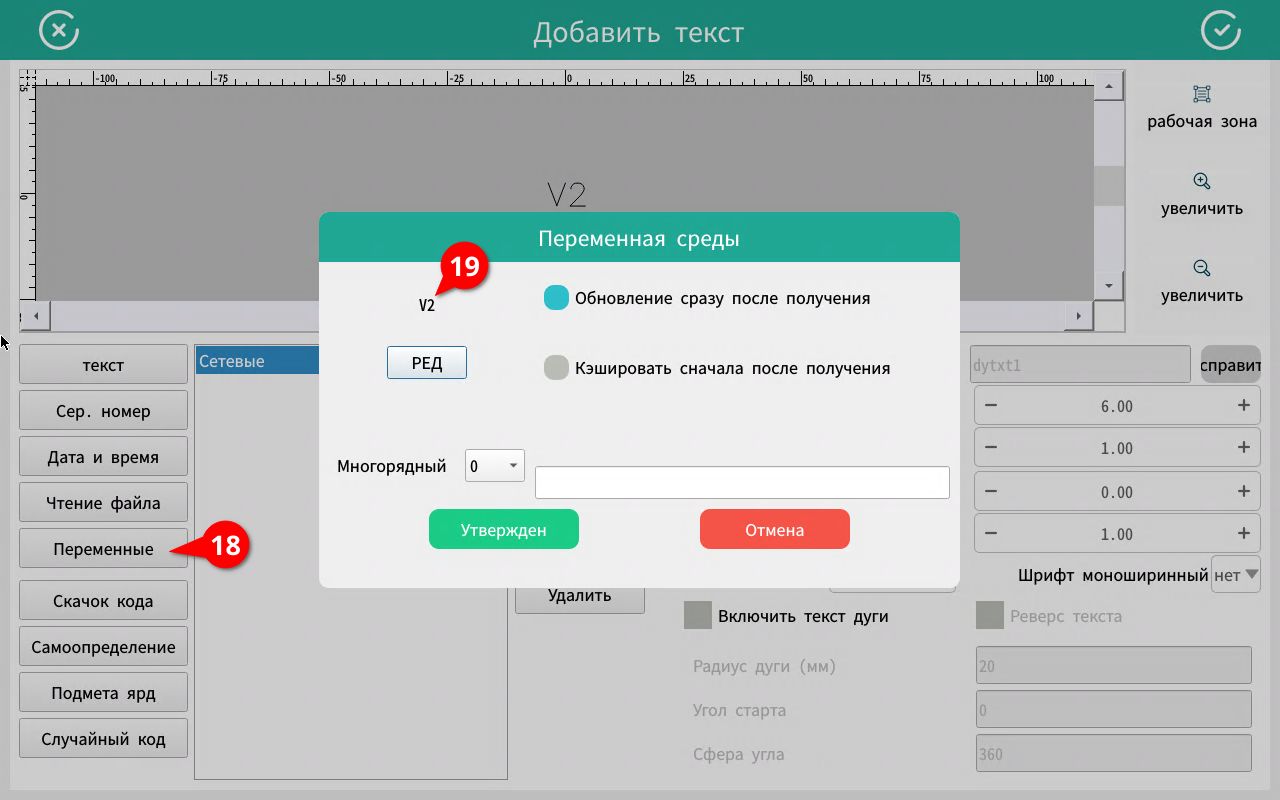
- Добавьте однострочный текст на шаблон17
- Добавьте сетевую переменную кнопкой
Переменные18, по аналогии с содержимым кода. При необходимости измените идентификатор переменной из шаблона 1С19
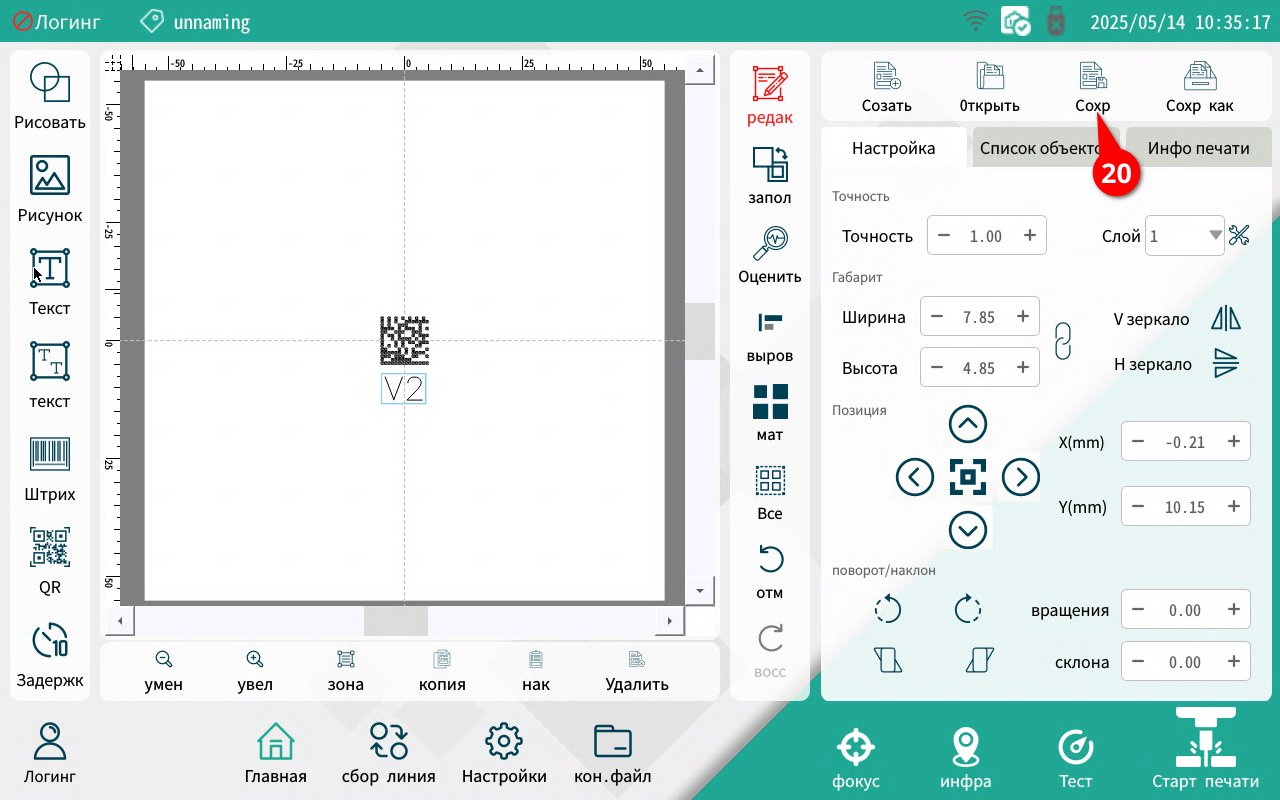
- Сохраните шаблон кнопкой
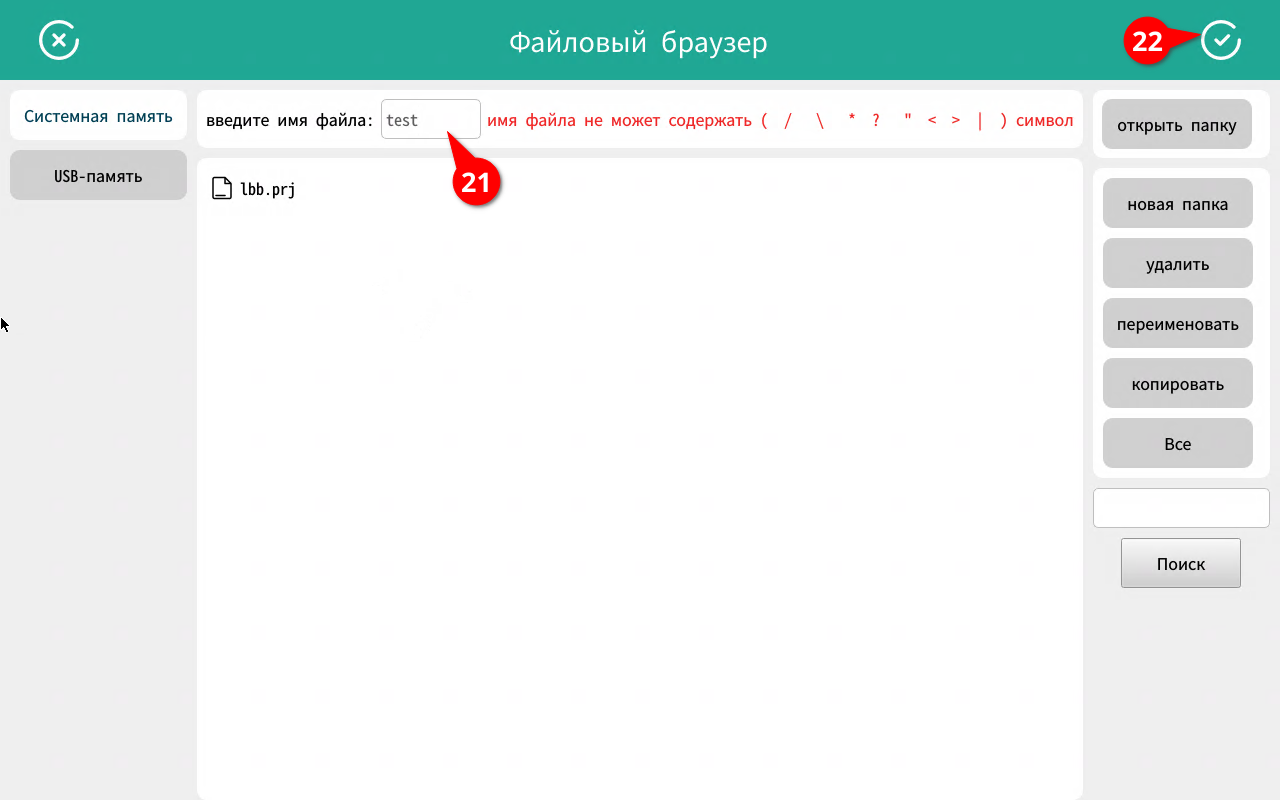
Сохр - Введите имя файла21. По этому имени файла шаблон будет автоматически выбран при печати из МДТ, если оно будет указано в шаблоне этикетки в 1С.
- Подтвердите сохранение галочкой 22