#4504: Создание шаблона для TSC на TSPL с помощью TSC Standalone Creator
Отредактирована: 3 дня назадСкачайте и установите TSC Standalone Creator
Откройте Creator и перейдите во вкладку Label Template Creator ❶
Обратите внимание: если вносить правки слишком быстро, редактор может экстренно закрыться.
Чтобы не потерять данные, сохраняйте изменения небольшими шагами и делайте короткие паузы между действиями.
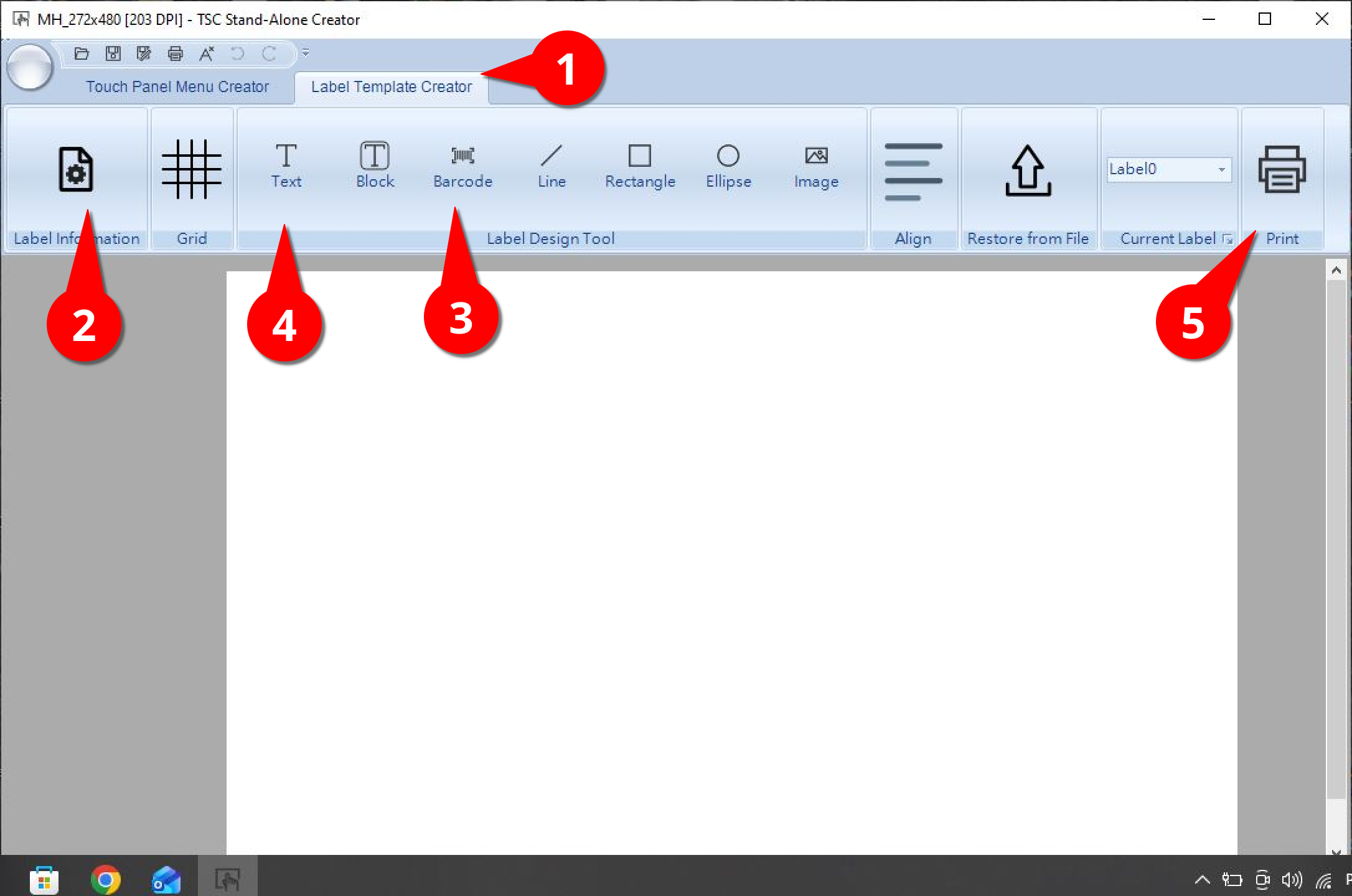
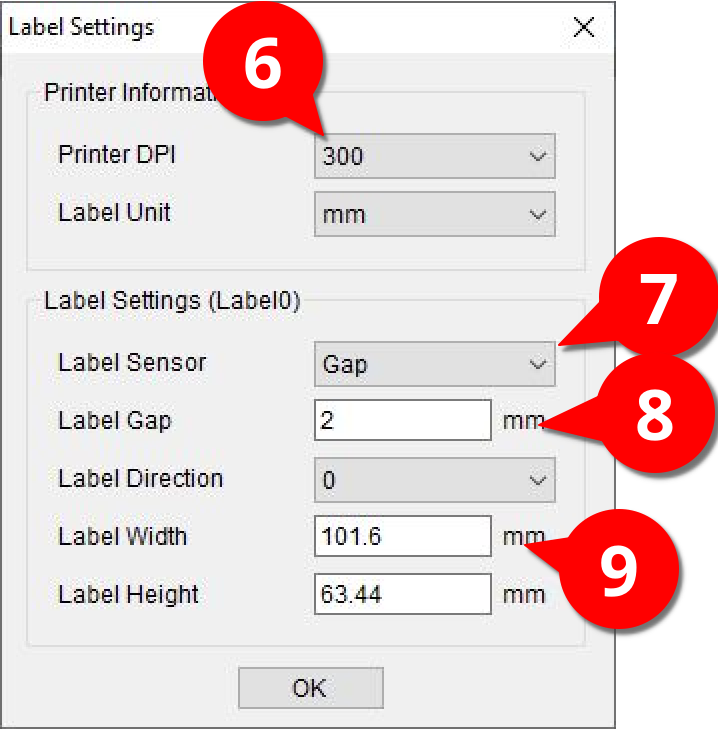
Label Information ❷
Установите DPI принтера ❻, мы поставляем принтеры с DPI 300
Выберете Label Sensor ❼ — Gap для работы с этикетками на ленте.
Установите правильное расстояние между этикетками на ленте в Label Gap ❼. Обычно, это 2-3 мм.
На забудьте задать правильные размеры этикетки ❾. Label Width - размер этикетки поперек ленты, Label Height - вдоль ленты. Выбор правильного размера судьбоносен. Принтер не умеет поворачивать этикетку целиком на 90 или 270 градусов, умеет только поворачивать отдельные элементы на эти градусы. Поэтому, если вы хотите, чтобы этикетка печаталась с расположением поперек ленты не стоит поддаваться соблазну и менять местами Label Width и Label Height, иначе придется все переделывать.
Barcode ❸
Тут и при добавлении остальных настроек старайтесь следовать изложению в порядке настройки параметров элемента. Редактор будет старательно будет вам помогать затереть содержимое текстов на дефолтное, если вы выберете иной путь.
- Выбрать Barcode и нажать на место на листе, куда нужно разместить данные
- Выберете Barcode type ❿ —
Data Matrix - Установите в Escape Sequence Control Character ⓫ магическое значение
126 - Не рассчитывайте, что Expected Width/Height это физический размер кода. Размер кода определяется Element Module Size ⓬, он задается в точках, в миллиметре 12 точек (для разрешения головы 300DPI). Таким образом, если вы хотите получить код 22х22 модуля размером 15мм вы должны выбрать Element Module Size равным 8 ( 15*12/22 )
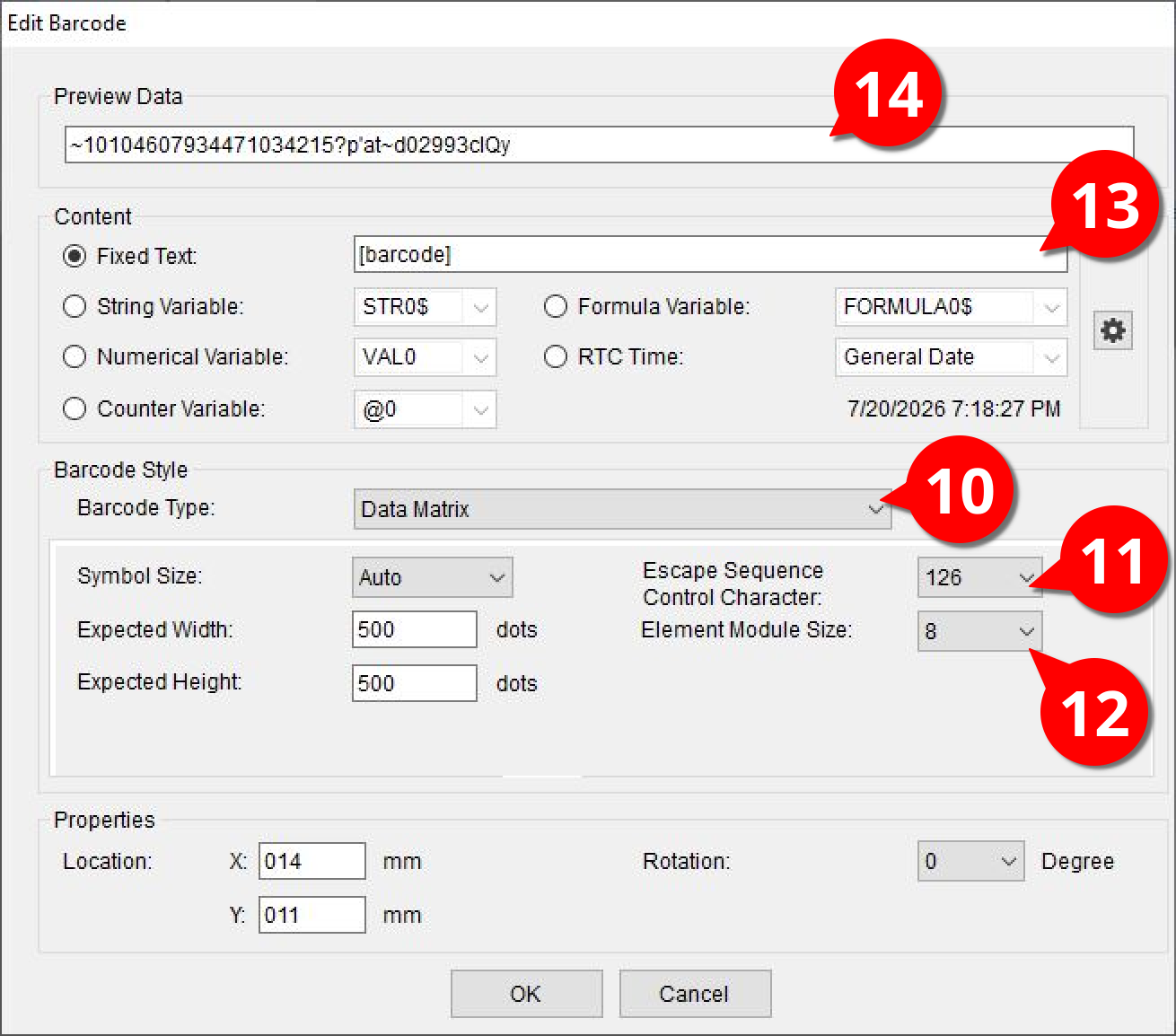
- Заполните Fixed Text ⓭. Переменные из шаблона 1С заключите в квадратные скобки. Обязательно начинайте строку с символов
~1. Они кодируют символ FNC1. - Заполните Preview Data ⓮. Если оставить это поле пустым и в Fixed Text окажется последовательность символов, которую редактор не сможет отобразить в коде, то вы не сможете увидите вновь созданное поле на этикетке.
Пример Preview Data:- для короткого кода
~101046079344710342215?p'at~d02993clQy - для длинного
0104810419005987215b!oTpPdp'NSa~d02991EE12~d02992u1UyxQWBTNPvUPCrJ0PWi1/cD2z/fQgH9dkEQxeczhU=
- для короткого кода
В результате в файле tmpl строка с выводом штрихкода должна выглядеть например так:
1. для DM: DMATRIX 222, 168, 10, 10, c126, x14, r0, "~1[barcode]"
2. для SSCC: BARCODE 106, 1512, "EAN128", 180, 0, 0, 6, 6, 0, "[barcode]"
3. для EAN-14: BARCODE 331, 1062, "25", 150, 0, 90 ,4, 10, "[gtin]"
Text ❹
Если вам нужна одна строка текста, то добавьте поле Text на этикетку, если хотите разместить многострочный текст, то добавьте Block. Его настройка аналогична Text, кроме того, что добавляется ширина, высота блока
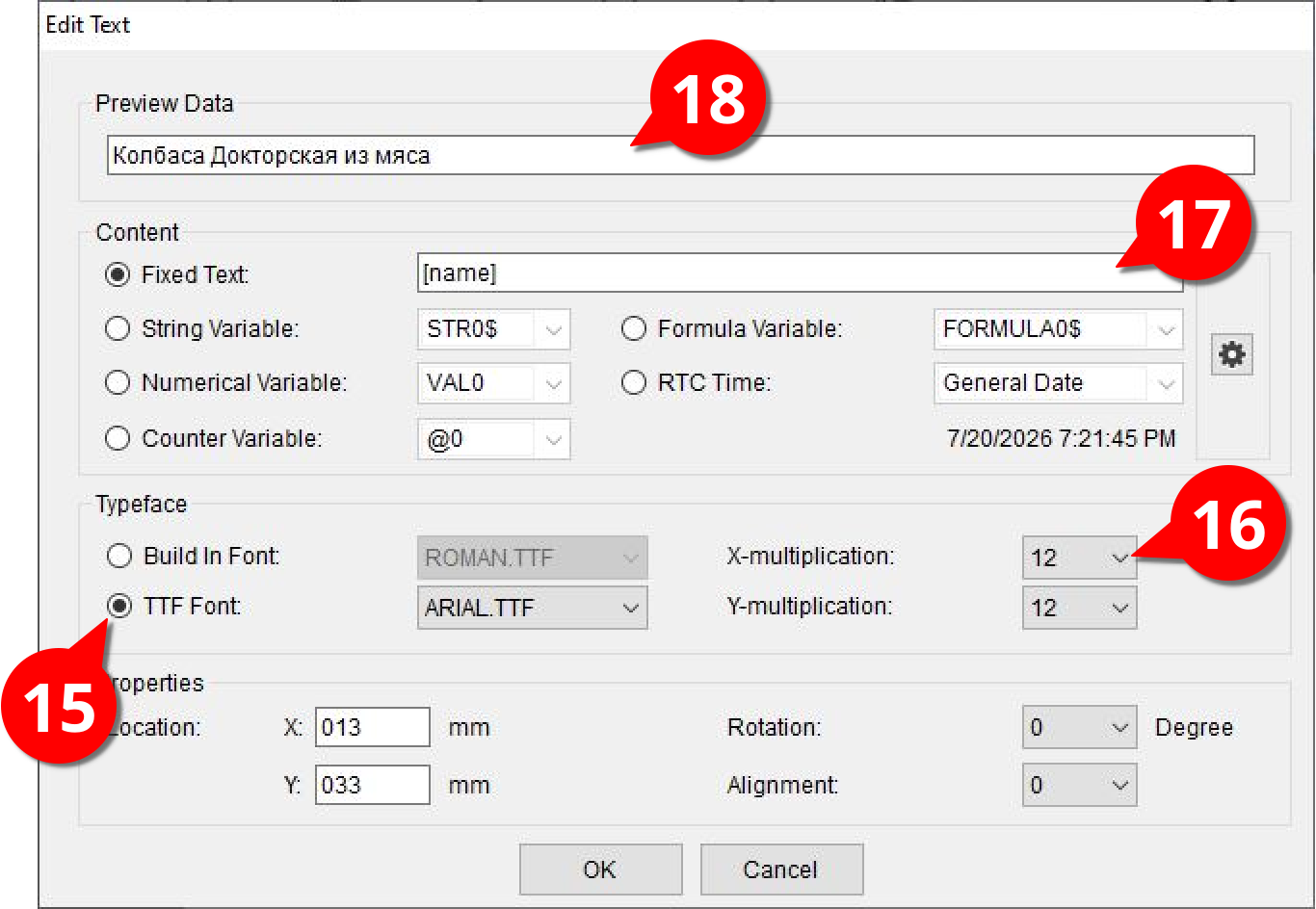
- Выберете шрифт в TTF Font ⓯. Не забудьте загрузить файл шрифта в шаблон 1С для загрузки его в принтер перед печатью, в противном случае надписи будут отсутствовать на этикетке.
- Выберете размер шрифта в поле X-multiplication ⓰. Размер задается в пунктах, как в ворде.
- Заполните поле Fixed Text ⓱, переменные 1С включайте в квадратные скобки
- Заполните Preview data ⓲, чтобы представить как текст будет выглядеть на этикетке.
Сохранение шаблона для загрузки в 1С
Нажмите Print ❺
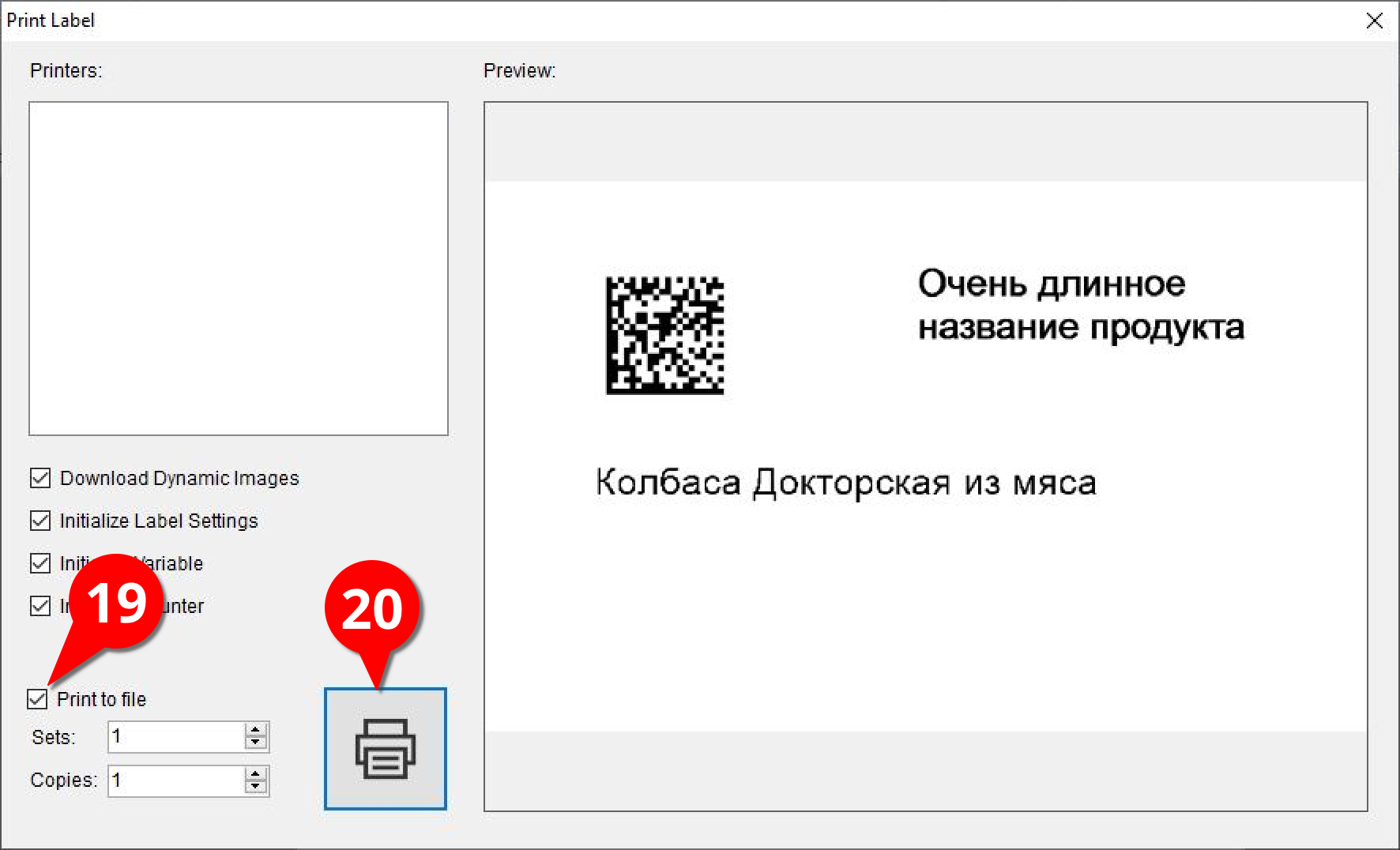
Установите галку Print to file ⓳ и кнопку с принтером ⓴.
Сохраните файл. Файл сохранится с расширением txt, переименуйте файл, заменив расширение на tmpl.
Перед загрузкой файла в шаблон 1С откройте его в текстовом редакторе и откорректируйте:
1. CODEPAGE UTF-8 - добавить после GAP следующей строкой, чтобы принтер понимал русский текст
2. Тексты в кавычках - экранировать кавычки, пример TEXT 50,50,"3",0,1,1,"Текст \["]в кавычках\["]"
3. Поля text или block в редакторе имеют ограничение длинны (100 символов) поэтому, если хотите напечатать больше знаков - отредактируйте в файле или измените на вывод доп. реквизитов 1С.
4. Не выводятся символы №, ° поэтому можно заменить эти символы на N и о.
Загрузите полученный файл в 1С.
Не забудьте загрузить в 1С файлы шрифтов использованных в шаблоне!