После установки 1С на Debian 13 клиент не запускается, компонента rmqstream не подключается
Перенесли базу 1С с windows server на ubuntu 24, перестал работать обмен сообщениями. Выдает ошибку "не удалось подключить внешнюю компоненту адаптер_RMQSteam".
Решение
1. Выполните скрипт (если у Вас 1С на ubuntu 24, пропустите данный шаг):
Ошибка
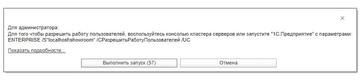
Для администратора:
Для того чтобы разрешить работу пользователей, воспользуйтесь консолью кластера серверов или запустите "1С:Предприятие" с параметрами:
ENTERPRISE /S"localhostishowroom" /СРазрешитьРаботуПользователей /UC
Показать подробности...
Решение
Дождаться снятия блокировки
Напиши в Telegram-bot @BITERP_Support_bot
Причина
В базе 1С была установлена блокировка начала сеансов — как правило, это делает администратор перед обновлением, выгрузкой/загрузкой базы или регламентными работами. Пользователи не могут войти в систему, пока блокировка не снята.
поменялось устройство на которые приходили коды аутентификатора, доступа к старому устройству нет. Как заново настроить аутентификатор на новом устройстве?
Решение
обратиться в поддержку https://t.me/BITERP_Support_bot с просьбой сбросить авторизацию 2fa авторизацию
После обновления плагина 1C BSL Plugin for SonarQube исчезли правила 1C (BSL).
Как обновить лицензию 1C BSL Plugin for SonarQube?
Решение
Укажите путь к файлу лицензии в файле sonar.properties. Используйте "/" в качестве разделителя пути. sonar.web.javaAdditionalOpts=-Dorg.silverbulleters.sonar.plugins.bsl.license.file=/path/to/sonarqube-bsl-plugin.lcs sonar.ce.javaAdditionalOpts=-Dorg.silverbulleters.sonar.plugins.bsl.license.file=/path/to/sonarqube-bsl-plugin.lcs
Убедитесь, что файл лицензии в правильном каталоге
Убедитесь, что у пользователя SonarQube есть права для работы с каталогом и файлом
Перезапустите сервер SonarQube
Причина
В Windows пути в настройках указываются с "/" в качестве разделителя
В интерфейсе WG в поле "Передача" 0 байтов получено
Прислал данные по подключению VPN wireguard
Решение
Сгенерируй отдельную пару ключей в PowerShell. Приватный ключ сохранится в файл client_private.key, публичный — в client_public.key: wg genkey | tee client_private.key | wg pubkey > client_public.key
Альтернатива: в интерфейсе wg вбери "Добавить пустой туннель" и сгенерируй ключи там
Напиши в чат клиента и запроси настройку подключения.
Обязательно отправь коллегам свой публичный ключ.
Приватный ключ не передавай!
Причина
К конфигурации уже подключен другой пользователь с теми же ключами. WireGuard не позволяет одновременно использовать один набор ключей на двух устройствах.
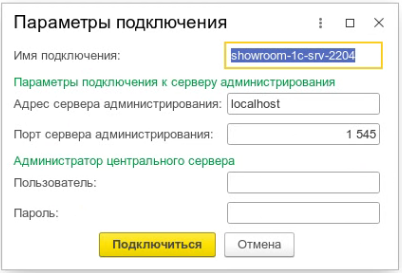
Ничего не меняй, нажми кнопку "Подключиться" (бывает с первого раза не срабатывает и надо повторно нажать "Подключиться")
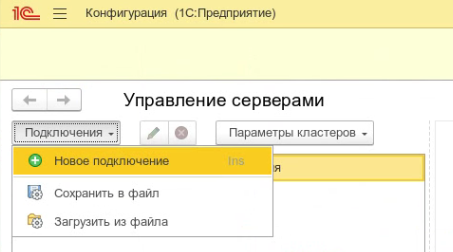
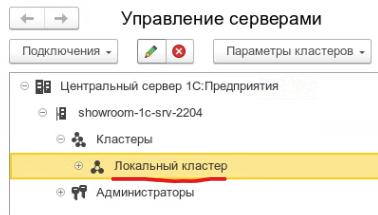
Раскрой "плюсики" и выдели раздел, подчиненный списку "Кластеры" (чаще всего он называется "Локальный кластер" или "Local cluster")
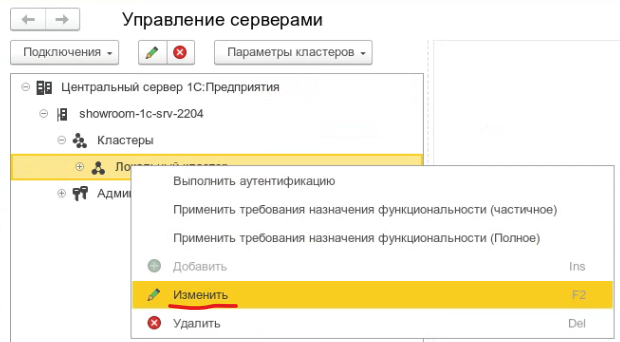
Правой кнопкой мыши - "Изменить"
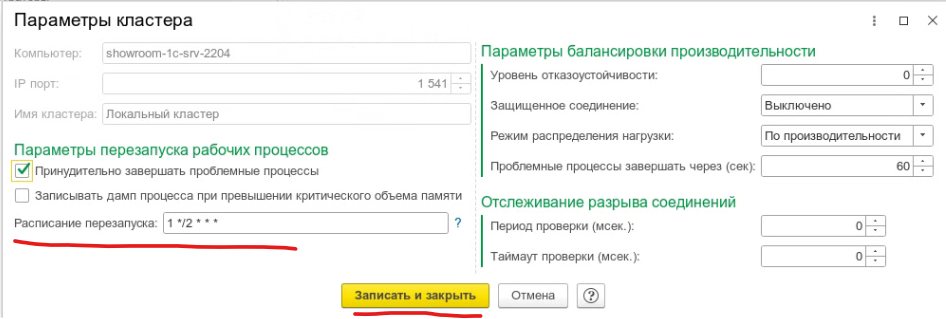
Впиши расписание перезапуска рабочих процессов, если платформа до 8.3.24 включительно, то просто число в секундах - 7200 (раз в два часа) или 10800 (раз в три часа). Если платформа более свежая, то в формате cron - 1 */2 * * * (раз в два часа) или 1 */3 * * * (раз в три часа), чаще делать не надо
Причина
Когда рабочие процессы долго не перезагружаются возможны зависания регламентных заданий
Необходимо подключиться к серверу АРМ или ЕБД и выполнить операции под полными правами.
дать доступ к разделам "Пробросить порт ЕБД по ssh" и "Настроить ssh подключение к серверу"
Решение
Зайди на свою машину в Яндексе. Открой браузер и зайди в SelfService, запустить заявку "Настроить ssh подключение к серверу"
Выбери сервер
Нажми кнопку "Подключиться"
При первом запуске система запросит установить расширение для работы с файлами
После этого автоматически будет запущен скрипт для подключения по ssh. ВНИМАНИЕ! При выполнени настройки выписывается временный подписанный сертификат на 1 час.
В рамках запусков ПАК БИТ.IIoT применяются следующие типы компьютеров:
АРМ на производственной площадке (обозначается как WORKSTATION в системах мониторинга)
Используются на небольших и средних внедрениях.
Администрируется удаленно командой поддержки БИТ.IIoT.
Развернуты сервер 1С и СУБД Postgres.
Доступ: локально, по локальной сети или удаленно через веб-публикацию в облаке Первый БИТ по VPN (автоматическое подключение к серверу VPN при включении машины).
Авторизация: OpenID Connect с вторым фактором.
АРМ в облаке Первый БИТ (VIRTUAL_WORKSTATION)
Аналогично физическим АРМ, для средних и крупных клиентов.
Доступ: по веб-ссылке.
Авторизация: OpenID Connect с вторым фактором.
Сервер ЕБД на производственной площадке (изолированная сеть, железо Первый БИТ, VPN к контуру Первый БИТ) — SINGLE_DB_SERVER
Сеть станций изолирована (физически или VLAN).
Сервер выполняет роль шлюза к облачным сервисам; используется два Ethernet-порта.
IP во внутренней сети: 192.168.227.1.
Администрирование: удаленно по VPN (автоподключение при включении).
Сервер ЕБД на площадке заказчика (сеть предприятия, железо Первый БИТ, VPN к контуру Первый БИТ) — SELF_ADM_DB_SRV / Сервер ЕБД на площадке заказчика (сеть предприятия, железо заказчика, без VPN к контуру Первый БИТ) NO_VPN_DB_SRV
Рекомендуемый вариант для большинства заказчиков — размещение сервера ЕБД на площадке заказчика: в сети предприятия, на оборудовании Первый БИТ, с VPN-доступом к контуру Первый БИТ (SELF_ADM_DB_SRV).
В этом сценарии дополнительная прокладка сетей, как правило, не требуется. Необходимо:
подключить сервер ЕБД к существующей локальной сети;
назначить статический IP-адрес через DHCP;
обеспечить доступ к серверу по выделенному IP-адресу со стороны устройств на производственных линиях.
Ограничение: как и во всех вариантах развертывания, кроме облачного, предъявляются высокие требования к сети:
отсутствие потерь пакетов;
задержка (latency) менее 1 мс.
Работает в сети предприятия (один Ethernet-порт, IP по DHCP).
Администрирование:
SELF_ADM_DB_SRV — сервер предоставлен Первый БИТ, доступ по VPN с автоподключением.
NO_VPN_DB_SRV — сервер заказчика, без доступа к VPN Первый БИТ.
Сервер ЕБД в облаке Первый БИТ (VIRTUAL_SINGLE_DB)
Для больших баз на удаленных складах, где локальный сервер нецелесообразен.
Сервер ЕБД, администрируемый заказчиком
Расположен на площадке заказчика и в его сети
Администрируется заказчиком без доступа поддержки БИТ.IIoT.
Ограничения:
Не отображается в мониторинге Первый БИТ.
Обновление Linux Data Provider — только на сервере (не с панели оператора).
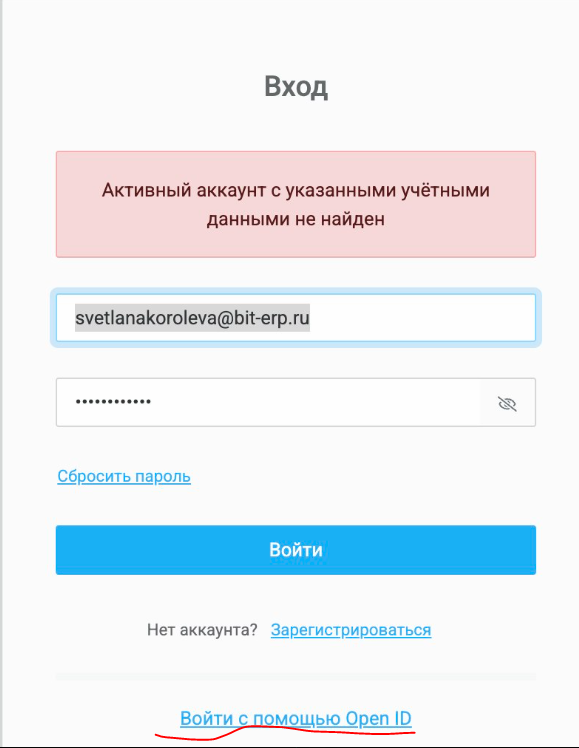
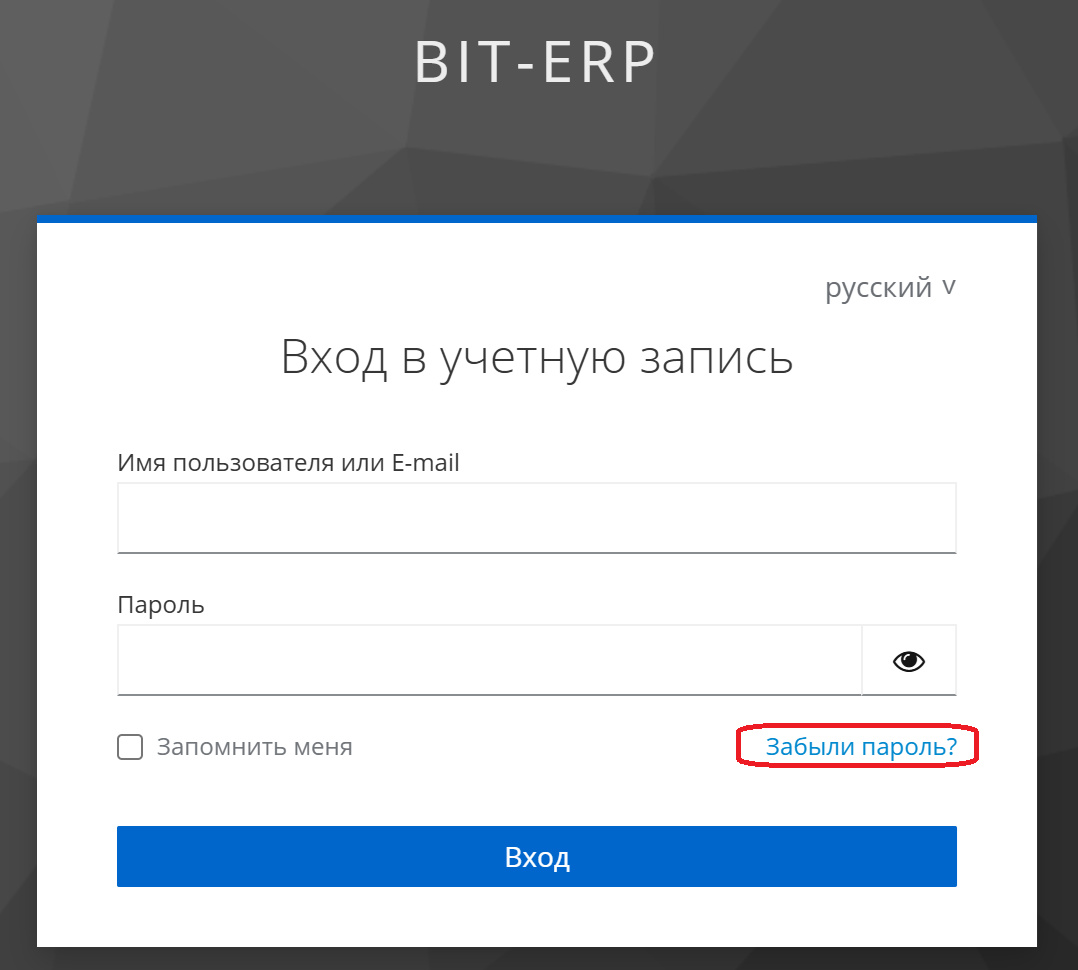
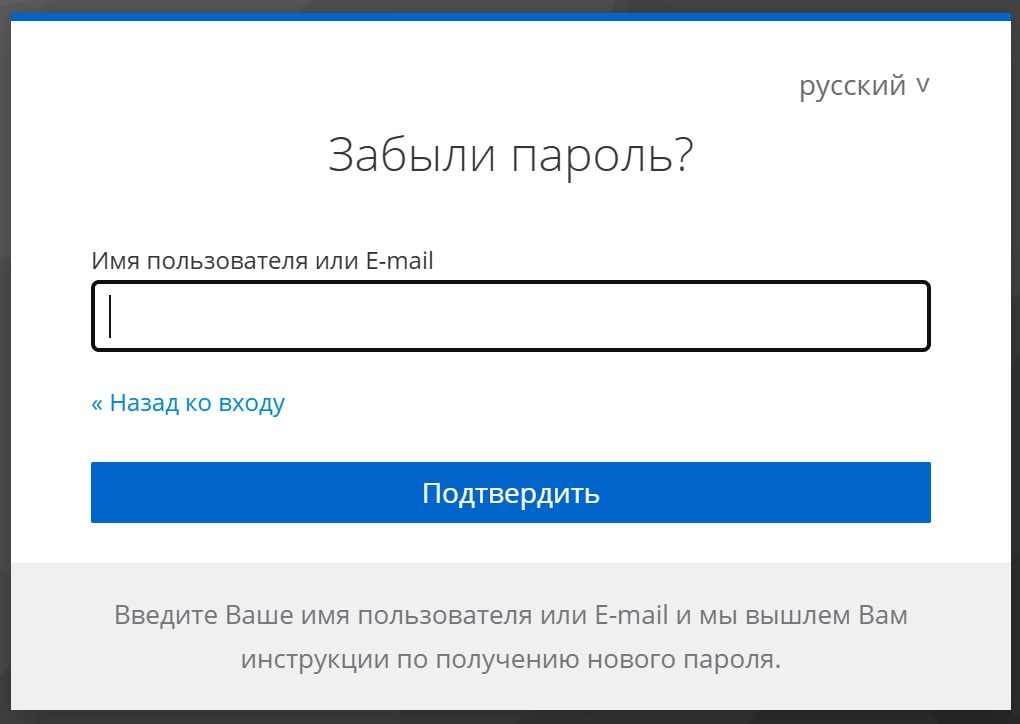
Введи свой логин в формате user@bit-erp.ru от Keycloak и нажми "Подтвердить"
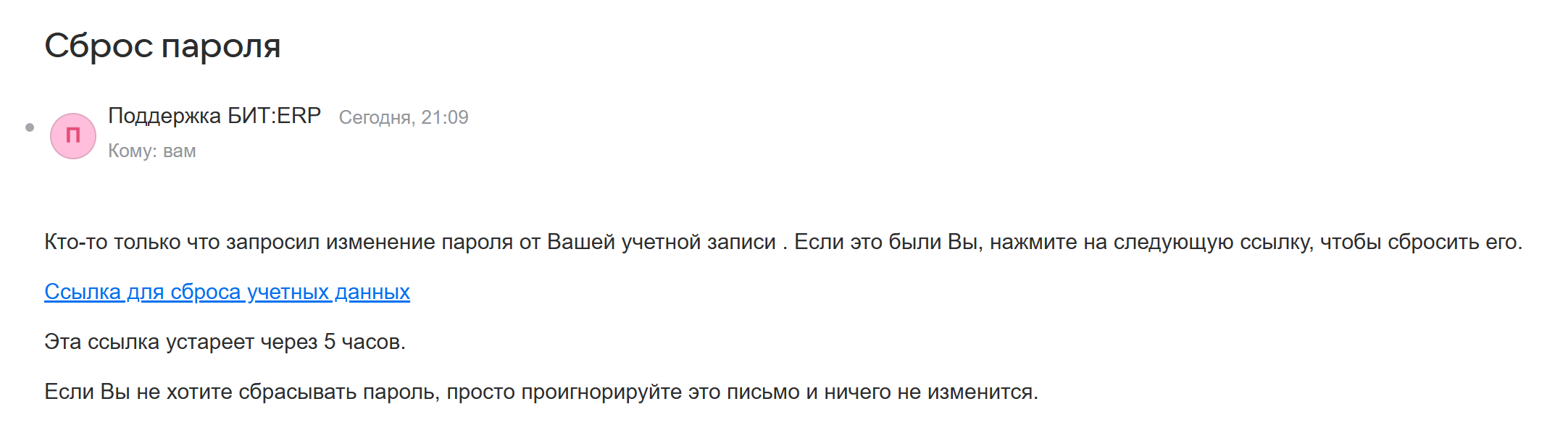
Ожидай на почту, указанную при регистрации, письмо со ссылкой для сброса пароля
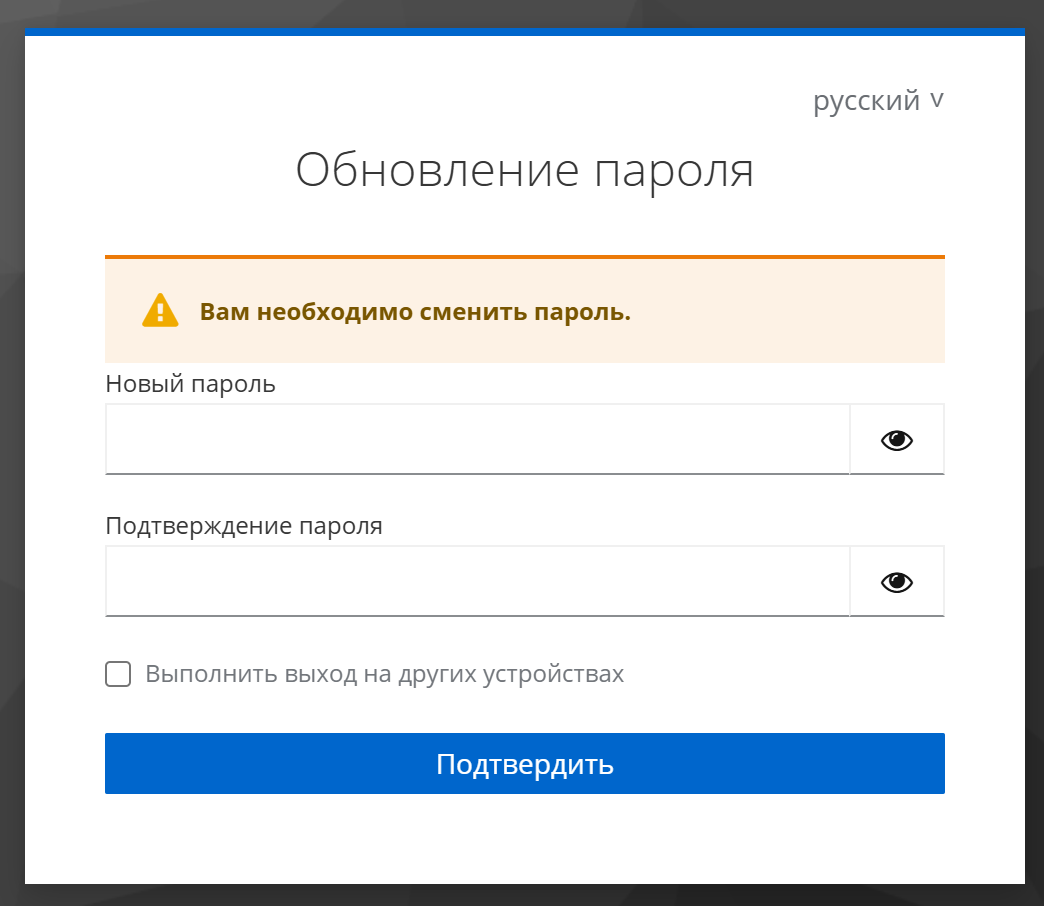
Введи новый пароль два раза
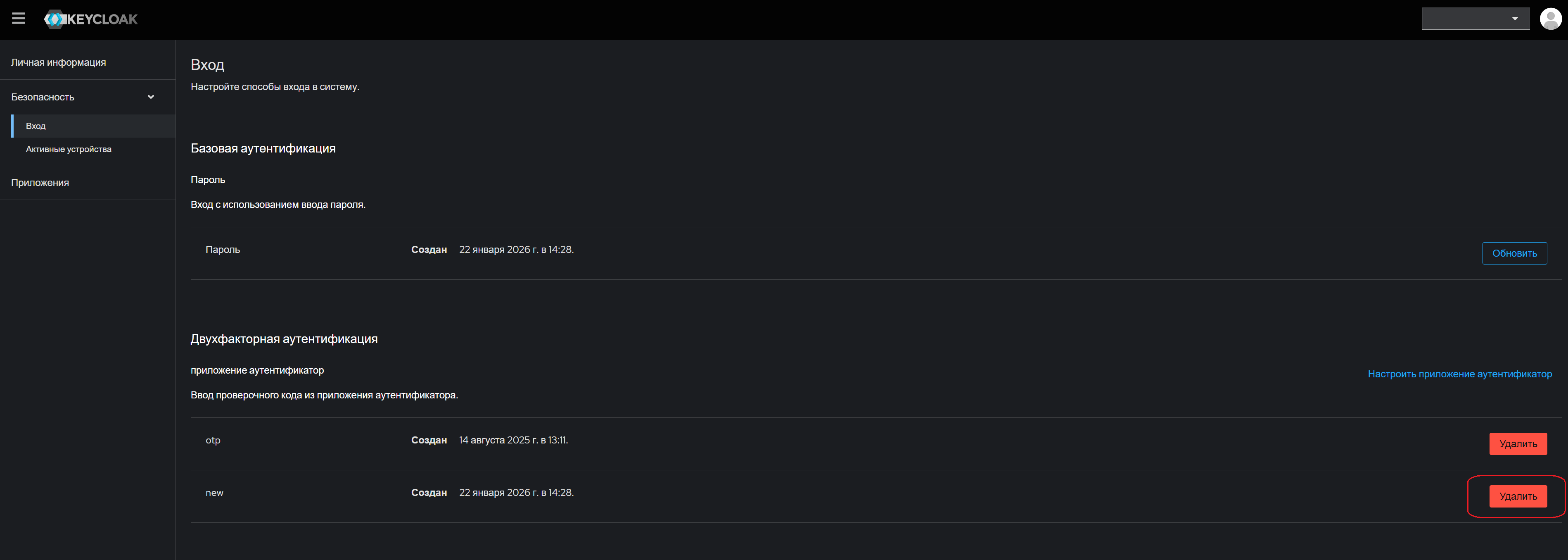
Внимание! При восстановлении пароля система считает, что второй фактор также утерян и предлагает настроить его повторно. Это приводит к созданию дополнительной записи о втором факторе, что может привести к путанице.
Настройка второго фактора описывается в статье Как настроить двухфакторную аутентификацию?
Для удаления ненужного второго фактора из Google Authenticator - достаточно провести пальцем по ненужной записи влево - появится значок мусорного бака.
Удалить дополнительную запись из Keycloak - можно из профиля пользователя в Account security
Отключите на ТСД использование персонального DNS-сервера
Установите VPN-клиенты на ТСД и панели, и установите соединение до вашего сервера. Желательно, чтобы VPN-сервер располагался в России.
Иногда помогает смена провайдера. Если есть резервный - попробуйте.
Рассмотрите возможность развертывания локального RabbitMQ.
Помните, что решение работает в асинхронном режиме. Т.е. работа продолжится даже в случае отсутствия связи с интернет, но не будут приходить новые задания, и с устройства не будет приходить информация в базу 1С. При оценке работы и доступности серверов RabbitMQ - оценивайте по двум показателям:
Статус обмен: должен быть меньше минуты.
Отсутствие ошибок, если нажать на надпись.
Причина
Провайдеры интернет, в том числе мобильного, настраивают системы фильтрации трафика. Скорее всего, DPI. И что-то идет не так (с). В итоге часть трафика к серверам в Яндексе и Ростелекоме оказываются заблокированным. Часто наблюдается картина, когда связь блокируется не полностью, а соединения рвутся случайным образом в случайные моменты времени. В итоге возникают сетевые ошибки как при работе с веб-сервисами, так и при работе с RabbitMQ.
Не удалось подключить внешнюю компоненту адаптер_PinkRabbitMQ
Решение
Перенесите сервер на Ubuntu 22.04 LTS или перекомпилируйте компоненту под вашу версию linux. Ссылка на репозиторий с компонентой https://github.com/BITERP/PinkRabbitMQ/releases/tag/prmq_40. Используйте архив без версий, например, PinkRabbitMQ_v2.2.0.40.zip.
Если проблема сохраняется:
Убедитесь в наличии всех зависимостей (.so файлов) компоненты.
Для проверки зависимости внешней компоненты можно использовать утилиту ldd: ldd имя_компоненты.so
Если утилита показывает, что каких-то библиотек не хватает, догрузите через менеджер пакетов.
Проверьте, есть ли у компоненты .so права на чтение и выполнение.
Пропишите путь к библиотеке в переменной окружения LD_LIBRARY_PATH: export LD_LIBRARY_PATH=$LD_LIBRARY_PATH:/путь/к/компоненте/
Чтобы сделать переменную постоянной (при перезапуске системы), добавьте эту строку в ваш файл ~/.bashrc или систему автозагрузки. Например: echo 'export LD_LIBRARY_PATH=$LD_LIBRARY_PATH:/путь/к/библиотекам' >> ~/.bashrc
Пропишите путь к папке, где размещены внешние компоненты 1С (это базовые .so-модули компоненты). Укажите путь к этим библиотекам в данной переменной: export 1C_EXTCOMPONENTS_PATH=/путь/к/внешним/компонентам
Причина
1C на linux не видит компоненту или не хватает библиотек для работы компоненты.