#602: Настройка шаблона этикетки в 1С
Отредактирована: 7 дней назадСимптомы
- Настроить шаблон этикетки.
- Не меняются реквизиты на этикетке/шаблоне.
Решение
Статья по настройке шаблона этикетки в ИТС https://its.1c.ru/db/erp25doc#bookmark:ISMOTP:LabelSettings. Для просмотра статьи нужен доступ к ИТС, доступ запрашивайте у Вашего системного администратора.
- Создайте новый шаблон этикетки в разделе "Шаблоны этикеток и ценников"
e1cib/list/Справочник.ШаблоныЭтикетокИЦенников. - Заполните наименование шаблона и назначение "Этикетка (обувь, одежда, табак...)".
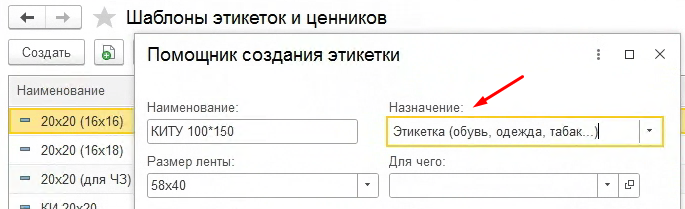
- Настройте размер этикетки (ширина, высота, размер ячейки).
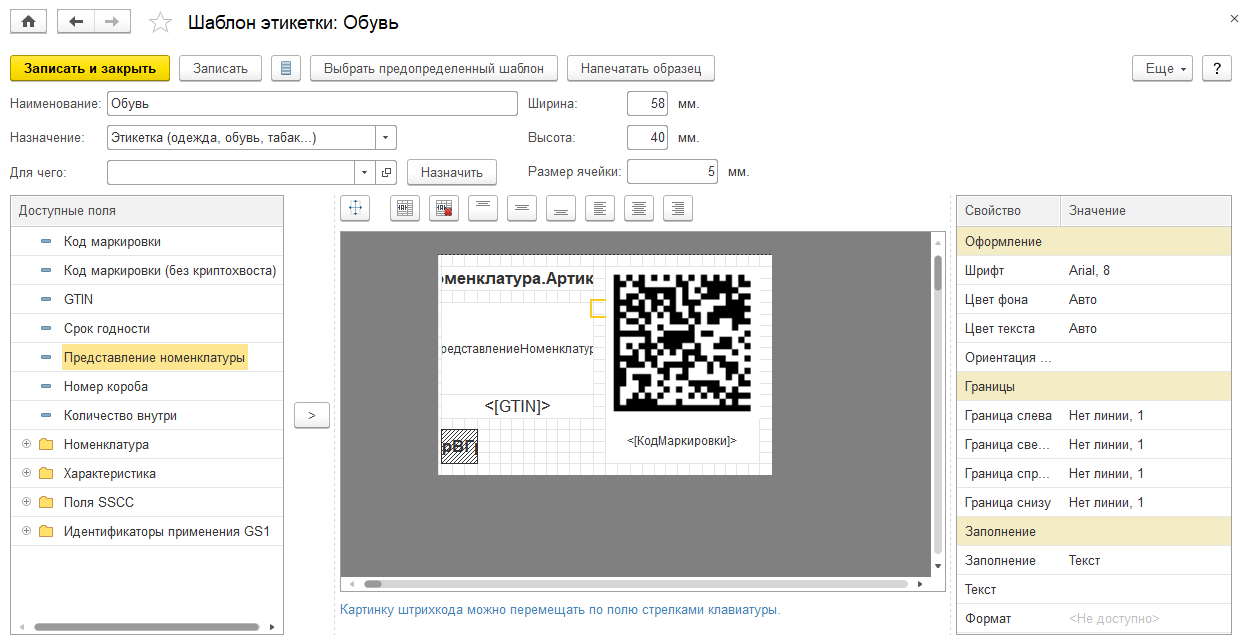
- Заполните поля на этикетке реквизитами, перенеся реквизит из левой колонки (Представление).
- Для вывода картинки штрихкода перенесите реквизит "Код маркировки", добавьте штрихкод как картинку, в свойствах картинки выберите тип штрихкода.
- Чтобы вывести в одну этикетку штрихкоды разных типов или с разным содержанием, нужно отредактировать имя картинки по шаблону:
Примеры:"Штрихкод-[ИмяПоля]-УголПоворота-ТипШтрихкода"
- Штрихкод-[ШтрихкодСВесом]-0-GS1_128
- Штрихкод-[GTIN]-90-EAN13
- Чтобы вывести в одну этикетку штрихкоды разных типов или с разным содержанием, нужно отредактировать имя картинки по шаблону:
- Для поворота текста использовать в свойствах пункт ориентация текста.
- Если нет необходимых реквизитов для вывода на этикетку, создайте дополнительные реквизиты:
7.1 Создайте дополнительные реквизитыe1cib/list/Справочник.НаборыДополнительныхРеквизитовИСведений.
7.2 Перейдите в номенклатуру и заполните созданный дополнительный реквизит. - Вставить картинку можно перейдя в свойства выбранного поля, раздел картинка.
Причина
- Некорректно настроен шаблон этикетки.