#5101: Возврат товаров от клиента до физического поступления товара
Отредактирована: 27 дней назадСимптомы
- Как оформить возврат маркированной продукции от клиента?
- Откуда взять марки, если в возврате их нет?
- Как загрузить марки в возврат?
- Ошибка «Упаковка не найдена» при загрузке кодов упаковок / SSCC в возврат.
- Упаковки встают со статусом
<пустая упаковка>, марки не подтягиваются.
Причины
- В штучных кодах (КМ) и групповых коробах содержится GTIN, поэтому система сопоставляет их с номенклатурой автоматически.
- В логистических кодах (КИТУ / SSCC) отсутствует GTIN товара, поэтому 1С не может определить вложенную номенклатуру без онлайн-запроса структуры агрегата из ГИС МТ.
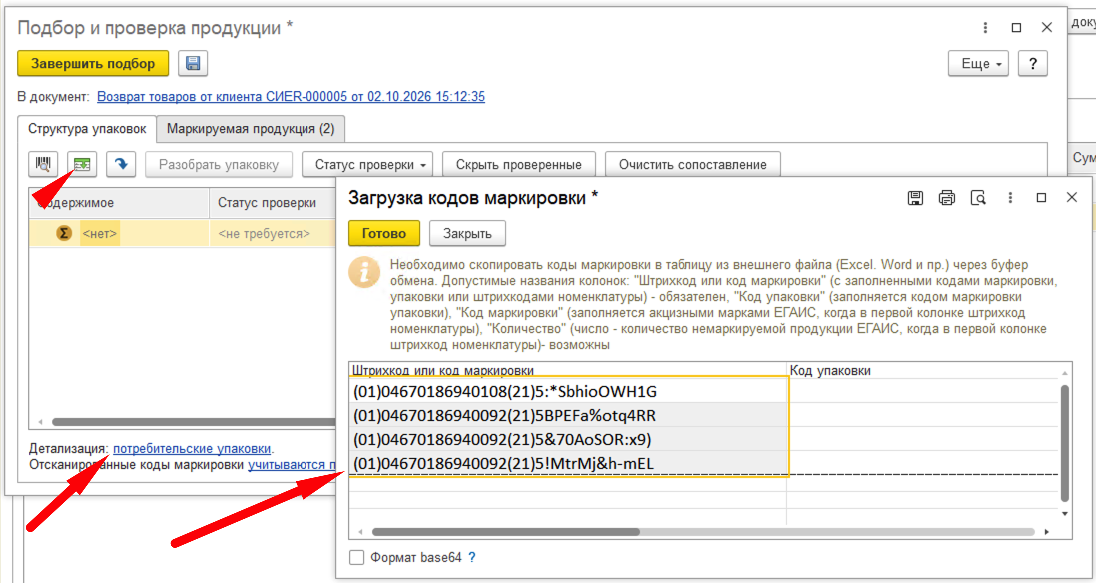
Список марок в 1С сам не появляется. Его сообщают вне системы: письмом, актом, файлом от клиента или со склада приёмки. В документ коды попадают в форме «Проверка и подбор продукции ИС МП».
Решение
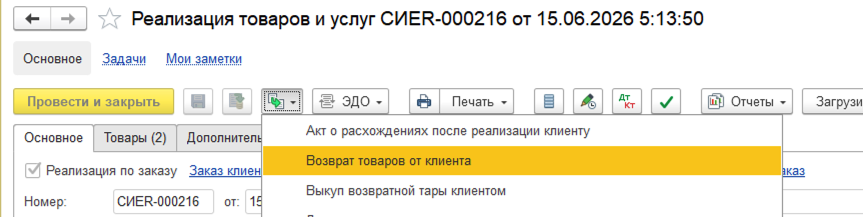
- Создай «Возврат товаров от клиента», создай его на основании «Реализация товаров и услуг»
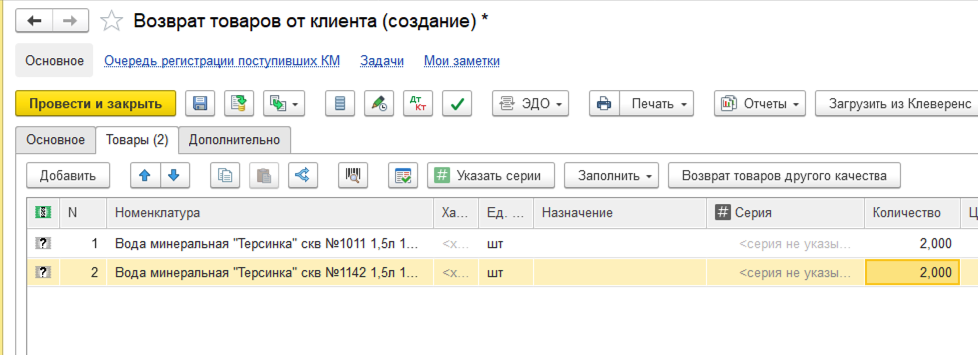
- На закладке Товары оставь только возвращаемые позиции. Количество строки равно числу марок этой позиции.
- Собери присланный список в Excel: одна марка — одна строка, в ячейке полный код.
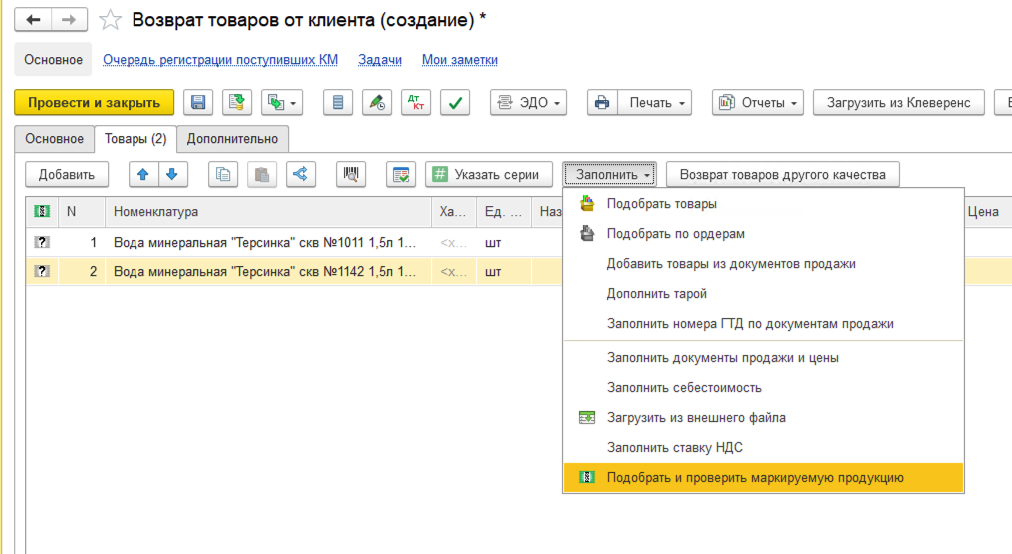
- Открой «Проверка и подбор продукции ИС МП» вставьте марки
- Сверь Подобрано с количеством в документе и заверши подбор.
- Проведи возврат.
Особенности обработки кодов:
- Сценарий А: Загрузка штучных марок (КМ) или коробов с GTIN
- Система мгновенно распознает товар по встроенному GTIN.
- Строки сразу сопоставляются с номенклатурой и окрашиваются зеленым маркером со статусом «В наличии». Дополнительных запросов не требуется.
- Сценарий Б: Загрузка логистических упаковок (SSCC паллет)
- При вставке появится окно «Проблемы при добавлении: Упаковка не найдена» — нажми ОК.
- Строки добавятся со статусом
<пустая упаковка>(удалять их не нужно). - В правом верхнем углу формы нажми Еще → Проверить состояние кодов маркировки в ГИС МТ.
- Дождись окончания опроса: 1С запросит состав упаковки в Честном ЗНАКе, наполнит паллету марками и установит статус «В наличии» (зеленый маркер).
4. Завершение и передача данных
- Перейди на закладку Маркируемая продукция, сверь значение Подобрано с количеством По документу.
- Нажми Завершить подбор.
- Проведи документ «Возврат товаров от клиента».
- Передай клиенту корректировочный документ (УКД) через ЭДО для смены владельца кодов в ГИС МТ.
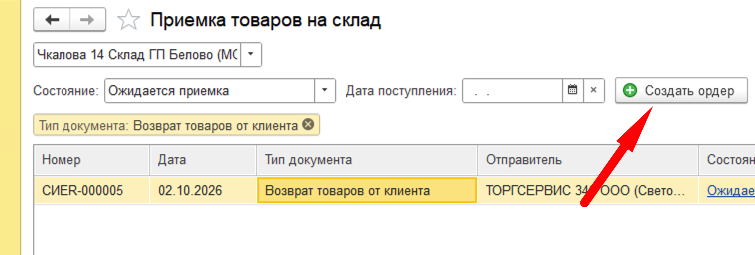
- После физического прибытия товара на склад оформи Приходный ордер на товары для постановки на складской учет.
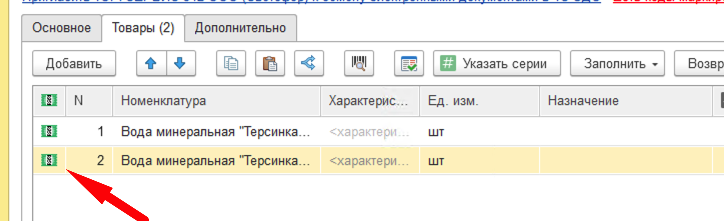
Когда товар вернется физически, сформируй приходный орде для отражения остатка на складе