Как настроить склад и права для работы с пересчетом товаров?
Как отразить пересчет используя ТСД без задания?
Инструкция ТСД
Решение
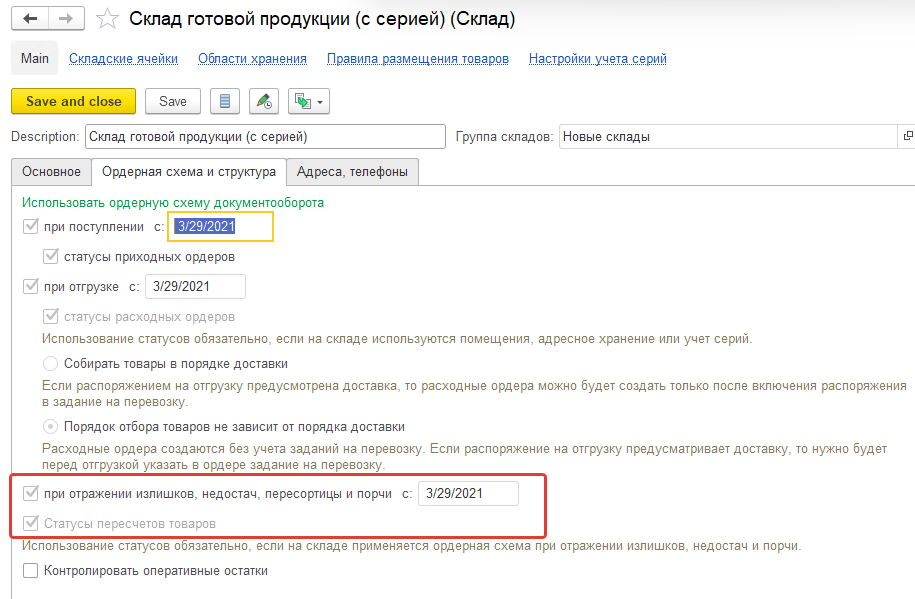
Настроить склад в учетной системе:
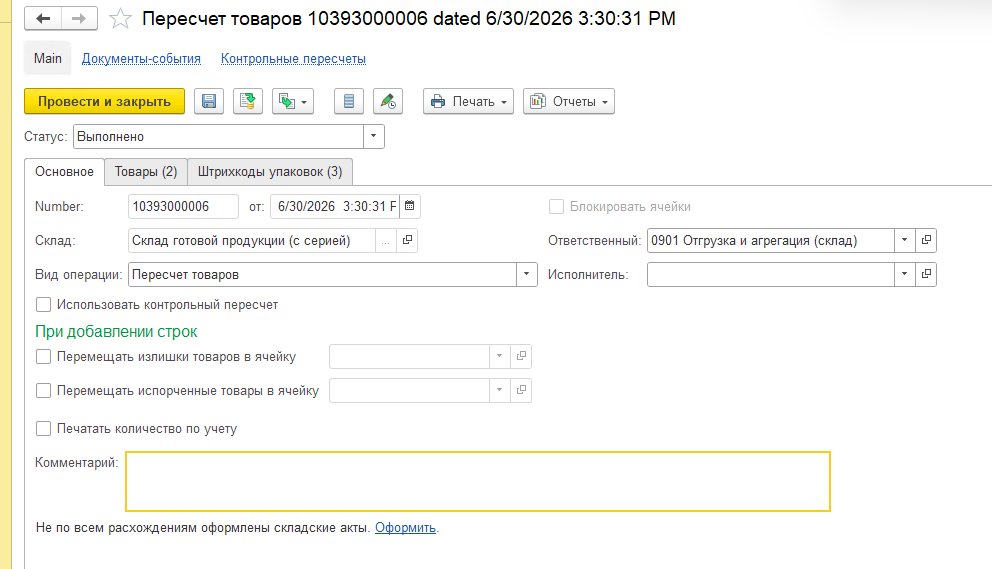
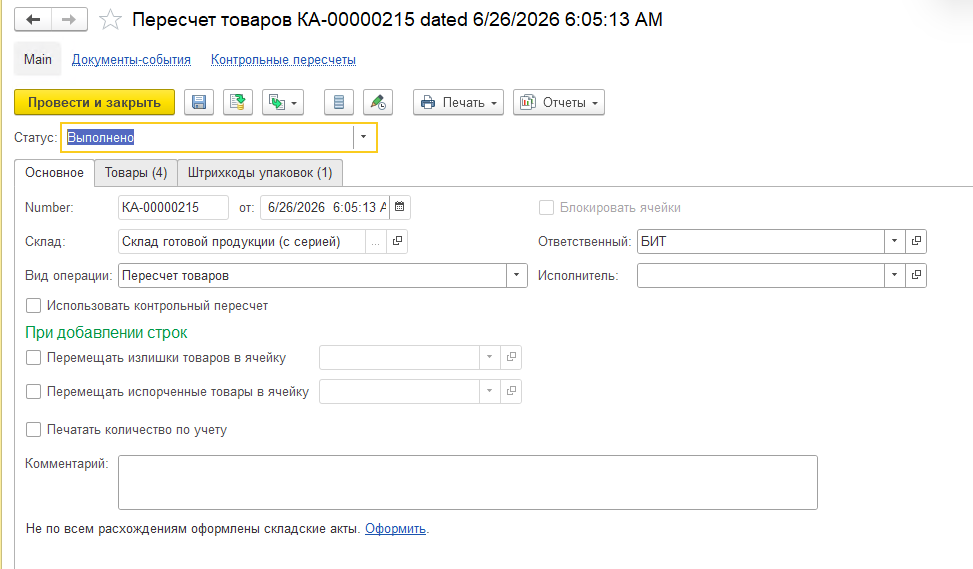
На адресном складе всегда используется ордерная схема приема, отгрузки, регистрации излишков и недостач товаров и включены статусы документа Пересчет товаров
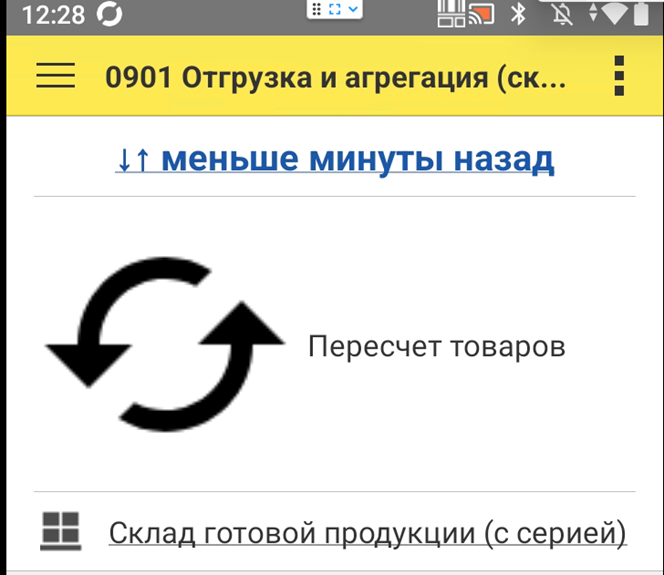
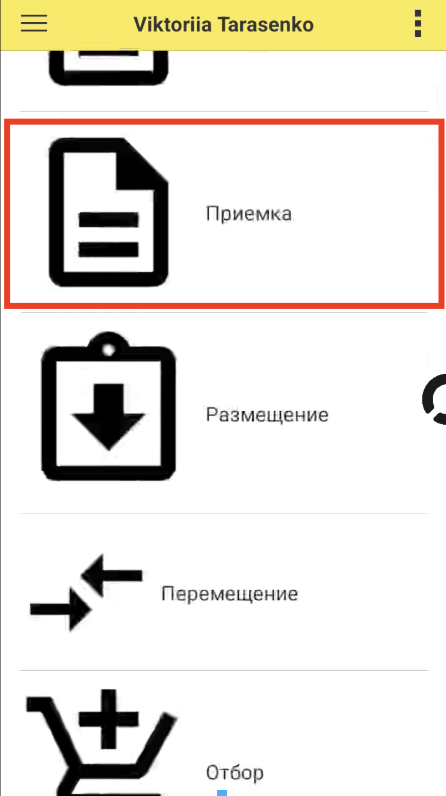
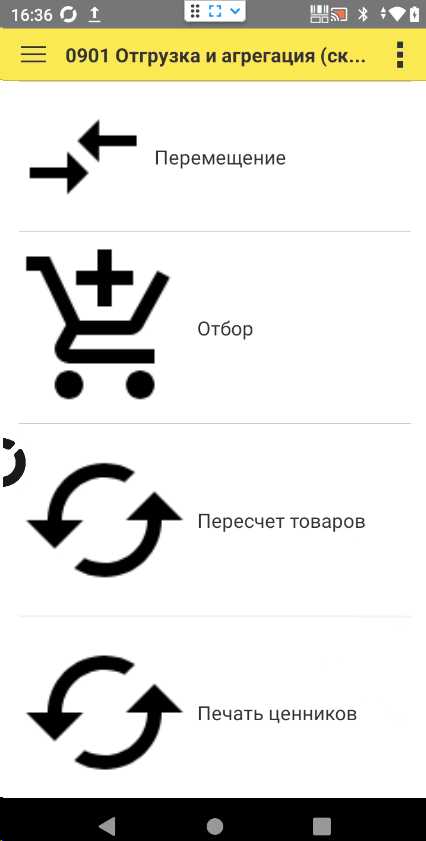
Выбери операцию Пересчет товаров на ТСД
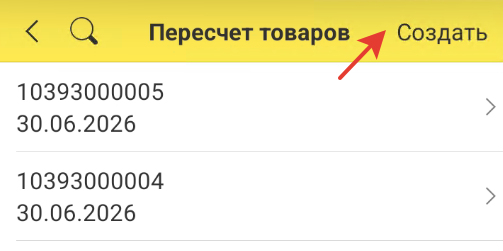
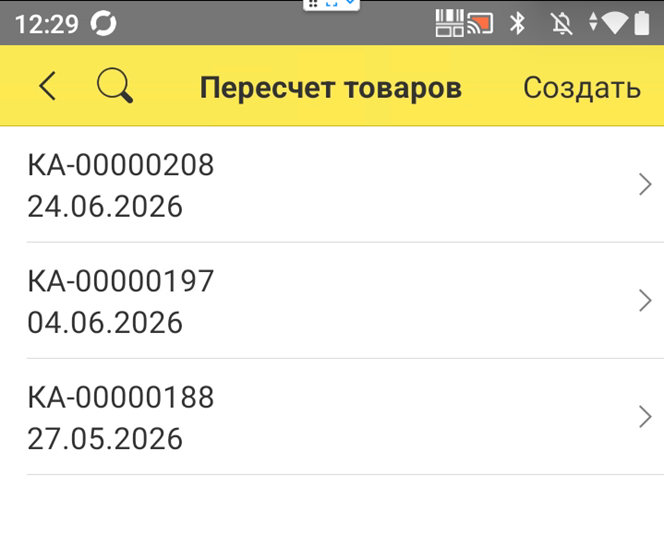
Создай новый документ
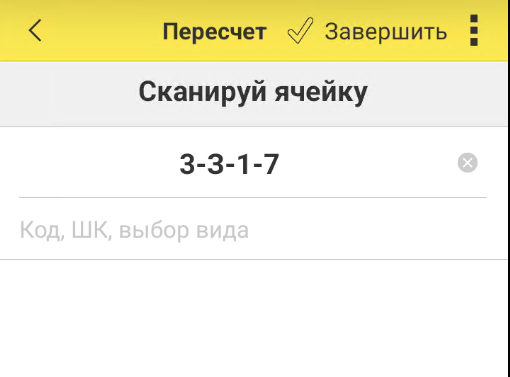
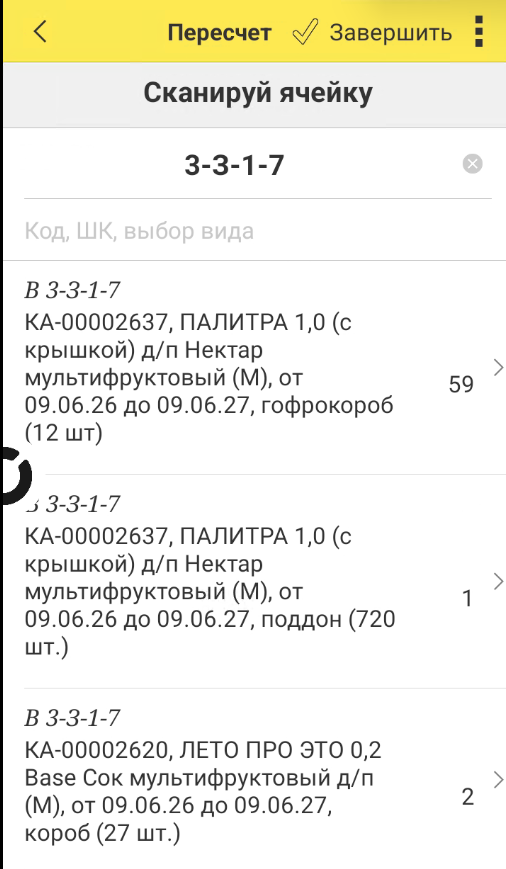
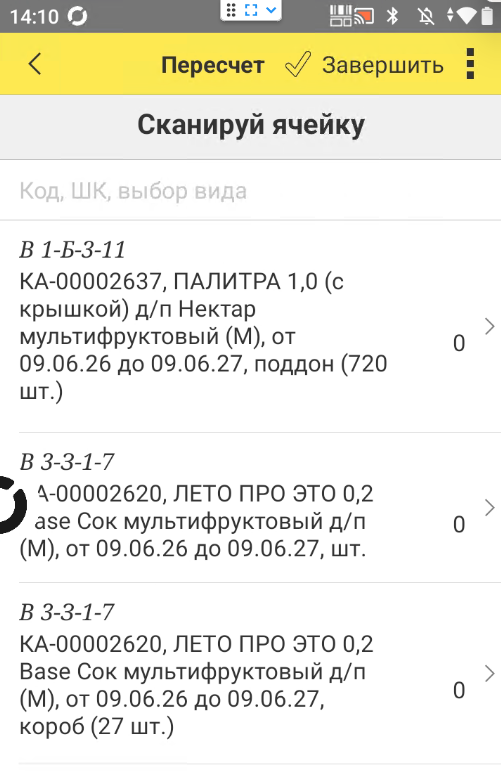
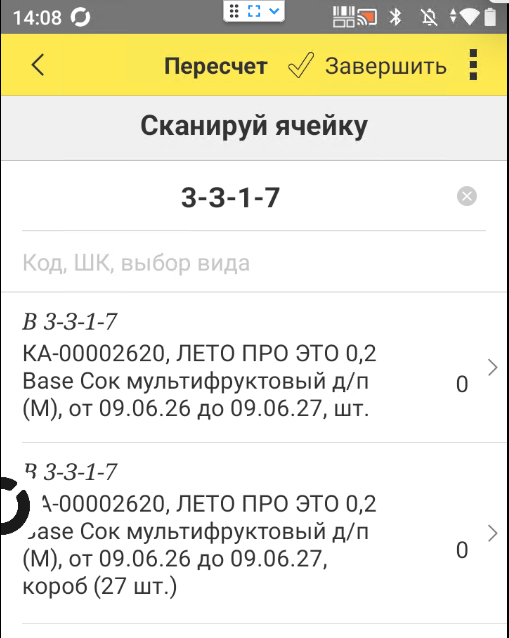
Выбери места хранения (для адресных складов), Отсканировать штрихкод ячейки или помещения.
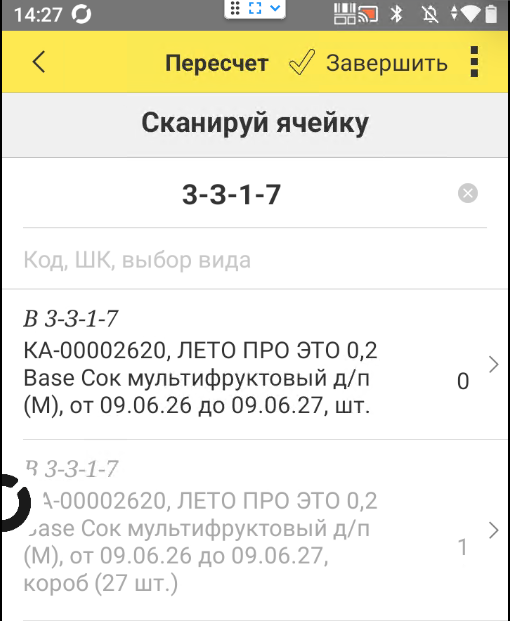
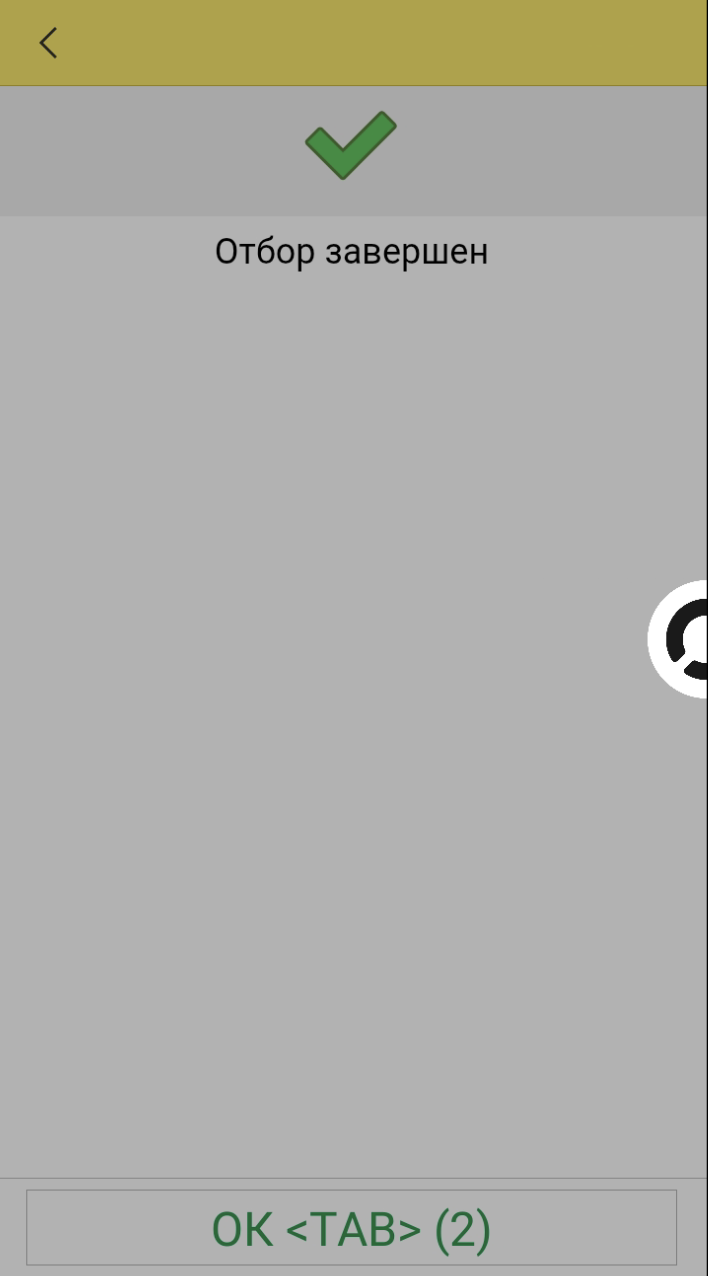
Сканируй штрихкод товара (EAN13) или код маркировки, по окончании Заверши пересчет
Результаты пересчета выгружаются в учетную систему
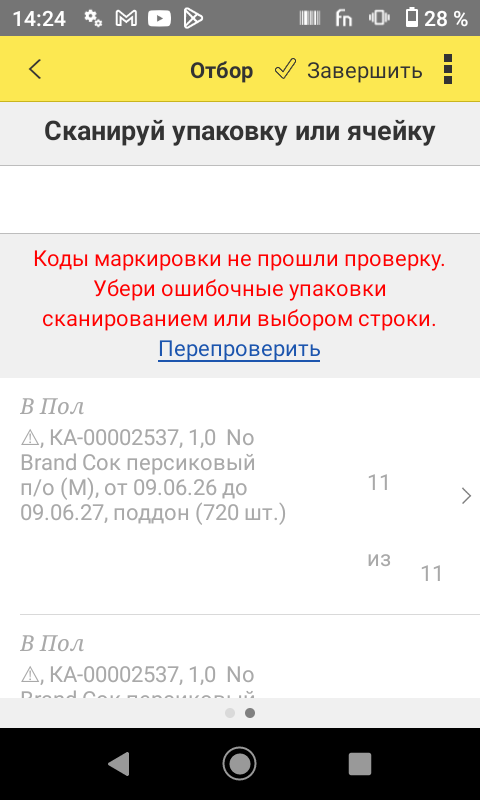
Клиентам отгружают марки, которые нельзя отгружать (например, уже выбывшие или расформированные "Честным знаком"). Дело в том, что существующих проверок недостаточно: не все данные есть в MDT. Например, товары могут быть проданы через другую программу, или упаковка расформирована "Честным знаком" из-за включения ее вложений в другую упаковку.
Решение
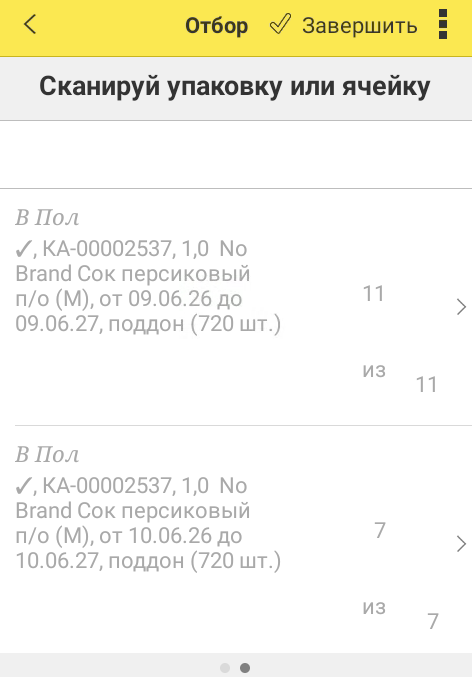
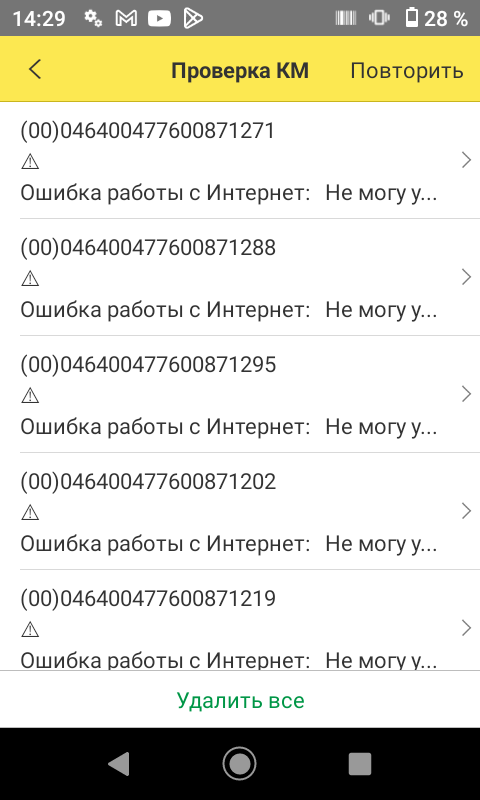
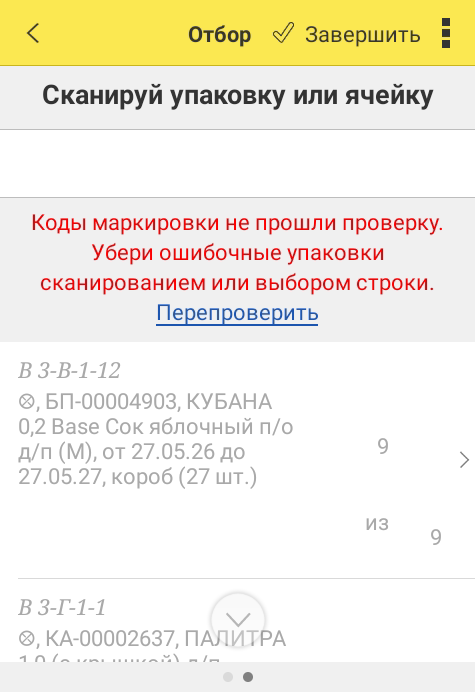
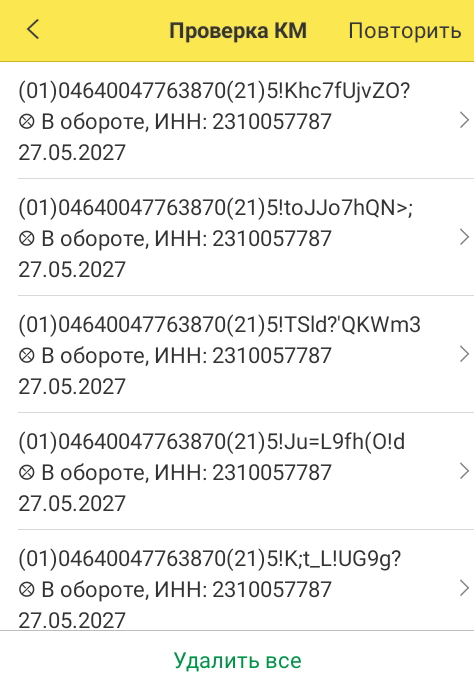
Используем онлайн-проверку кодов маркировки с ТСД во время отгрузки.
Клиент отказался от части товара при приемке. Как оформить возврат без создания лишних документов?
Оперативный возврат — это сценарий, когда клиент возвращает товар сразу, не принимая его на баланс. В этом случае вы корректируете исходную реализацию и складские документы, не оформляя отдельный «Возврат товаров от клиента».
Решение
Чтобы вернуть товар в ячейки и скорректировать отгрузку, выполните следующие шаги:
1. Подготовьте расходный ордер
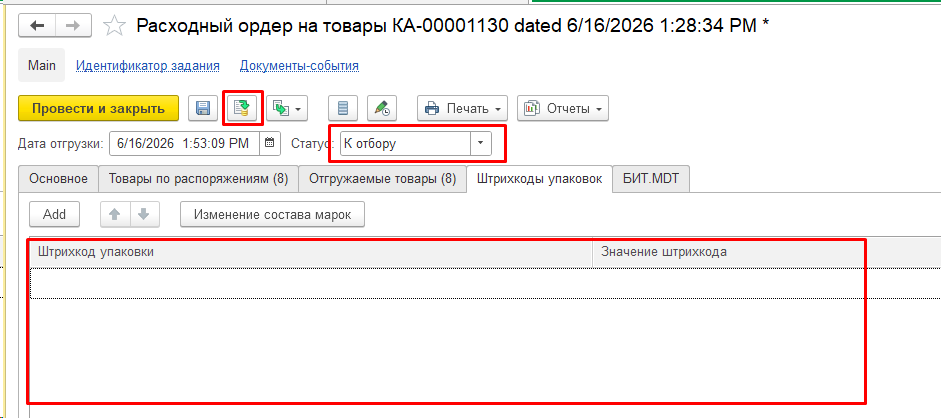
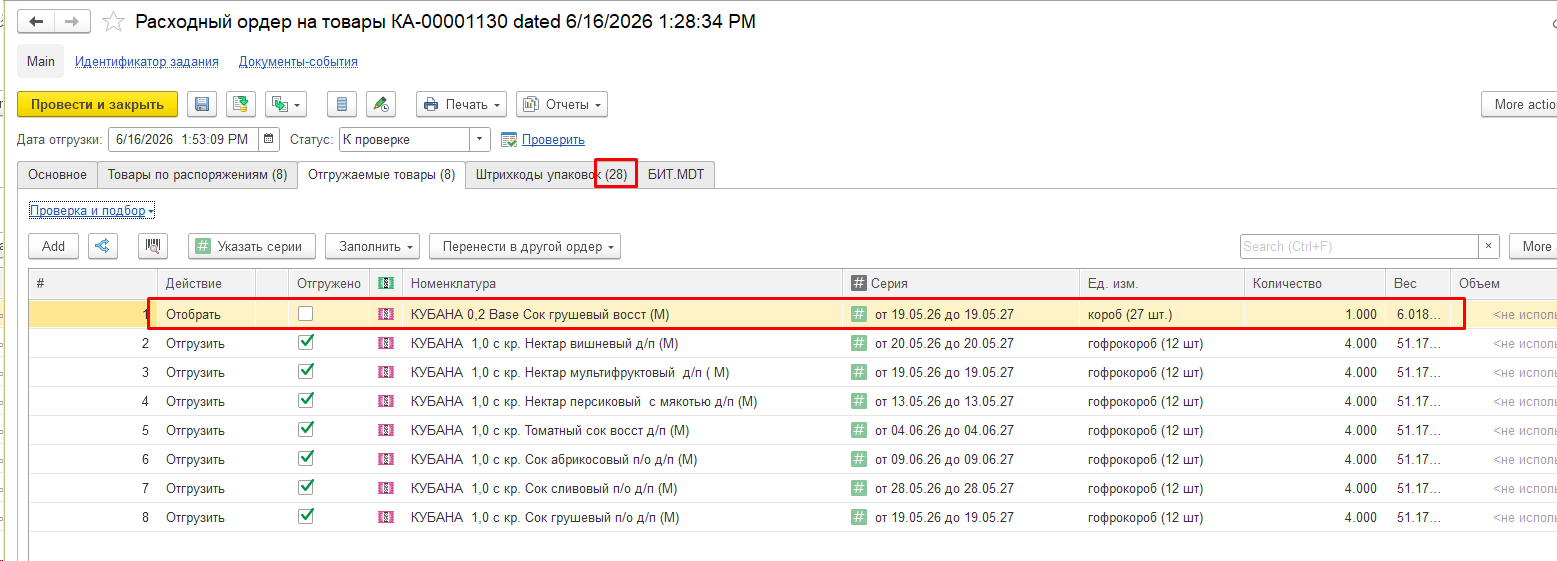
Откройте ордер, по которому прошла отгрузка. Установите статус «К отбору» и удалите все строки во вкладке «Штрихкоды упаковок». При проведении программа сама установит действие «Отобрать» в таблице «Товары» — это вернет ордер в работу.
2. Подготовьте документ отбора
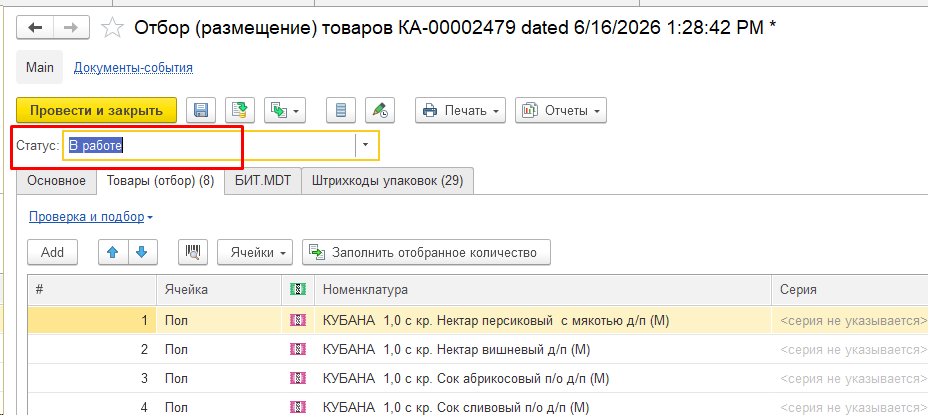
В связанных документах найдите «Отбор (размещение) товаров» и переведите его в статус «В работе». Теперь документ доступен на ТСД для сканирования позиций, которые нужно исключить.
3. Проведите корректировку на ТСД
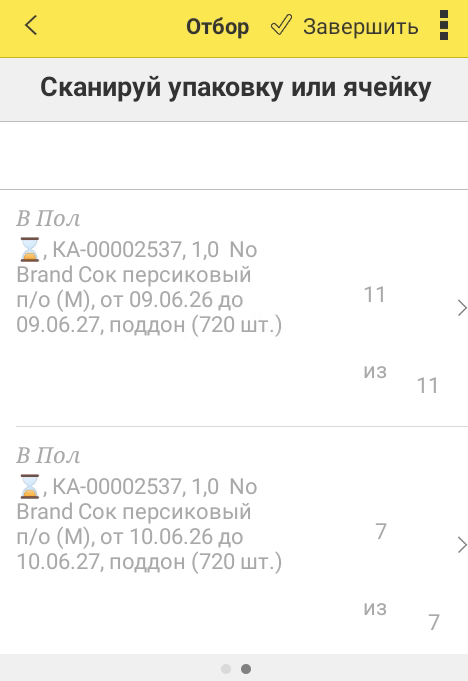
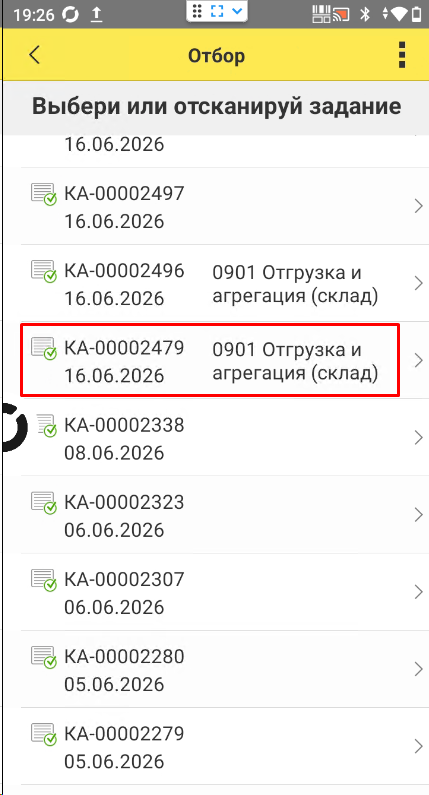
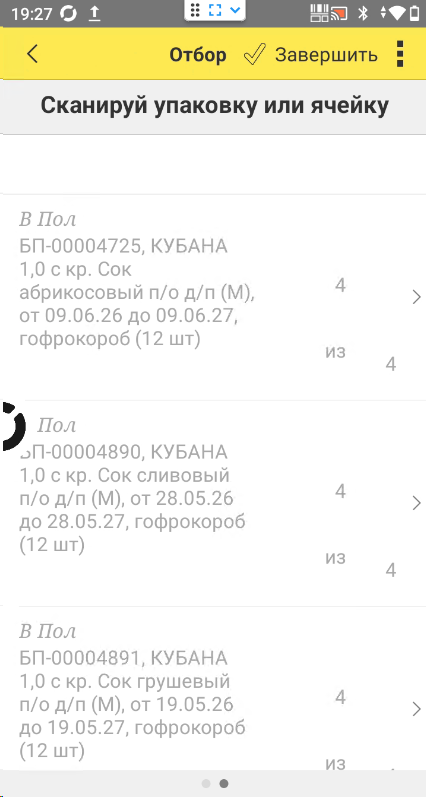
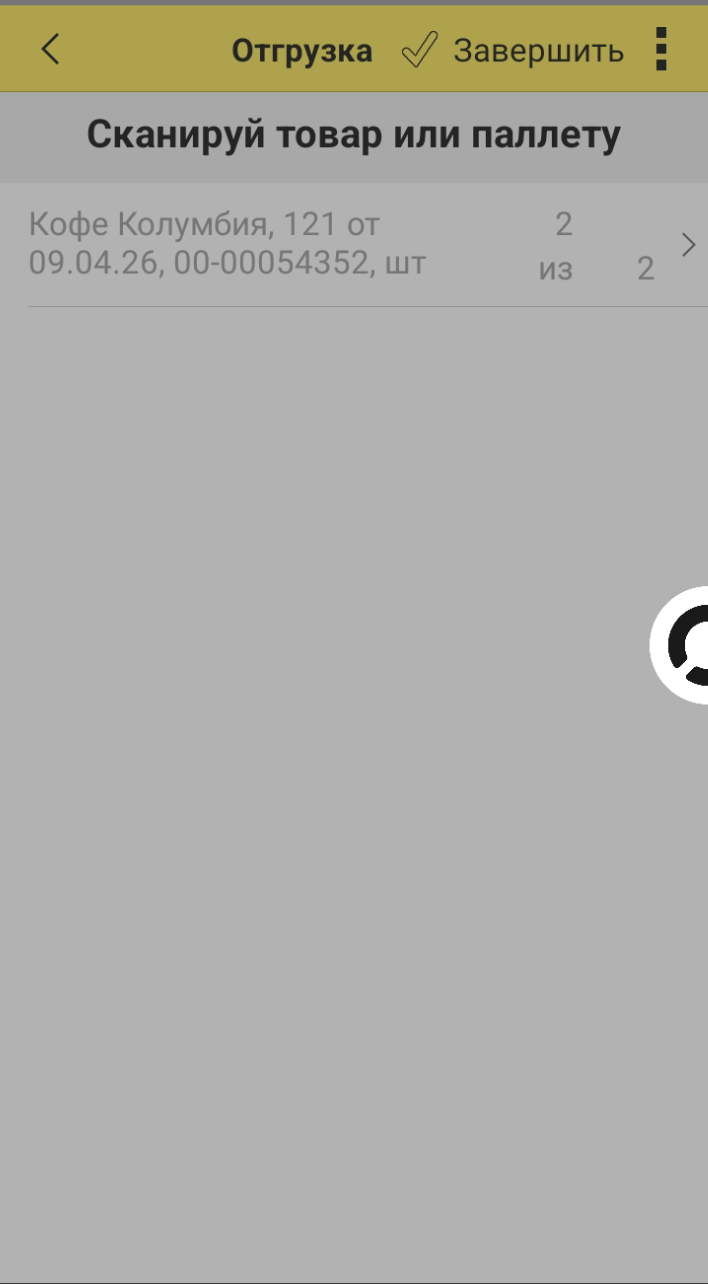
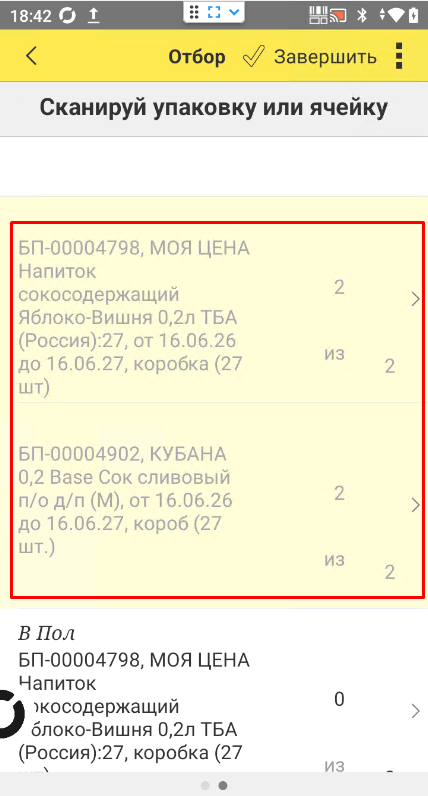
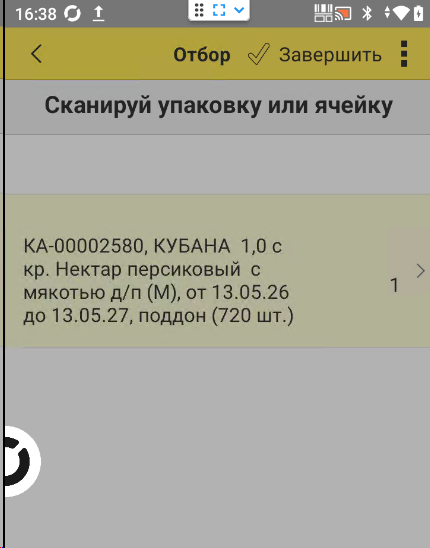
Найдите и откройте нужный отбор на ТСД. Изначально строки будут серыми (завершенными).
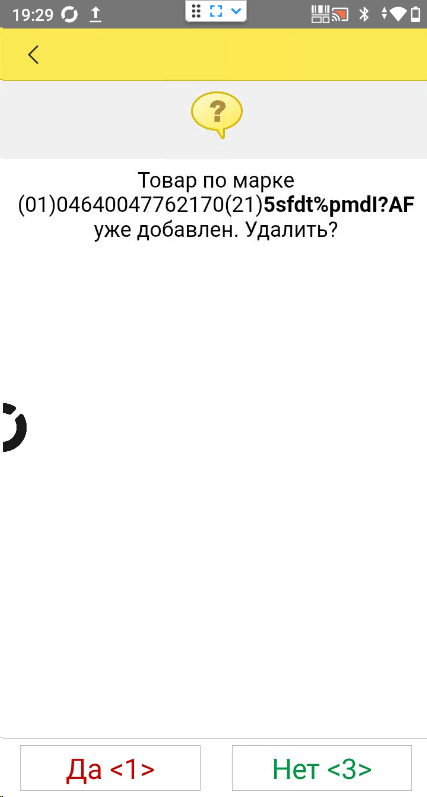
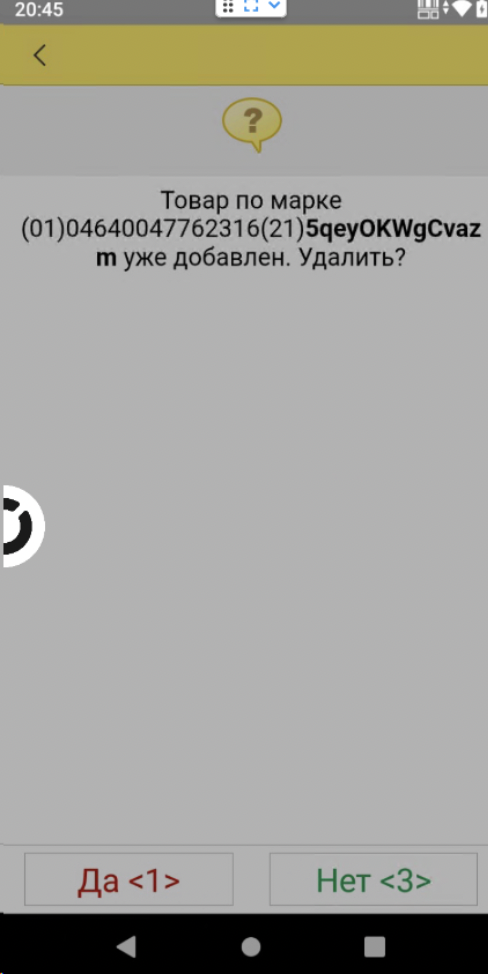
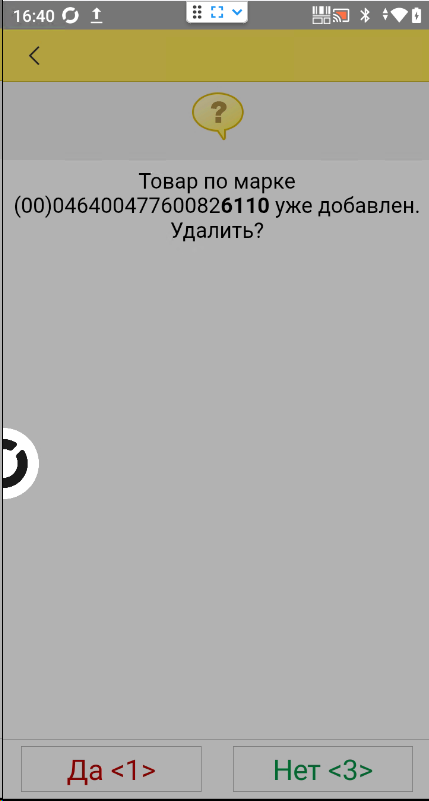
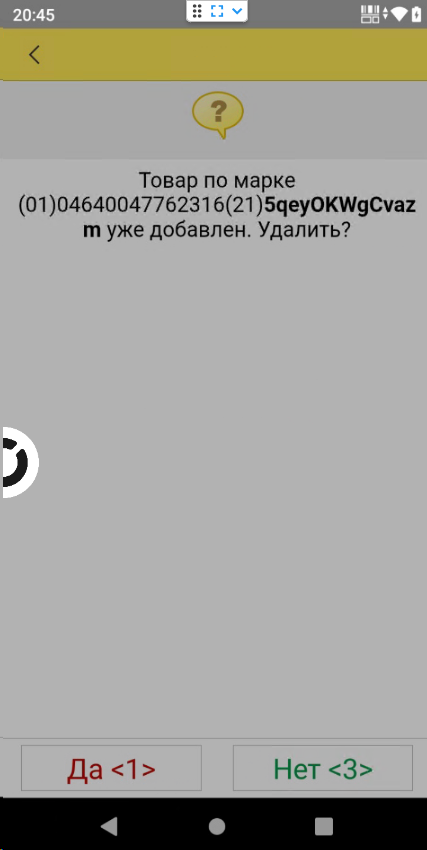
Отсканируйте марки товаров, которые клиент вернул. Подтвердите удаление позиций.
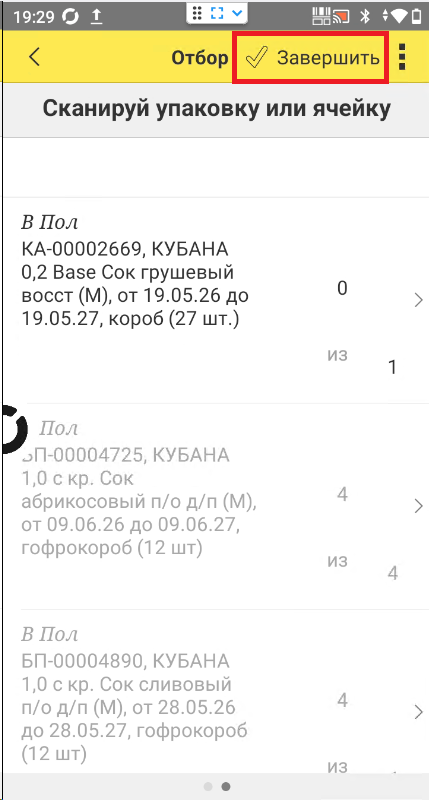
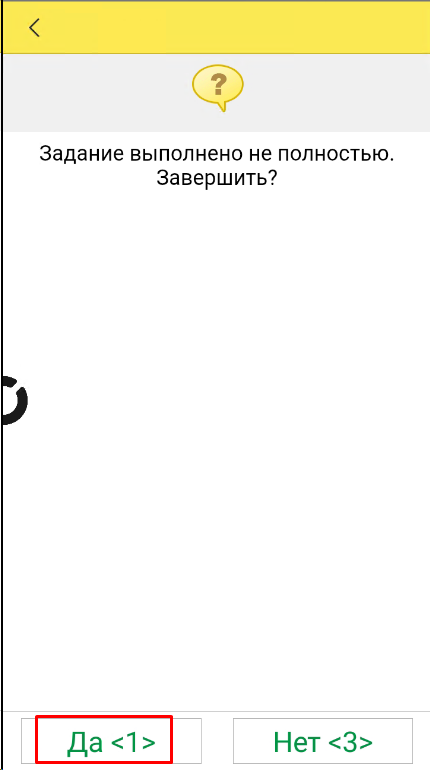
Когда отсканируете все возвраты, завершите отбор на ТСД.
4. Завершите оформление в системе
После синхронизации в расходном ордере обновятся данные: количество марок уменьшится.
Удалите исключенные товары из вкладок «Отгружаемые товары» и «Товары по распоряжениям».
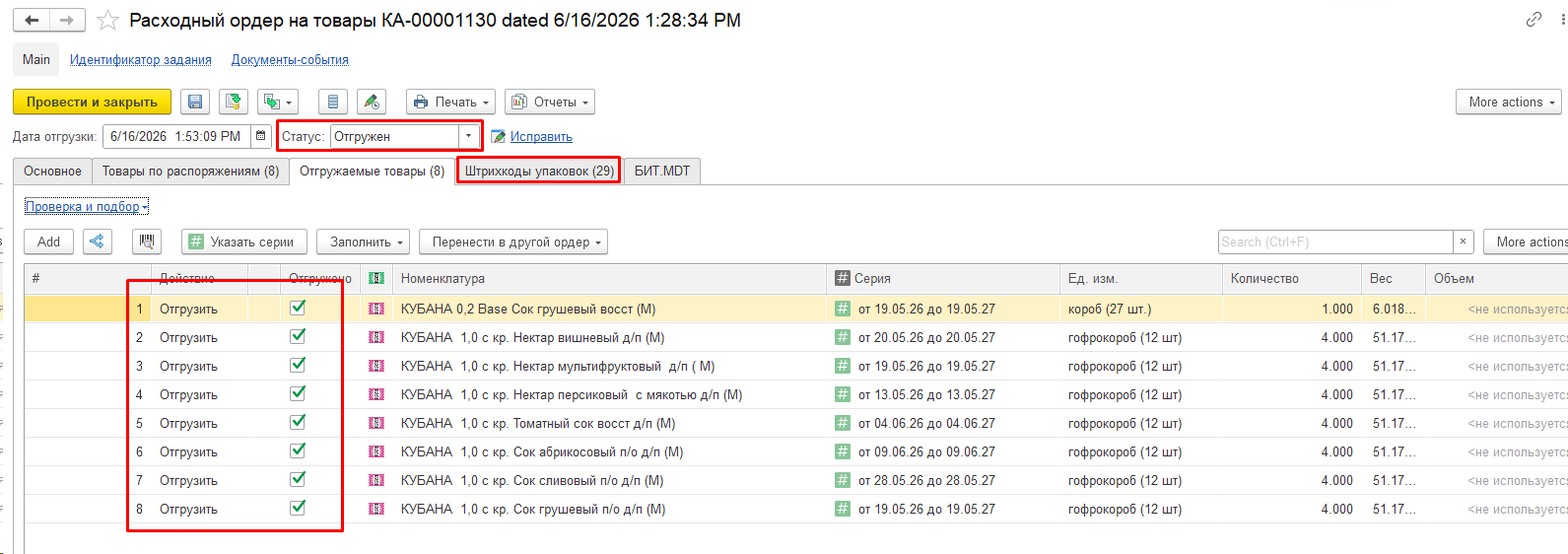
Переведите ордер в статус «Отгружен».
Удалите возвращенные позиции из документа «Реализация товаров и услуг».
Как настроить склад и права для работы с пересчетом товаров?
Как отразить пересчет используя ТСД
Инструкция ТСД
Решение
Настроить склад в учетной системе:
На адресном складе всегда используется ордерная схема приема, отгрузки, регистрации излишков и недостач товаров и включены статусы документа Пересчет товаров
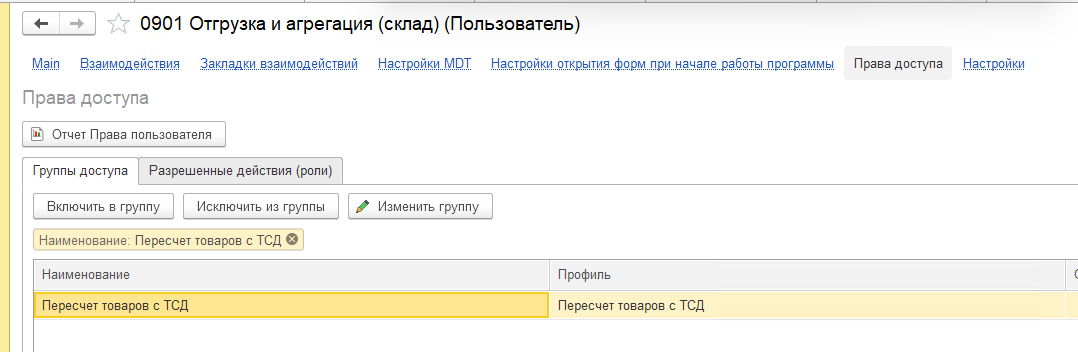
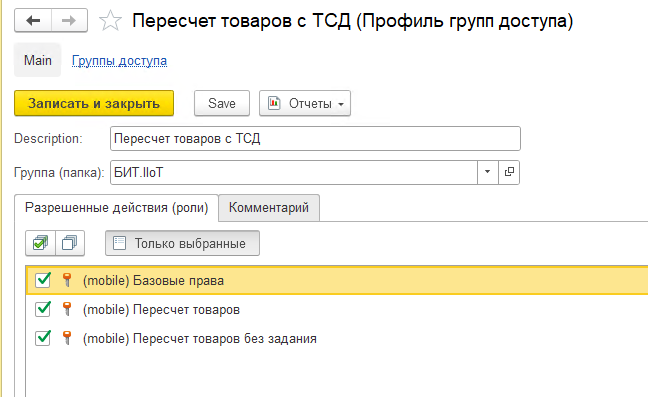
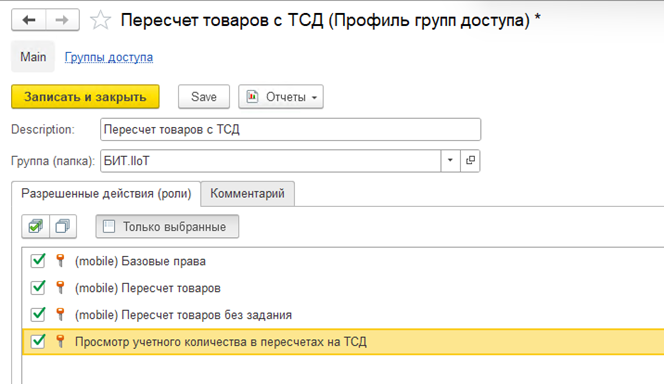
Пользователю назначены соответствующие роли и профили групп доступа
Вариант 1. Слепой пересчет (роль «Просмотр учетного количества в пересчетах на ТСД» – не назначена)
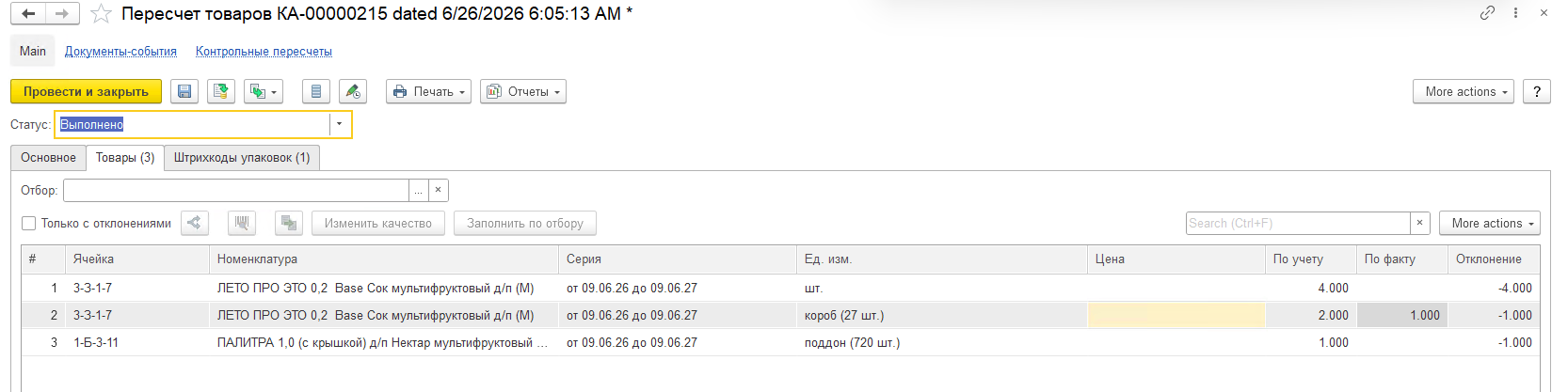
Вариант 2. Если роль «Просмотр учетного количества в пересчетах на ТСД» назначена, кладовщик видит в документе пересчета количество товара, которое числится в системе («План»).
Выбери операцию Пересчет товаров на ТСД
Выбери документ из списка
Отсканируй ШЕ ячейки или помещения (ТСД фиксирует текущее место пересчета)
Сканируй КМ или ШК
Если товар немаркированный: откроется форма ввода количества-введи количество товара;
Если товар маркированный: марка добавляется в документ
Результаты пересчета выгружаются в учетную систему
Отгрузка товаров по факту (без задания) применяется когда состав отгрузки и получатель не зафиксированы заранее в учетной системе.
Особенности процесса:
Операция применяется только для отгрузки на другой склад, то есть для перемещения товаров.
Процесс инициируется непосредственно работником склада на ТСД.
По результатам выполнения операции на ТСД в учетной системе автоматически формируются Расходный ордер на товары и Перемещение товаров.
**Настройки:**
Справочник «Дополнительные константы»:
Найдите константу с наименованием «Получатели для отгрузки без задания».
В этой константе настраивается связь между складом-отправителем и доступными получателями.
Настройка в разрезе склада:
В табличной части константы добавьте строку и укажите Склад (отправитель).
В колонке Значение выберите или создайте элемент справочника «Значения дополнительных констант таблицей».
Заполнение списка получателей:
В выбранном элементе «Значения дополнительных констант таблицей» заполните таблицу «Значения».
Укажите склады, которые будут доступны для выбора на ТСД при создании отгрузки.
Важно: Если вы хотите, чтобы получатель подставлялся автоматически без выбора пользователем, в этой таблице должно быть строго одно значение.
Настройка без разреза (общая):
Если настройка должна действовать для всех складов, добавьте строку в константу без указания конкретного склада. Такая настройка будет применяться как «по умолчанию».
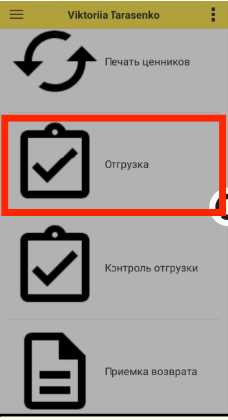
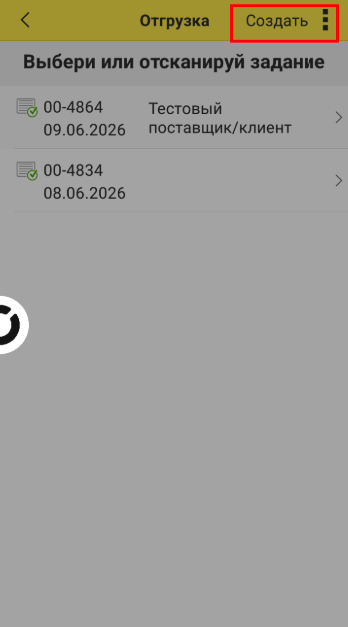
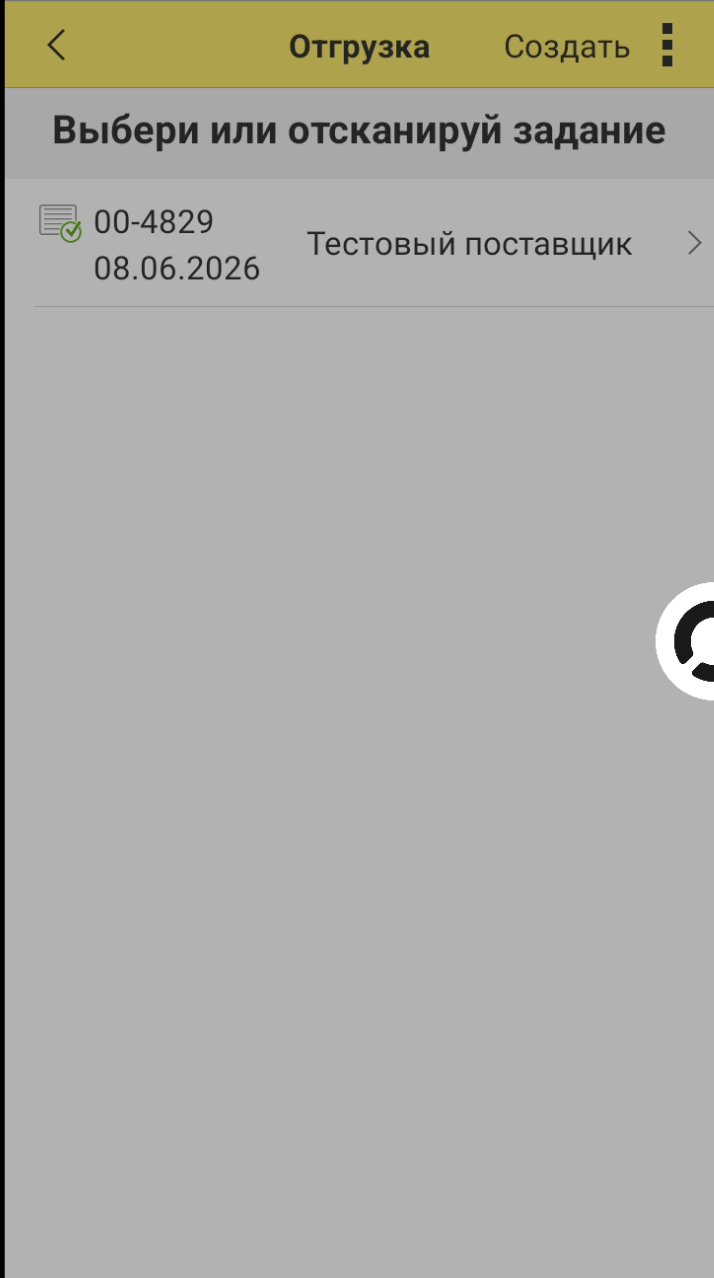
Выбери операцию Отгрузка
Нажми Создать
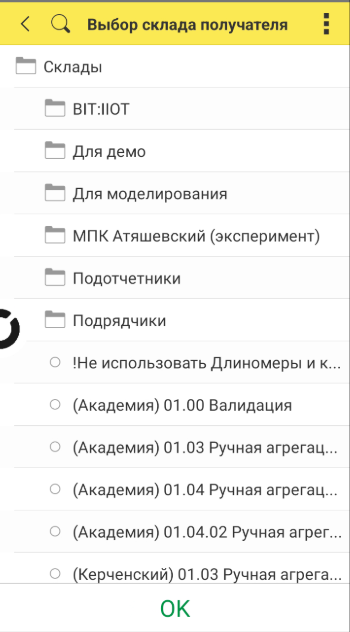
Укажи склад получатель
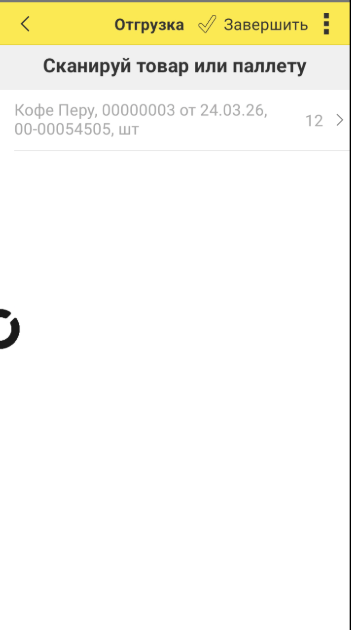
Сканируй КМ
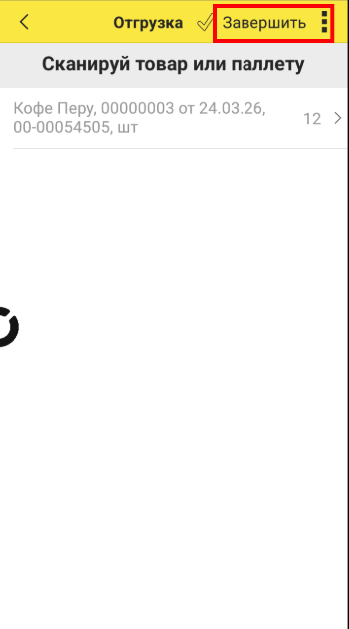
Заверши отгрузку
В учетной системе автоматически создается Расходный складской ордер (РСО) и распоряжение «Перемещение товаров».
Заданием на приемку для ТСД выступает документ Приходный ордер на товары.
Приходный ордер формируется в учетной системе заранее на основании следующих распоряжений:
Заказ поставщику — используется для планирования и контроля поступления товаров от сторонних контрагентов.
Приобретение товаров и услуг — фактический документ поступления, на основании которого склад фиксирует приемку ТМЦ.
Заказ на перемещение — распоряжение на внутреннее перемещение товаров между складами предприятия.
Перемещение товаров — документ, фиксирующий факт передачи товаров со склада-отправителя; для склада-получателя он становится основанием для приемки.
Производство без заказа — документ, отражающий факт выпуска продукции, который также может выступать распоряжением для склада на приемку этой продукции.
Этап производства — в рамках подсистемы управления производством 2.2/2.5 завершенный этап может являться основанием для оформления прихода продукции на склад.
Поступление от переработчика — распоряжение для приемки продукции, изготовленной сторонним переработчиком из давальческого сырья.
Возврат товаров от клиента — основание для приемки товаров, возвращаемых покупателем.
Как частично изъять КМ из агрегата с сохранением агрегата в "Честном знаке"?
Инструкция на ТСД
Решение
Процесс изъятия КМ с сохранением агрегата (корректировка состава) необходим для поддержания достоверности данных о вложениях в упаковке как в локальной системе учета, так и во внешней государственной системе (ГИС МТ «Честный Знак»)
Сканируй КМ для изъятия с главного экрана ТСД
Проверь агрегат
Код упаковки остается активным в системе, но с обновленным (уменьшенным) количеством вложений.
В 1С создается или корректируется документ «Маркировка товаров ИС МП» с операцией «Агрегация» (или «Реагрегация»).
В ГИС МТ отправляются сведения о новом составе упаковки. После обработки сообщения данные в ИС МП синхронизируются с фактическим составом.
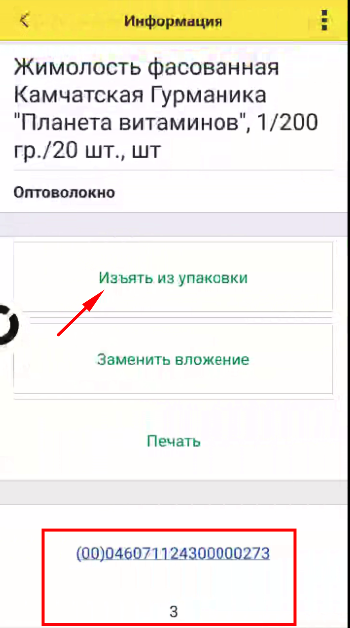
Отсутствие кнопки «Изъять из упаковки»
1. Тип упаковки (КИГУ / КИН)
Кнопка «Изъять из упаковки» скрывается, если марка вложена в групповую упаковку (КИГУ) или набор (КИН).
Почему так: Как указано в документации, «Честный ЗНАК» не поддерживает реагрегацию для КИГУ и КИН. Изъятие разрешено только для транспортных упаковок (КИТУ).
2. КИТУ, оформленный как КИГУ
Если транспортная упаковка (КИТУ) в системе помечена признаком ЭтоКИТУКакКИГУ, кнопка изъятия также будет скрыта. В этом случае упаковка программно приравнивается к групповой, и операции с ее составом ограничены.
3. Марка не вложена в агрегат
Кнопка «Изъять» появляется только в том случае, если у отсканированной марки есть «родитель» (вышестоящая упаковка). Если система не видит связи этой марки с каким-либо агрегатом, кнопка не отобразится.
4. Режим замены уже включен
Если вы уже нажали «Заменить вложение», кнопка «Изъять» становится недоступной (блокируется), чтобы исключить конфликт операций
Основное применение агрегации на складе - формирование монотоварных и мультитоварных паллет для отгрузки по заказам клиентов.
Агрегация — это объединение товаров в транспортную упаковку. После этой операции склад работает с паллетой как с единой целой единицей, что значительно ускоряет процессы.
Обычно продукция поступает с производства на монотоварных паллетах, данные о которых уже есть в системе «Честный Знак» (ЧЗ). Чтобы подготовить заказ клиенту, склад собирает новые паллеты с нужным составом. Все изменения — изъятие коробов из старых упаковок и создание новых — должны фиксироваться в ЧЗ.
При отгрузке достаточно отсканировать код паллеты или вложения: программа автоматически добавит в документ всё её содержимое. Сканировать каждое вложение отдельно не нужно.
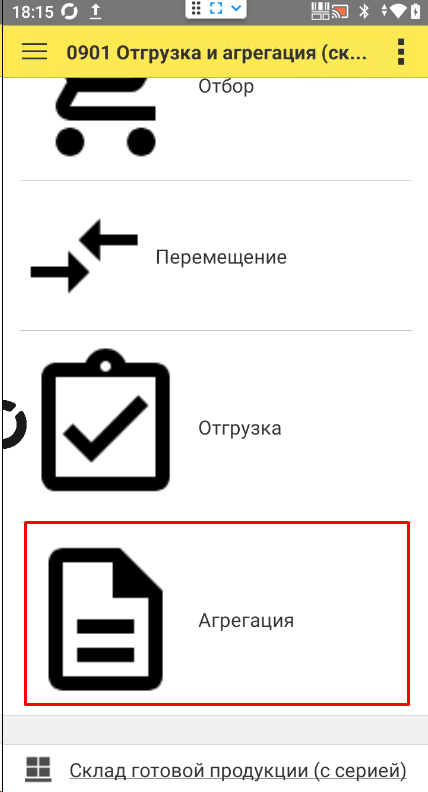
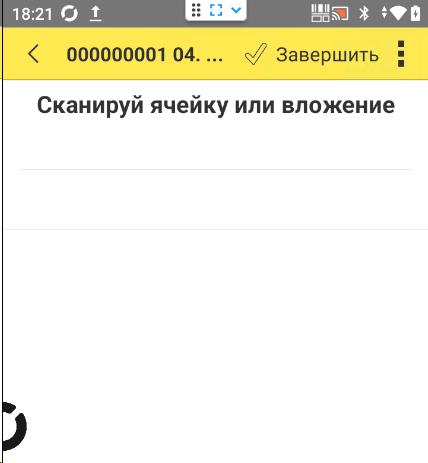
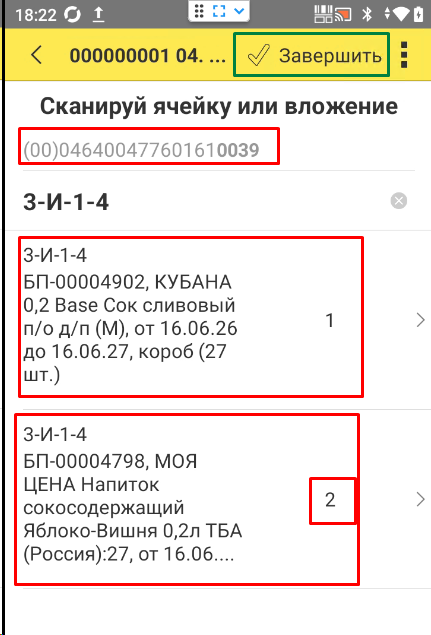
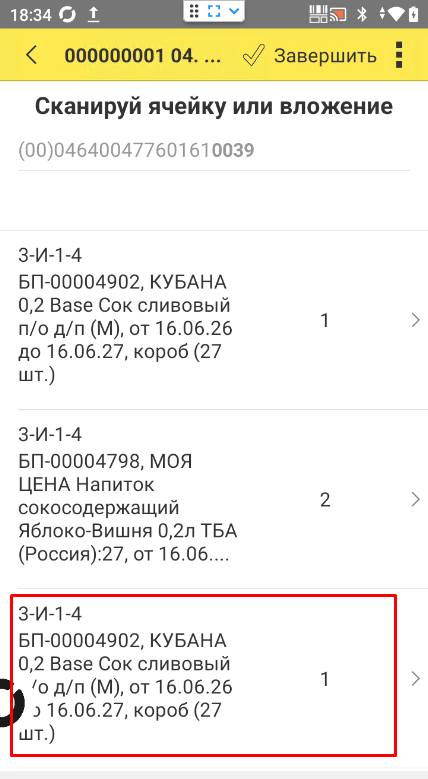
1. Выбери операцию Агрегация
Если короб уже числится в другом агрегате, программа автоматически зафиксирует его изъятие оттуда.
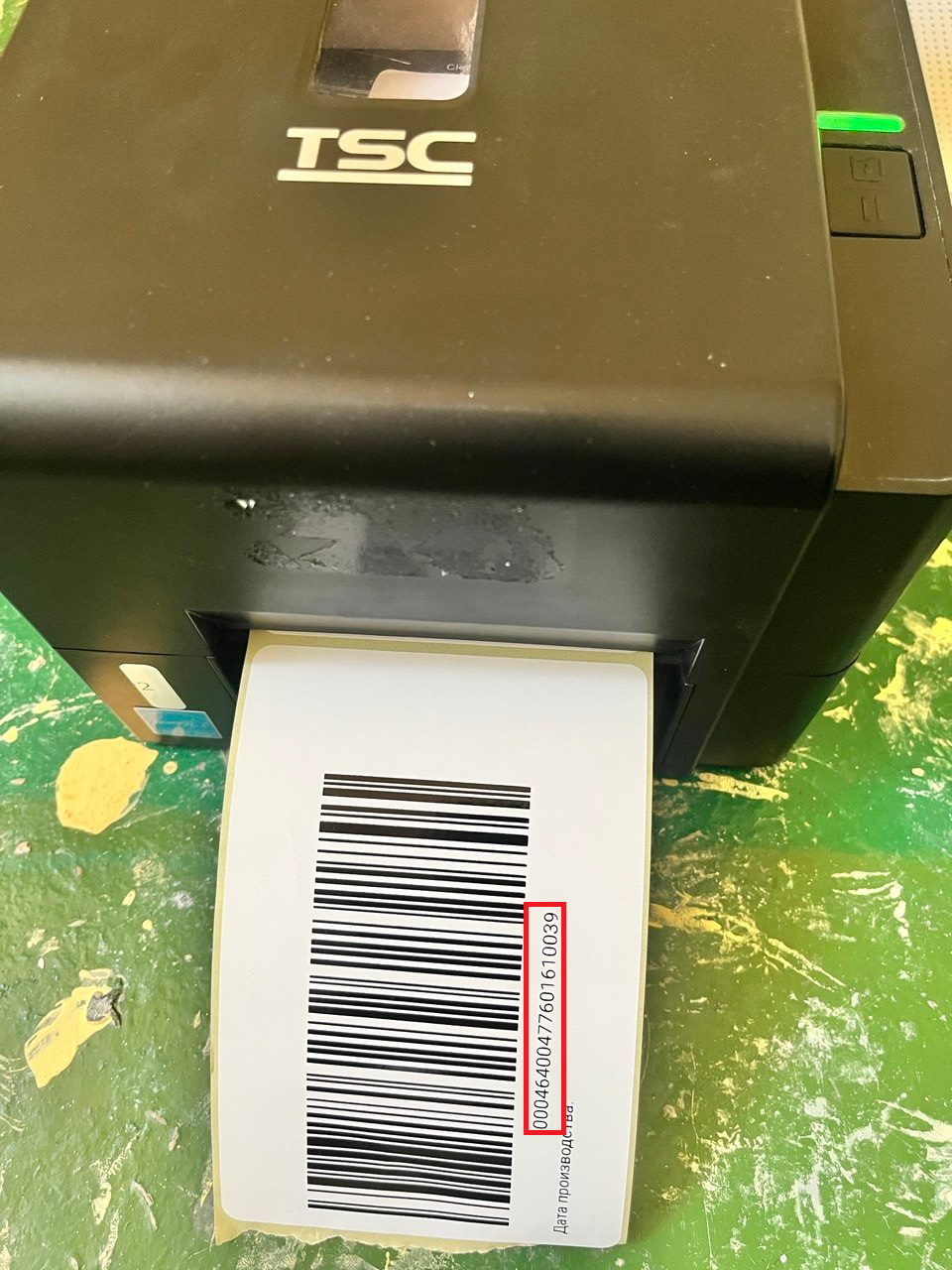
2. Наклейте этикетку
Когда вы завершите агрегацию, этикетка на новую паллету распечатается автоматически. Принтер настраивается в форме участка.
3. Проверьте состав
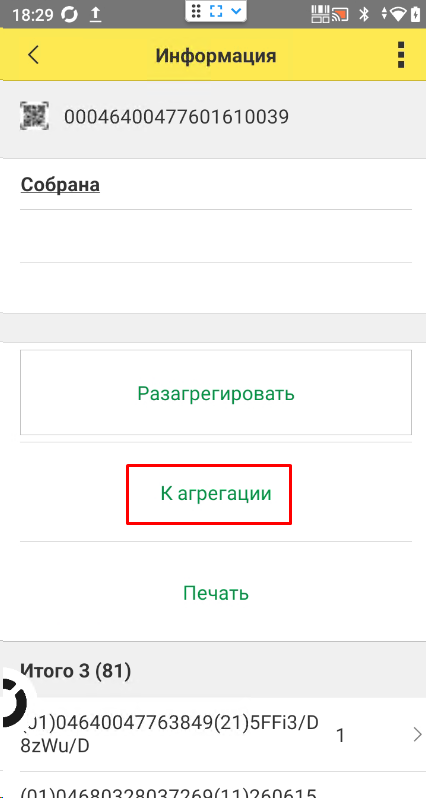
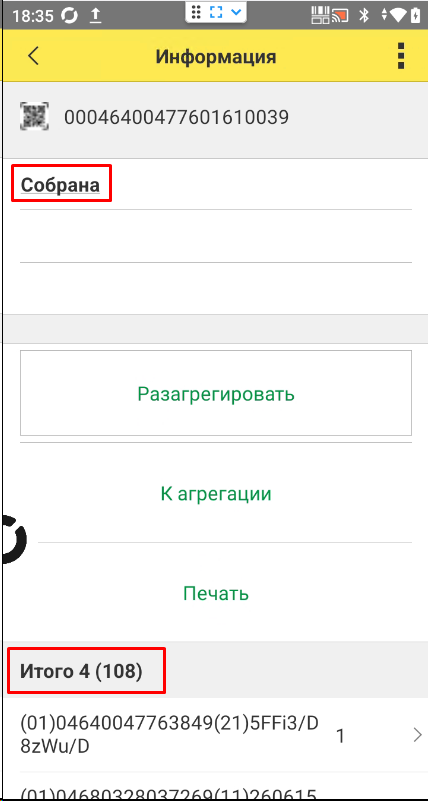
Отсканируйте готовую этикетку и убедитесь, что состав верный. Если агрегат находится в статусе «Собран», отгрузить его пока нельзя — система ожидает подтверждения от ЧЗ.
При необходимости из формы сведений о товаре можно вернуться к агрегации и добавить новые вложения.
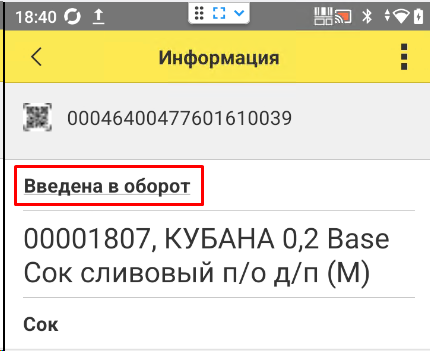
4. Дождитесь регистрации в ЧЗ
Когда статус сменится на «Введен в оборот», паллета станет доступна для отгрузки.
5. Отгрузите товар
Отгрузка собранных на складе паллет проходит так же, как и заводских.
При сканировании кода мультитоварной паллеты программа автоматически закрывает сразу несколько строк в задании на отгрузку.
Как разобрать паллет на коробки для отгрузки коробок?
Как разобрать коробку на штучный товар?
Инструкция на ТСД.
Решение
Что это такое
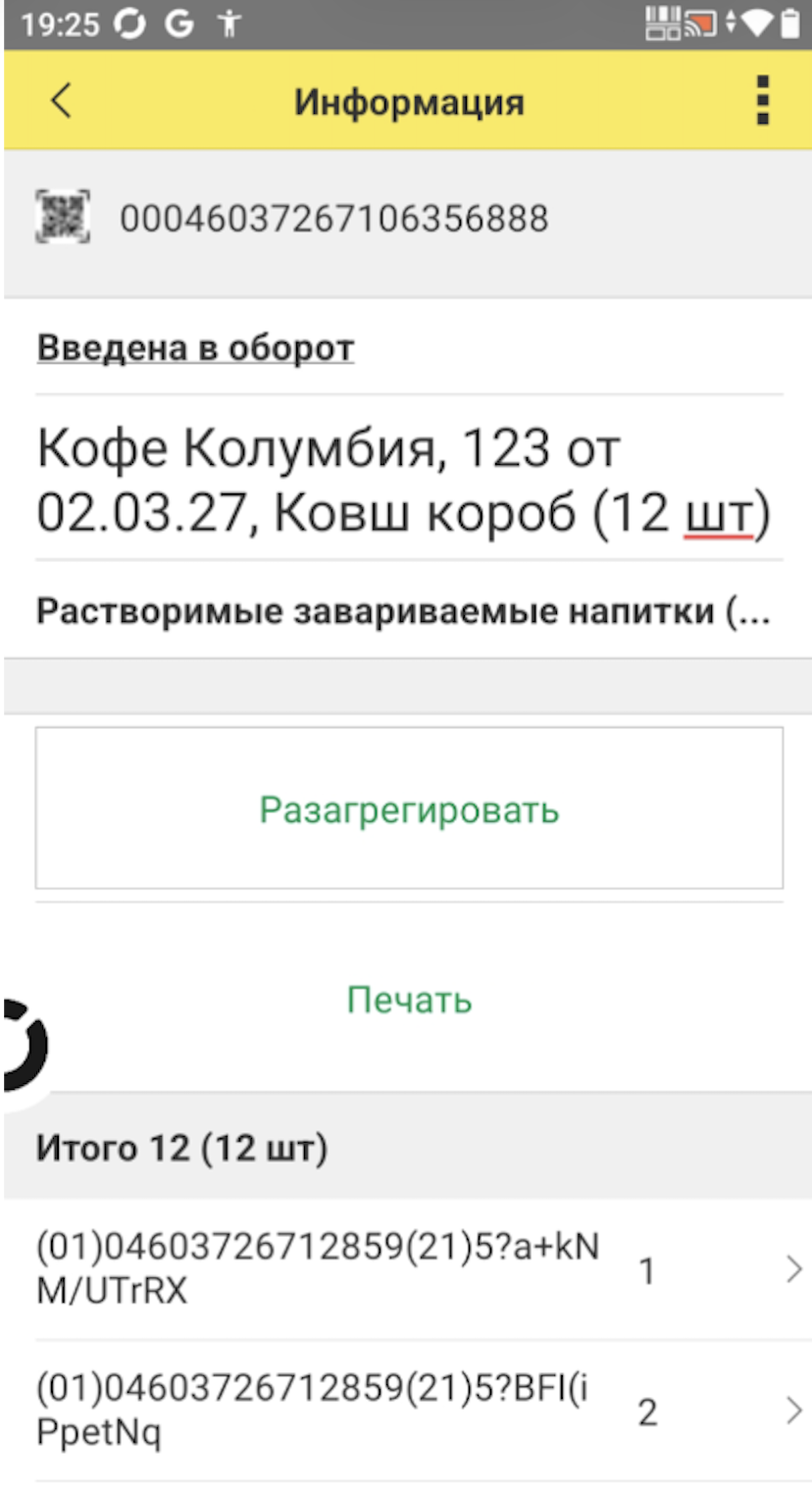
Разагрегация — это расформирование транспортных упаковок. После этой операции товары в системе перестают числиться в составе палеты или короба и становятся самостоятельными единицами.
Как выполнить на ТСД
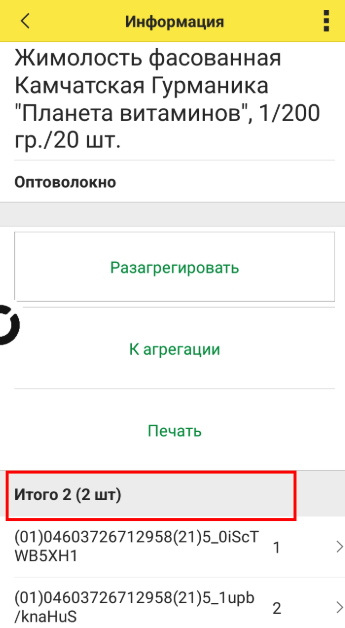
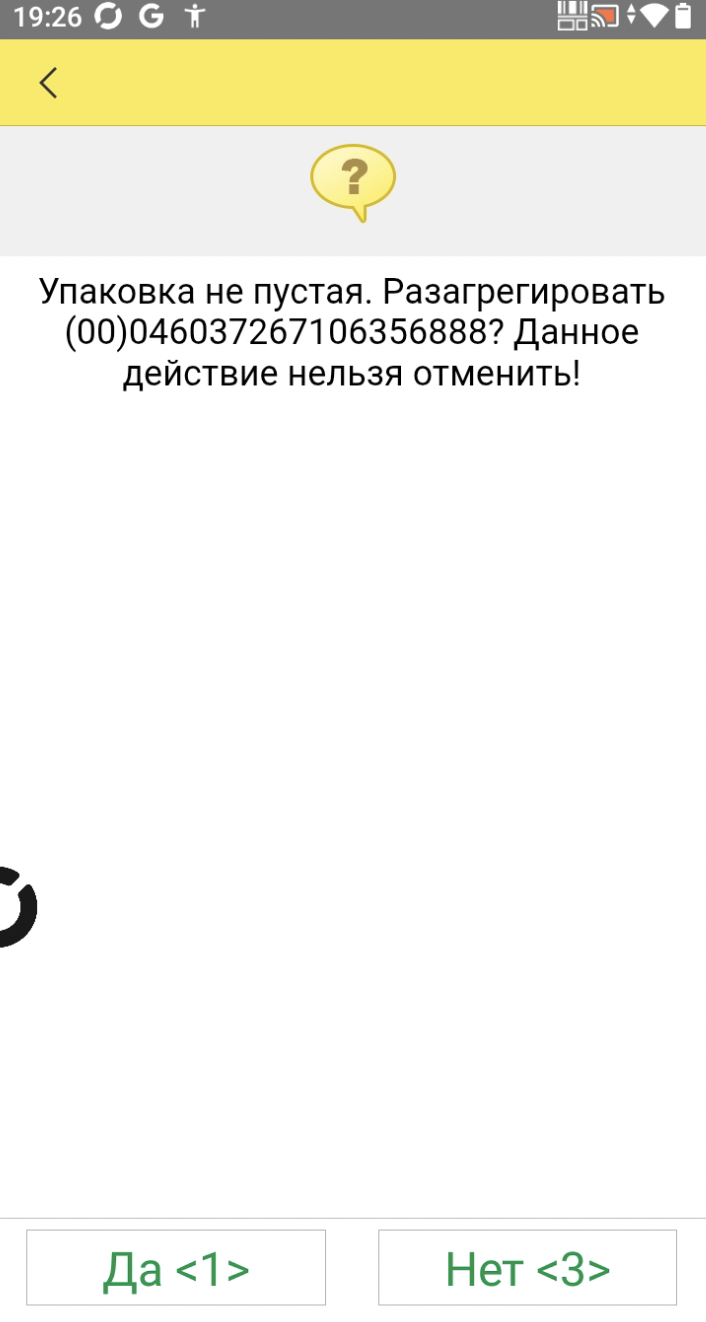
Если сканируете марку упаковки: отсканируйте код палеты (короба) и выберите команду «Разагрегировать».
Если сканируете вложение (товар внутри): система определит, что товар входит в состав упаковки. Сначала перейдите в форму агрегата, а затем выполните команду расформирования.
Важно для адресного склада
Если вы работаете на адресном складе, программа сначала попросит отсканировать ячейку. Это необходимо, чтобы система зарегистрировала переупаковку в конкретном месте: например, разбор одной палеты на множество коробок или коробки на отдельные штуки.
С главного экрана сканируй КМ
Выбери команду разагрегировать, подтверди действие
Для отгрузки необходимо создать в системе два документа: расходный ордер (РСО) и задание на отбор.
Автоматизация процесса
Чтобы не создавать задания вручную, включите опцию «Автоматически создавать отбор по РСО». В этом случае при переводе ордера в статус «К отбору» система сама сформирует документ отбора. Важно: этот сценарий предполагает, что одному ордеру всегда соответствует одно задание на отбор.
Работа на ТСД
Документ «Отбор (размещение) товаров» служит распоряжением для кладовщика. Независимо от способа создания (вручную или автоматически), задание появится на ТСД для исполнения.
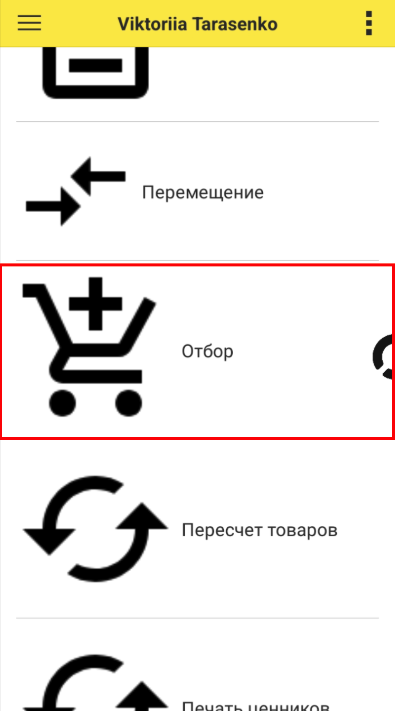
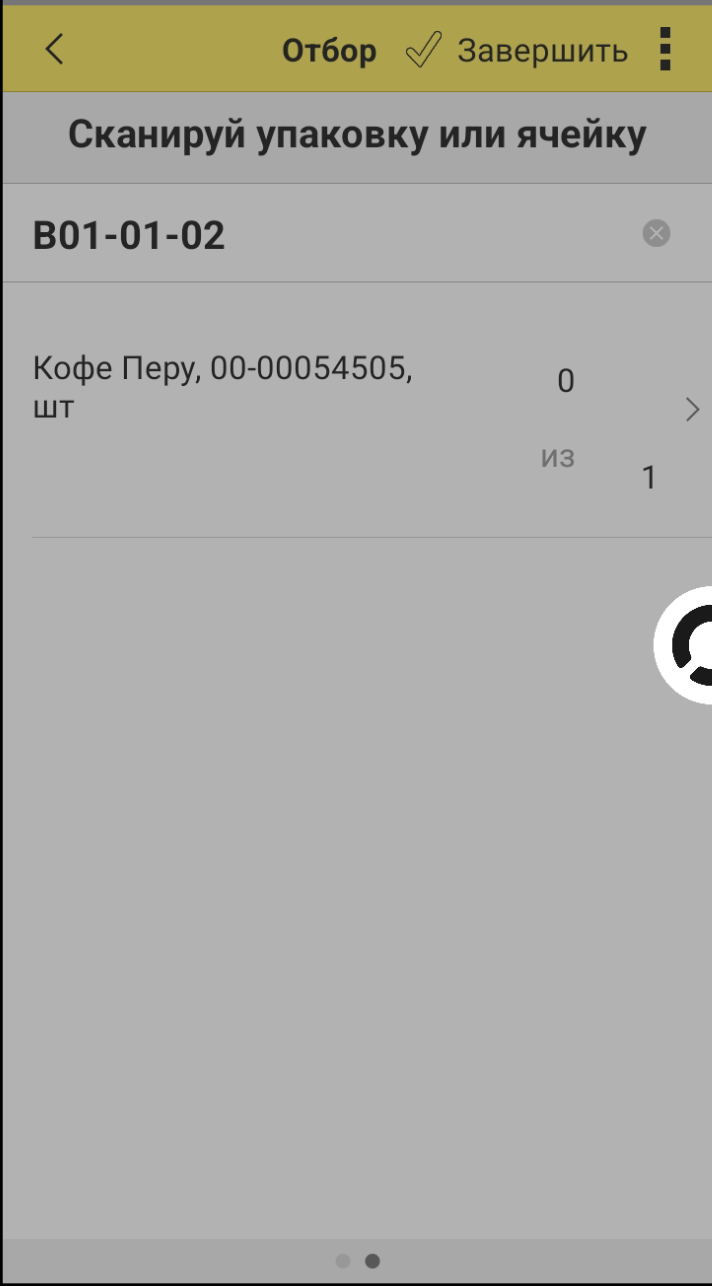
Выбери операцию Отбор на ТСД
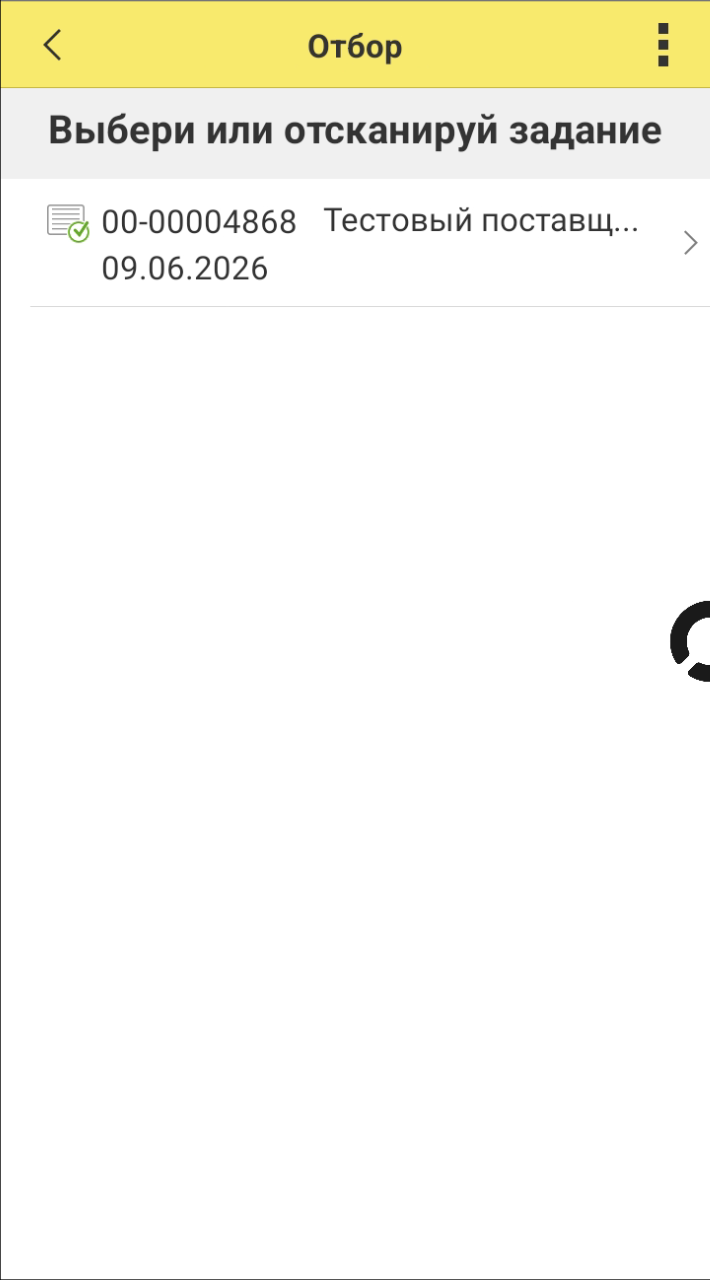
Выбери задание
Отсканируй ячейку откуда будешь отбирать товар, сканируй КМ
Результат в учетной системе
Работа с исключениями при отборе
Как добавить товар в текущий отбор
Чтобы добавить новую позицию, внесите её в документ-распоряжение (заказ или реализацию) и в расходный ордер.
Если включено автосоздание отбора: просто проведите ордер в статусе «К отбору». Программа сама добавит строку в существующее задание.
Важно: данные по уже отобранным позициям (количество, серии, маркировки) сохранятся. Вы сможете продолжить работу с тем же документом на ТСД.
Как удалить товар из отбора
Чтобы корректно исключить позицию, соблюдайте строгую последовательность действий:
Удалите строку из документа «Отбор (размещение) товаров».
Удалите позицию из расходного ордера (проверьте обе табличные части).
Удалите позицию из распоряжения (заказа или реализации).
Кладовщик выполняет работу по готовому распоряжению из учетной системы.
Подготовка: В системе заранее создают документ «Отбор (размещение) товаров» в статусе «Подготовлено». Документ уже содержит список товаров, ячейки отбора и ячейки размещения.
Действия на ТСД: Исполнитель открывает задание и подтверждает перемещение товаров по указанному маршруту.
Без задания
Кладовщик сам инициирует процесс прямо на терминале.
Действия на ТСД: Сотрудник выбирает товар, сканирует текущую ячейку (отбор) и новую ячейку (размещение).
Результат: После завершения операции в учетной системе автоматически создается документ «Отбор (размещение) товаров» со статусом «Выполнено без ошибок».
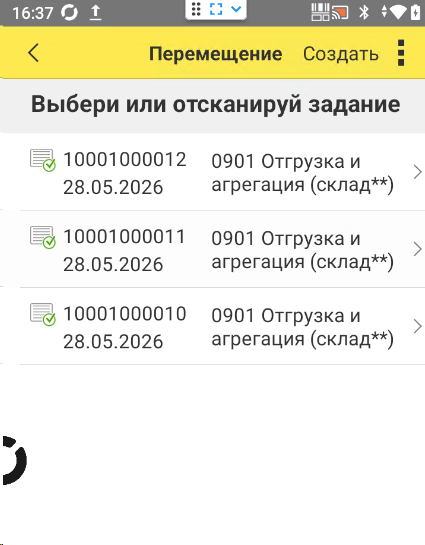
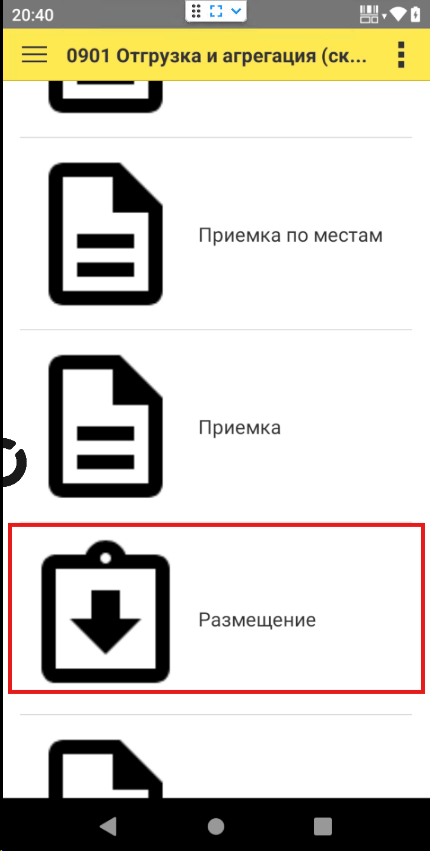
Выбери на ТСД операцию Перемещение
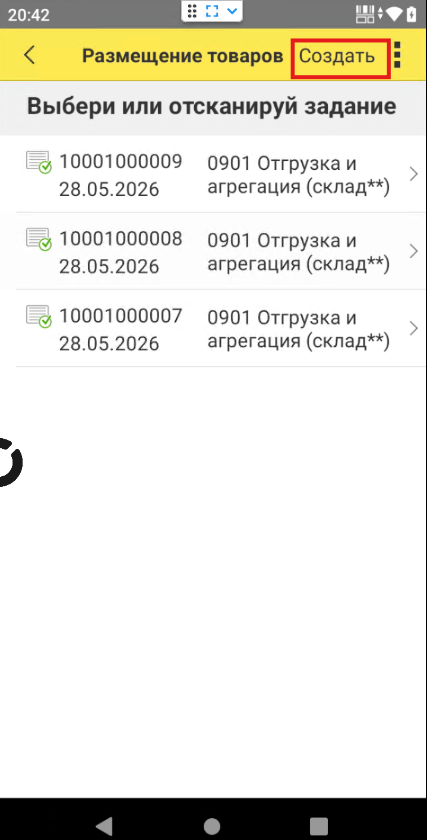
Для нового перемещения нажми Создать
Для продолжения работы по начатому перемещению выбери его в списке
Сканируй перемещаемую паллету, короб или штуку
Для удаления позиции из отбора (размещения) требуется еще раз сканировать марку и подтвердить удаление
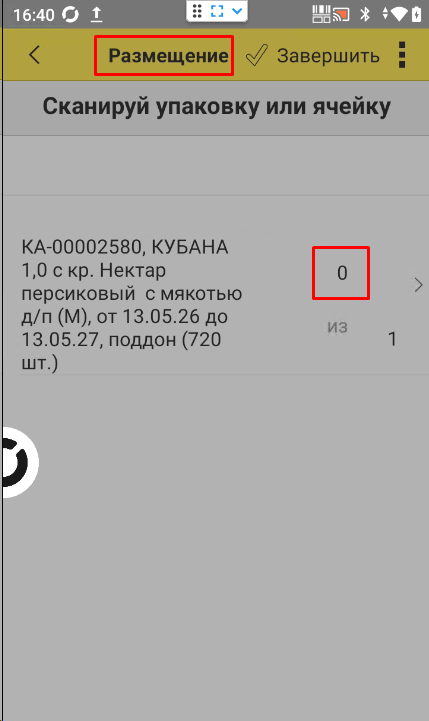
Смахни экран влево для перехода к размещению
Отобразится список всех отобранных товаров, которые следует разместить
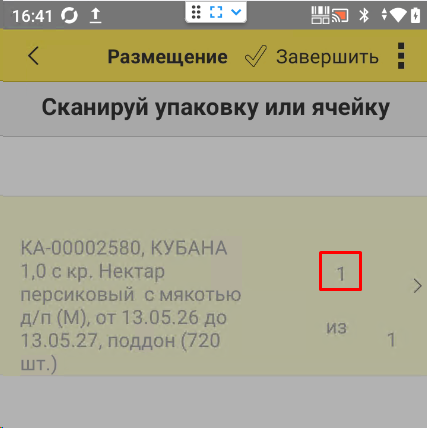
Сканируй размещаемую паллету, короб или штуку
Сканируй ячейку размещения
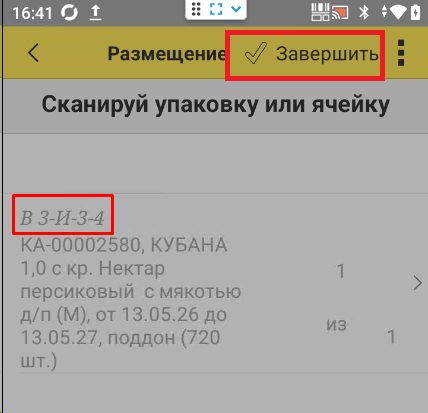
Повторить действия для всех размещаемых товаров, нажми Завершить