#4687: Подключение и настройка весов CAS PDC-15S к панели (MDT)
Отредактирована: 42 дня назадСимптомы
Подключение и настройка весов CAS PDC-15S к панели (MDT)
Решение
Шаг 1: Физическое подключение
Найдите разъём с левой стороны весов с надписью USB.
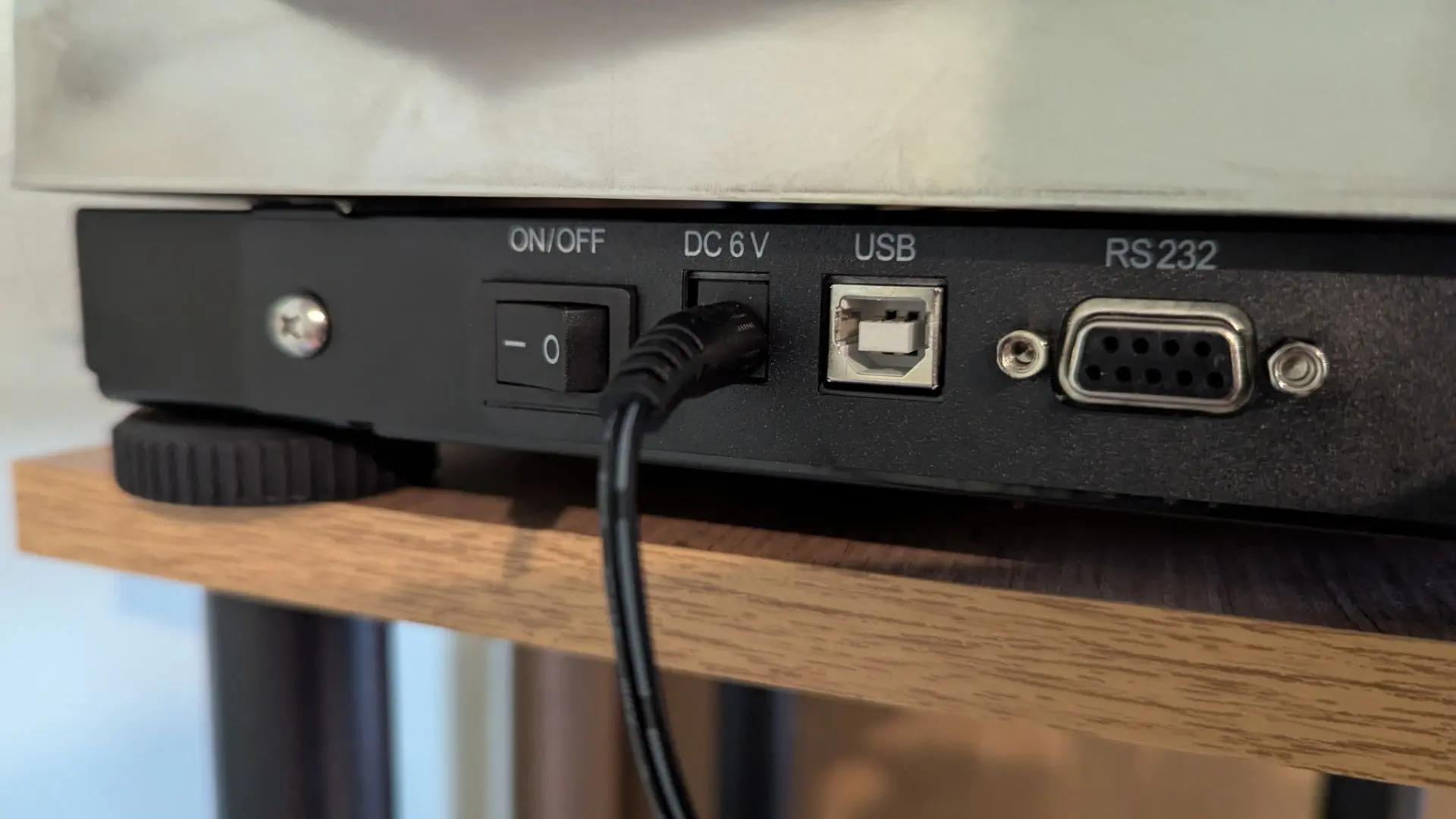
Разъём может быть в форм-факторе USB Type-B, тогда дополнительно понадобиться соотвествующий кабель, если его нет в комплекте с весами.
Шаг 2: Выбор режима работы
- Выключите весы, если уже включили их
- Зажмите кнопку →0← на панели управления весов и не отпуская её, включите весы
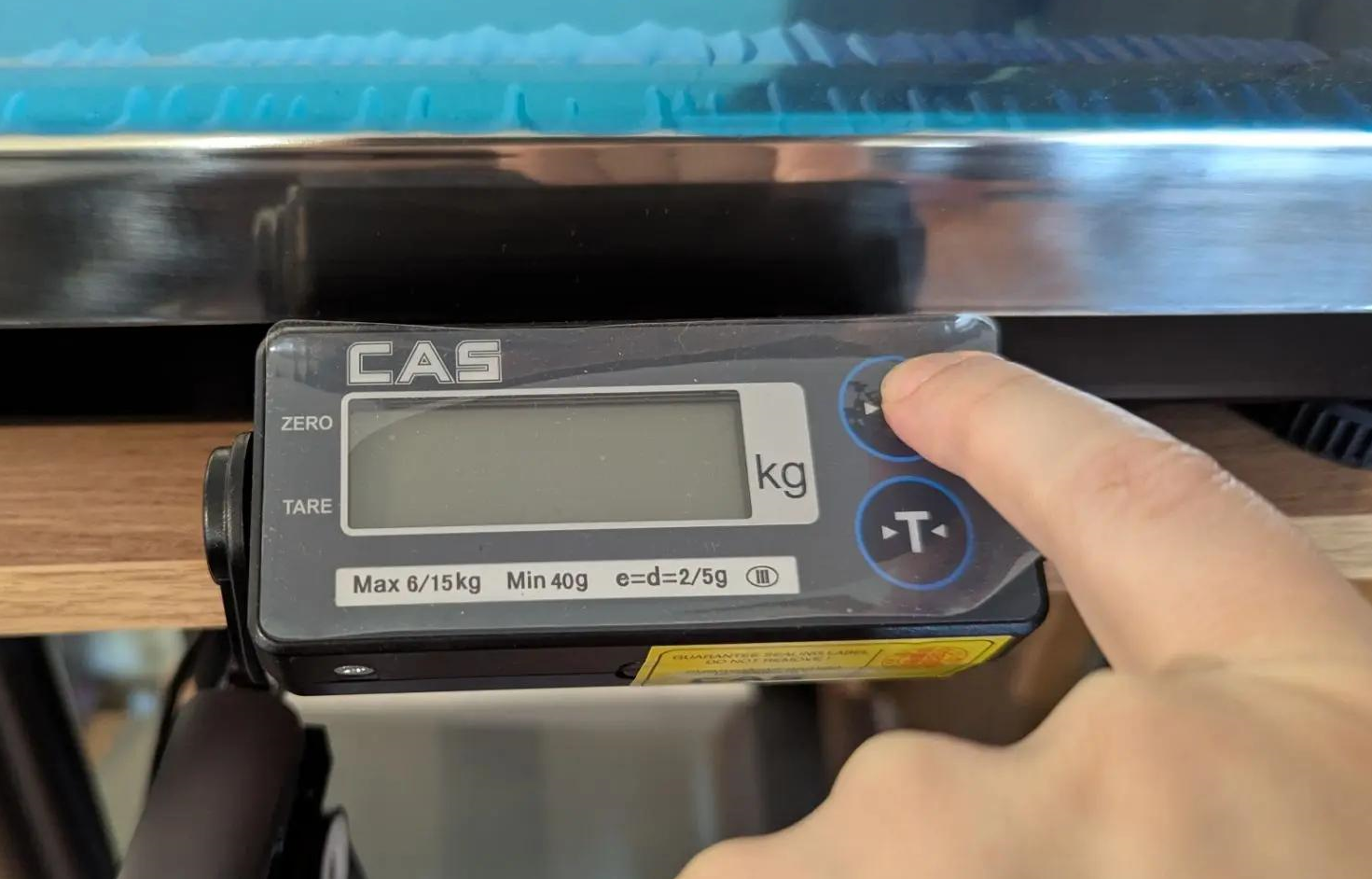
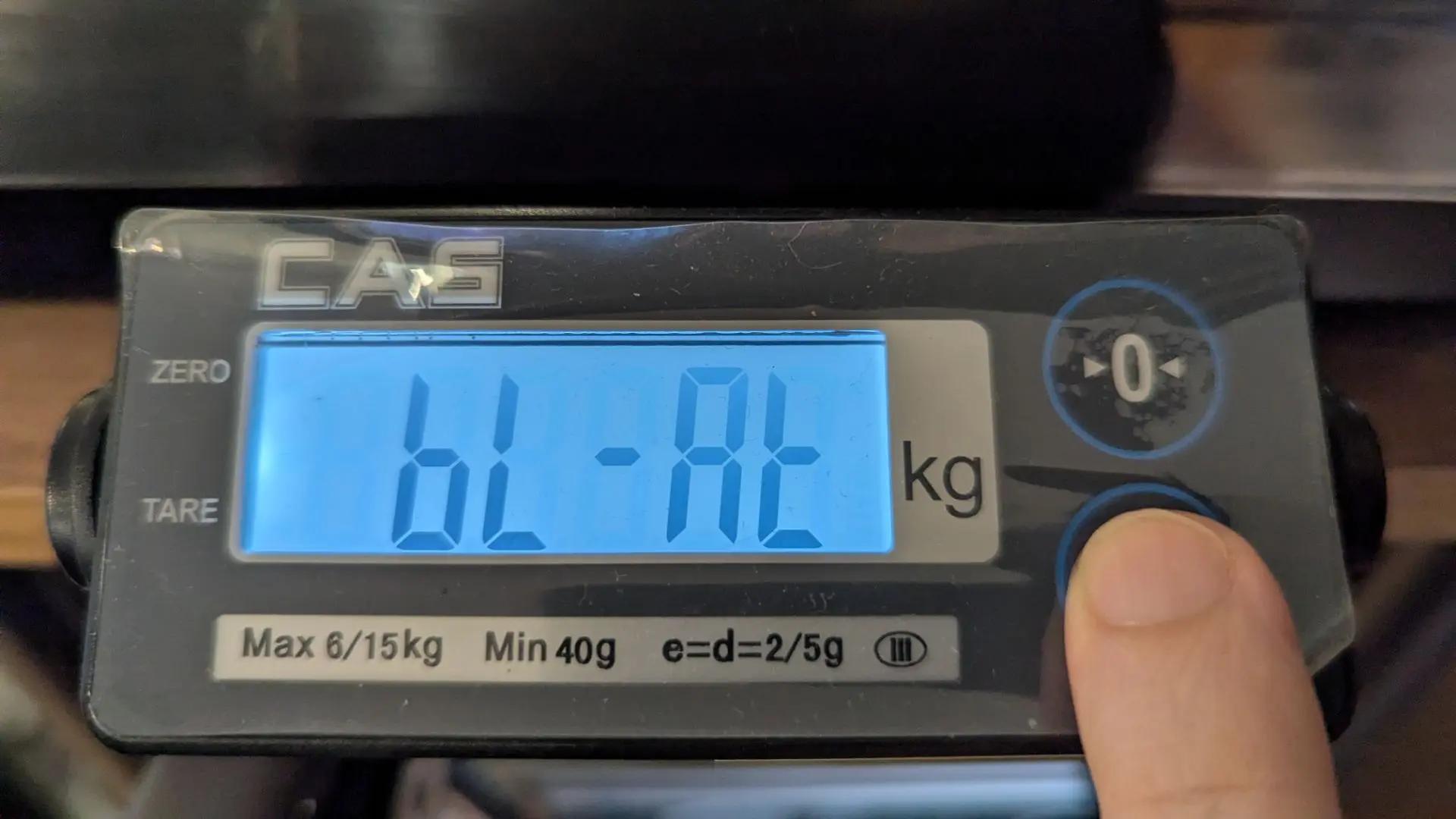
- На дисплее весов отобразится : bL-At, bL-oF или bL-on - это настройка подсветки дисплея, нажмите :
→0← если хотите поменять режим подсветки ( о режимах подсветки см. руководство пользователя весов )
→T← чтобы подтвердить режим подсветки и перейти к пункту выбора протокола весов
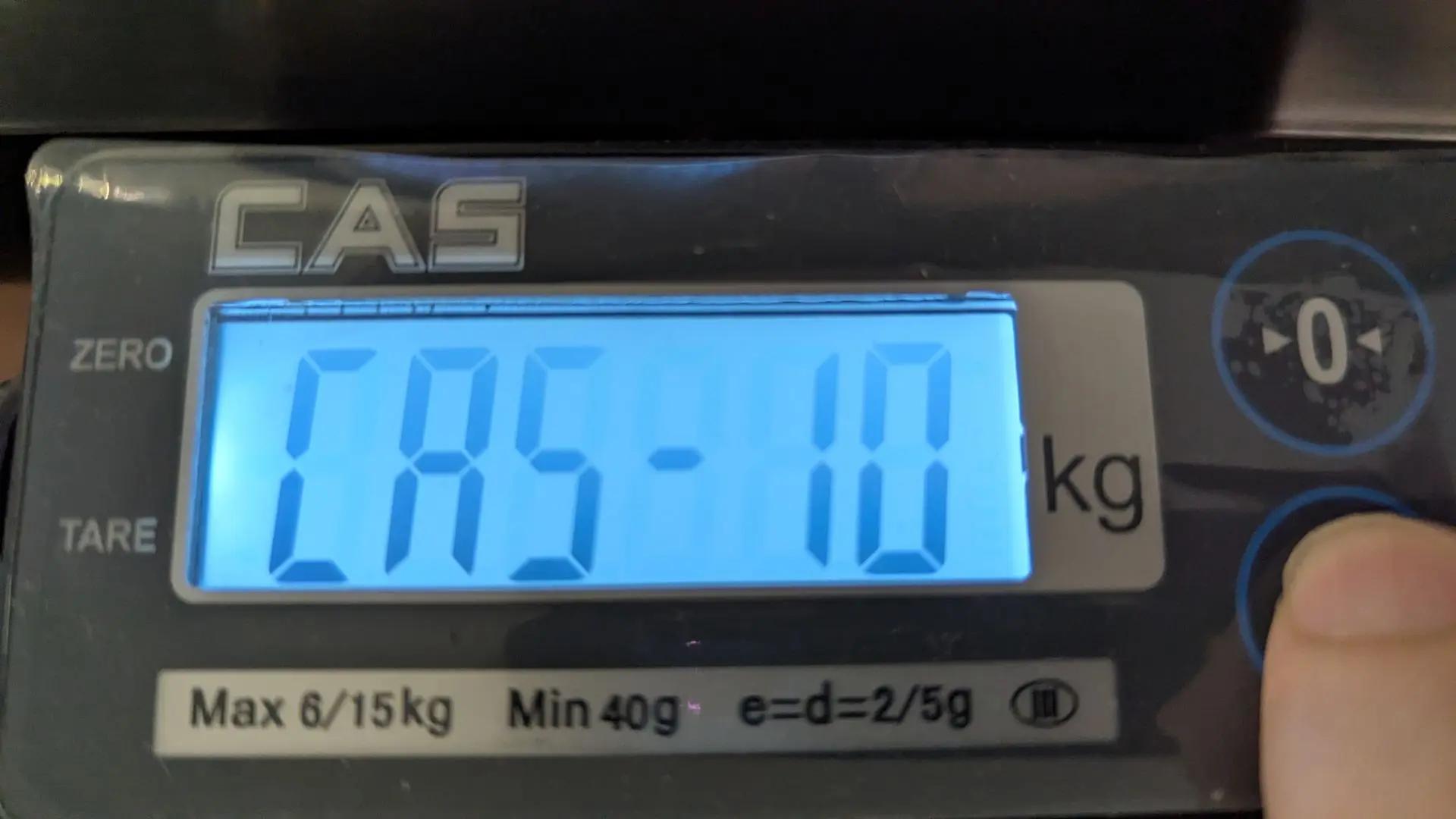
- В следующем пункте меню нажимайте →0← пока не появится протокол CAS-10 и нажмите →T← для выбора протокола
- В следующим пункте выберите (нажимая →0←) rSt-4 , это соответствует скорости 9600 bps, на которую рассчитан драйвер весов в панели MDT, для подтверждения выбора нажмите →T←
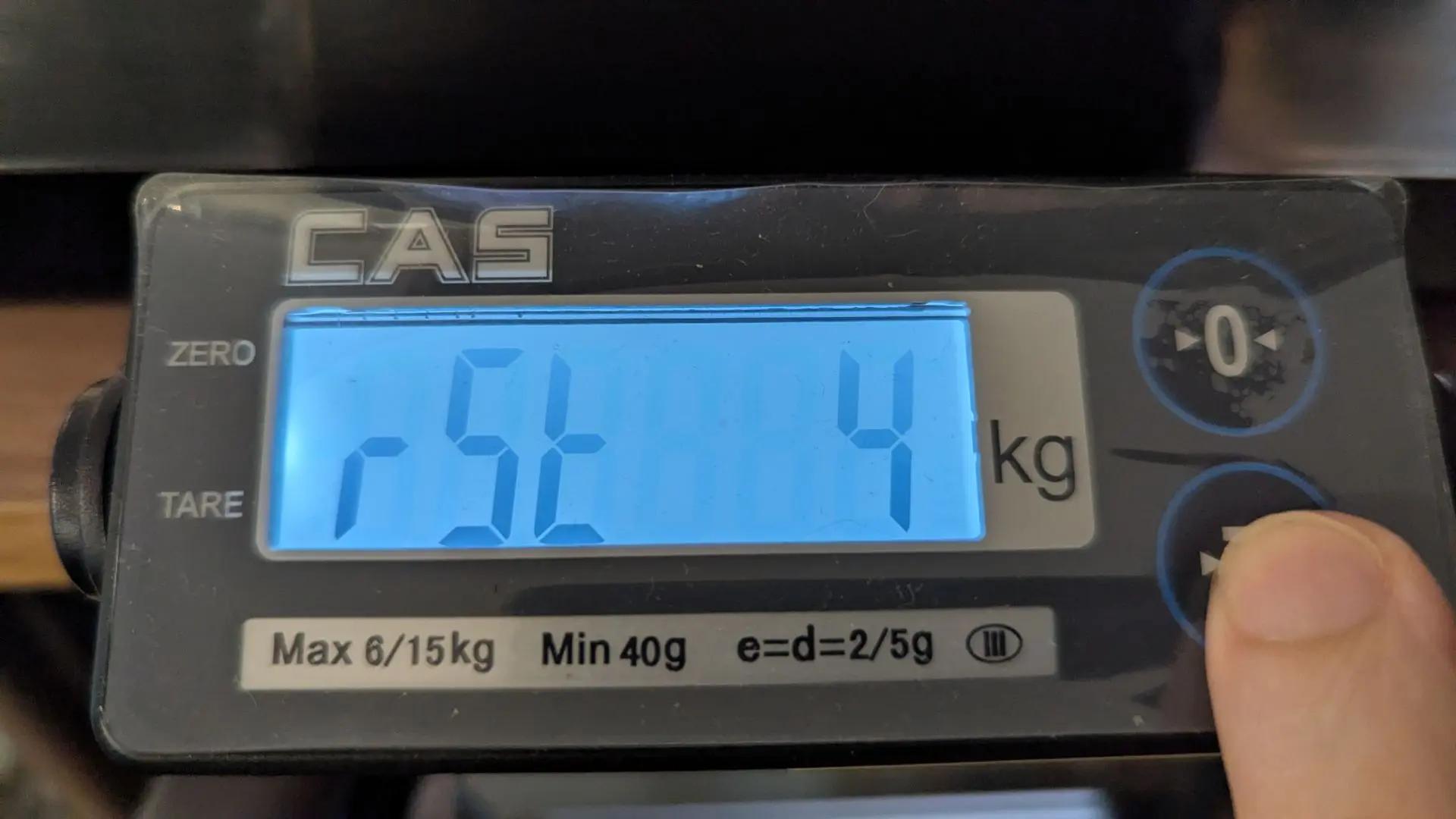
- После чего будет проведён обратный отсчёт от 9 до 0 со звуковым сигналом и весы будут готовы к использованию
Шаг 3: Проверка
Чтобы убедиться, что у весов работает USB‑COM, подключите их к компьютеру или ноутбуку с Windows и откройте Диспетчер устройств. В списке COM должно появиться устройство :
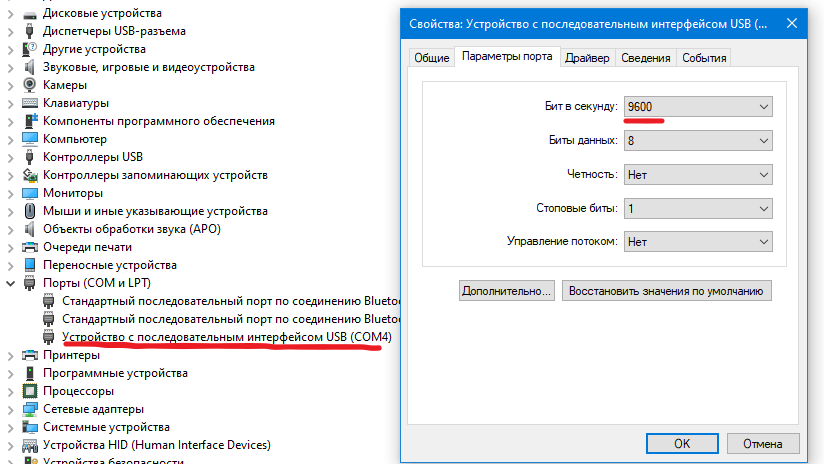
Убедившись, что весы определяется как COM‑порт с корректной скоростью, можно подключать их к панели.
Если весы, подключённые панели, работает некорректно:
- подключите его напрямую в устройство, без USB‑концентратора;
- если заработает — замените USB‑концентратор (USB хаб);
- если не заработает — весы неисправны.
Шаг 4: Разрешение на доступ к USB
Последовательность действий:
- Закройте приложение MDT
- Подключите весы
- Откройте приложение MDT, дождитесь следующего вопроса :
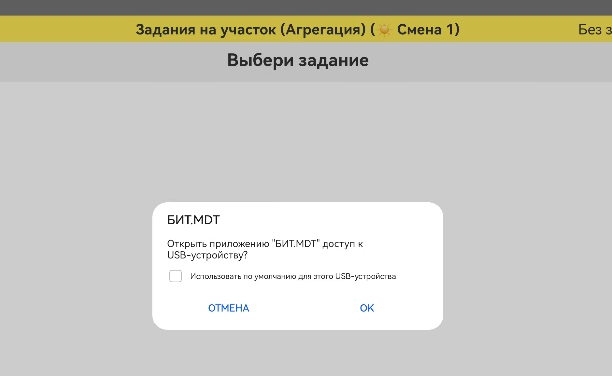
Установите эту галочку и нажмите «ОК», Android запомнит ваш выбор. При следующем подключении этого USB-устройства выбранное приложение получит доступ автоматически, и диалог с запросом разрешения больше не появится
- Перезапустите MDT (закройте приложение MDT и откройте снова)
Убедитесь, что вопрос об открытии доступа к USB больше не возникает.
Из-за особенностей ОС Android запрос на доступ появится ещё раз, если:
- сменить USB адреса весов, т.е. если переключить весы в другой USB разъём
- при смене релиза MDT (переустановке MDT)
- иногда сброс доступа возникает при перезапуске ОС Android
В таком случае, нужно снова поставить галочку, нажать ОК и перезапустить MDT ( закрыть, открыть )