#4226: Создание задания с фактической или фиксированной датой
Отредактирована: 59 дней назадСимптомы
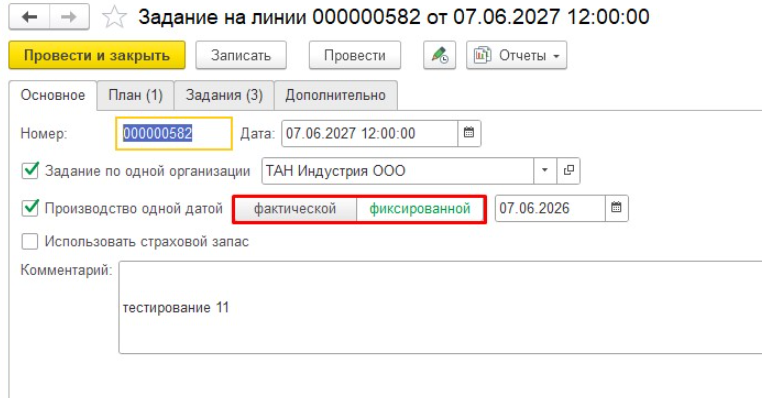
- За что отвечают кнопки "Фактической" и "Фиксированной" в задании на линии.
Решение
В системе БИТ.МДТ предусмотрено три способа установки даты производства в документе «Задание на линии».
1. Одна фиксированная дата на весь документ
Используется, когда вся продукция выпускается в один день.
- Настройка: В шапке документа установите флаг «Производство одной датой».
- Действие: Укажите дату в поле «Дата производства» (в шапке).
- Результат: Эта дата автоматически установится для всех строк плана и всех созданных заданий.
2. Разные фиксированные даты по строкам табличной части.
Используется, если в одном документе запланирован выпуск продукции на разные дни (например, план на неделю).
- Настройка: В шапке документа снимите флаг «Производство одной датой».
- Действие: В табличной части «План производства» вручную укажите свою дату в колонке «Дата производства» для каждой строки.
- Результат: Система создаст отдельные задания на линии, привязанные к датам из соответствующих строк плана.
3. Фактическая дата определяется на линии
Используется, когда дата фиксируется в момент сканирования.
- Настройка: В табличной части «План производства» установите флаг «Дата производства по факту».
- Результат: Поле «Дата производства» в строке заблокируется. Фактическая дата запишется в документ при выполнении операции на терминале (используется текущая дата сеанса).
Важное ограничение: Если в строке выбрана Серия, у которой уже заполнена дата производства, система приоритетно установит дату из серии и запретит использование режима «по факту».