#315: Прошивка OpenWRT на роутер Xiaomi AX3000T
Отредактирована: 92 дня назадПодготовка роутера
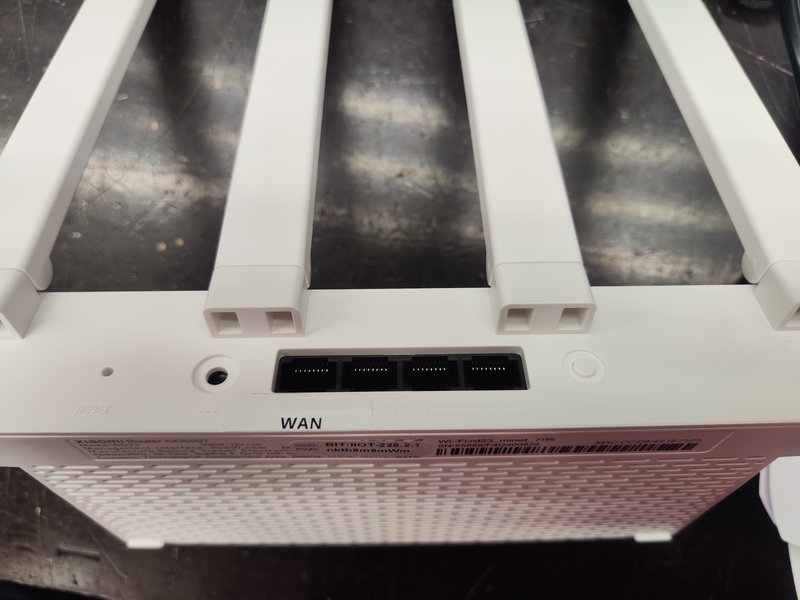
Подключите роутер портом ближним к разъему питания в сеть Ethernet с интернетом, в любой другой воткните компьютер.
Если воткнуть кабели как-то иначе, например, воткнуть компьютер в порт ближний к разъему питания, то часть инструкции ниже выполнить получится, но после прошивки роутера, порт, ближний к разъему питания, превратиться в WAN и с компьютера не удастся зайти в вебинтерфейс роутера.
Дождитесь загрузки роутера и откройте в браузере страницу http://192.168.31.1.
Порадуйтесь стоящим галочкам и нажмите на кнопку с иероглифами1.

В зависимости от версии роутера дальнейшее поведение может отличатся.
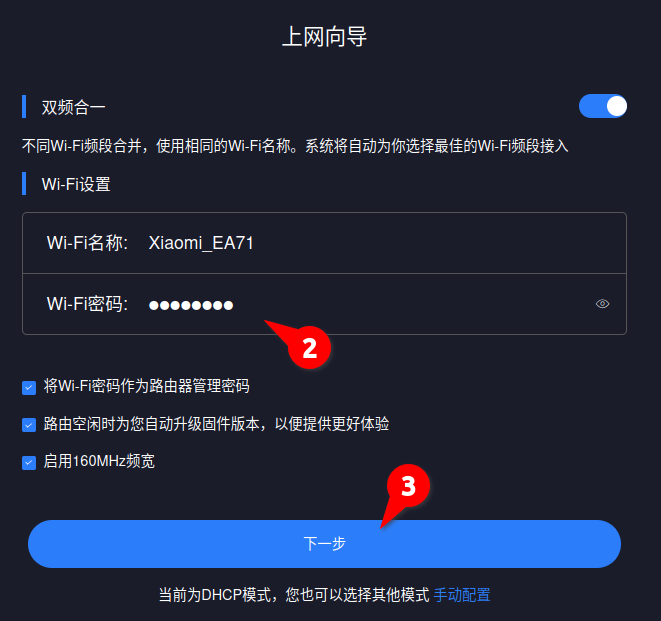
Если вы видите страницу, как на картинке, то установите пароль 123456789Ab2 и нажмите на кнопку3. Это установит одинаковые административный пароль и пароль WiFi
Если вы видите не иероглифы и вас просят задать пароль администратора, то задайте его (123456789Ab) и используйте его везде далее. Пароль WiFi в этом случае не важен, можно задать любой.
Прошивка
xmir-patcher
Для продолжения потребуется xmir-patcher. Прошику нужно положить в папочку firmware это патчера. Архив, где все это уже сделано: xmir-patcher.zip.
Первоисточники:
Прошивка
Запустите в каталоге xmir-patcher:
- для windows
run.bat - для linux
run.sh
$ ./run.sh
Ignoring ssh2-python: markers 'python_version < "3.12"' don't match your environment
Requirement already satisfied: charset_normalizer in ./venv/lib/python3.12/site-packages (from -r requirements.txt (line 1)) (3.4.0)
Requirement already satisfied: idna in ./venv/lib/python3.12/site-packages (from -r requirements.txt (line 2)) (3.10)
Requirement already satisfied: urllib3 in ./venv/lib/python3.12/site-packages (from -r requirements.txt (line 3)) (2.2.3)
Requirement already satisfied: certifi in ./venv/lib/python3.12/site-packages (from -r requirements.txt (line 4)) (2024.8.30)
Requirement already satisfied: requests in ./venv/lib/python3.12/site-packages (from -r requirements.txt (line 5)) (2.32.3)
Requirement already satisfied: pyftpdlib in ./venv/lib/python3.12/site-packages (from -r requirements.txt (line 6)) (2.0.0)
Requirement already satisfied: ssh2-python312>=0.0.1 in ./venv/lib/python3.12/site-packages (from -r requirements.txt (line 8)) (0.1.1)
Requirement already satisfied: pyasyncore in ./venv/lib/python3.12/site-packages (from pyftpdlib->-r requirements.txt (line 6)) (1.0.4)
Requirement already satisfied: pyasynchat in ./venv/lib/python3.12/site-packages (from pyftpdlib->-r requirements.txt (line 6)) (1.0.4)

==========================================================

Xiaomi MiR Patcher


 1 - Set IP-address (current value: 192.168.31.1)
 2 - Connect to device (install exploit)
 3 - Read full device info
 4 - Create full backup
 5 - Install EN/RU languages
 6 - Install Breed bootloader
 7 - Install firmware (from directory "firmware")
 8 - {{{ Other functions }}}
 9 - [[ Reboot device ]]
 0 - Exit

Select:
Выберете 2 и при запросе Enter device WEB password введите ранее установленный пароль 123456789Ab
Select: 2

device_name = RD03
rom_version = 1.0.84 release
mac address = 20:7b:d2:a3:27:8a
Current CountryCode = CN
Enter device WEB password: 12345678
Exploit "start_binding" detected!
Run SSH server on port 22 ...
#### SSH server are activated! ####
Выберете пункт 7 Install firmware (from directory "firmware")
7

Detect valid SSH server on port 22 (auth OK)
device: "RD03"
img_write = True
Image files in directory "firmware/":
  "firmware/openwrt-23.05.5-mediatek-filogic-xiaomi_mi-router-ax3000t-initramfs-factory.ubi"
Download file: "/tmp/dmesg.log" ....
Download file: "/tmp/mtd_list.txt" ....
Download file: "/tmp/mtd_info.txt" ....
Download file: "/tmp/mtd_fdt.txt" ....
Download file: "/tmp/kcmdline.log" ....
Parse all images...
UBI: filetype: b'UBI#'
UBI: Decoding UBIFS...
UBI:   volume: "kernel" 	 size: 7364608
parse_ubifs = 1
FIT size = 0x6FAC04 (7147 KiB)
FIT: name = "ARM64 OpenWrt FIT (Flattened Image Tree)"
FIT: def_cfg: "config-1"
FIT: def_cfg desc = "OpenWrt xiaomi_mi-router-ax3000t"
FIT: model = "xiaomi,mi-router-ax3000t"
FIT: def_fdt: "fdt-1"
FDT: desc = "ARM64 OpenWrt xiaomi_mi-router-ax3000t device tree blob"
FDT: type = "flat_dt"
FDT: arch = "arm64"
KRN: desc = "ARM64 OpenWrt Linux-5.15.167"
KRN: type = "kernel"
KRN: arch = "arm64"
KRN: compression = "lzma"
KRN: data = 3782079 bytes
FDT: compatible = ['xiaomi,mi-router-ax3000t', 'mediatek,mt7981']
FDT: model = "Xiaomi Mi Router AX3000T"
FDT: dt_part: ['/spi@1100a000/flash@0/partitions']
FIT: Founded "initrd-1" node
FIT: initrd image name: "ARM64 OpenWrt xiaomi_mi-router-ax3000t initrd"
fw_img: 8320 KiB | kernel: 7147 KiB | rootfs: 3428 KiB
Download file: "/tmp/bl_BL2.bin" ....
Download file: "/tmp/bl_FIP.bin" ....
Download file: "/tmp/env_Nvram.bin" ....
Download file: "/tmp/env_Bdata.bin" ....
Download file: "/tmp/env_BL2.bin" ....
current flag_boot_rootfs = 0
install_method = 400
--------- prepare command lines -----------
fw_img: 8320 KiB | kernel: 7147 KiB | rootfs: 3428 KiB
------------- flash images -------------
Upload file: "tmp/fw/fw_img.bin" ....
Download file: "/tmp/fw_img.bin.697159.md5" ....
Writing firmware image to addr 0x02800000 ...
  mtd -e "ubi1" write "/tmp/fw_img.bin" "ubi1"
Download file: "/tmp/mtd9_0_8519680_166101.md5" ....
Run scripts for change NVRAM params...
Boot from firmware [1] activated.
Download file: "/tmp/nvram.txt" ....
The firmware has been successfully flashed!
Send command "reboot" via SSH/Telnet ...
Дождитесь загрузки роутера. Не выключайте его питание.
После того, как светодиод на роутере загорится голубым переподключите патчкорд в компьютере, чтобы получить новый IP-адрес и перейдите по адресу http://192.168.1.1, должна отобразиться страница авторизации OpenWRT. Если вы снова видите иероглифы, значит где-то допустили ошибку, повтротите шаги из параграфа "Прошивка", пароль используйте установленный в самом начале.
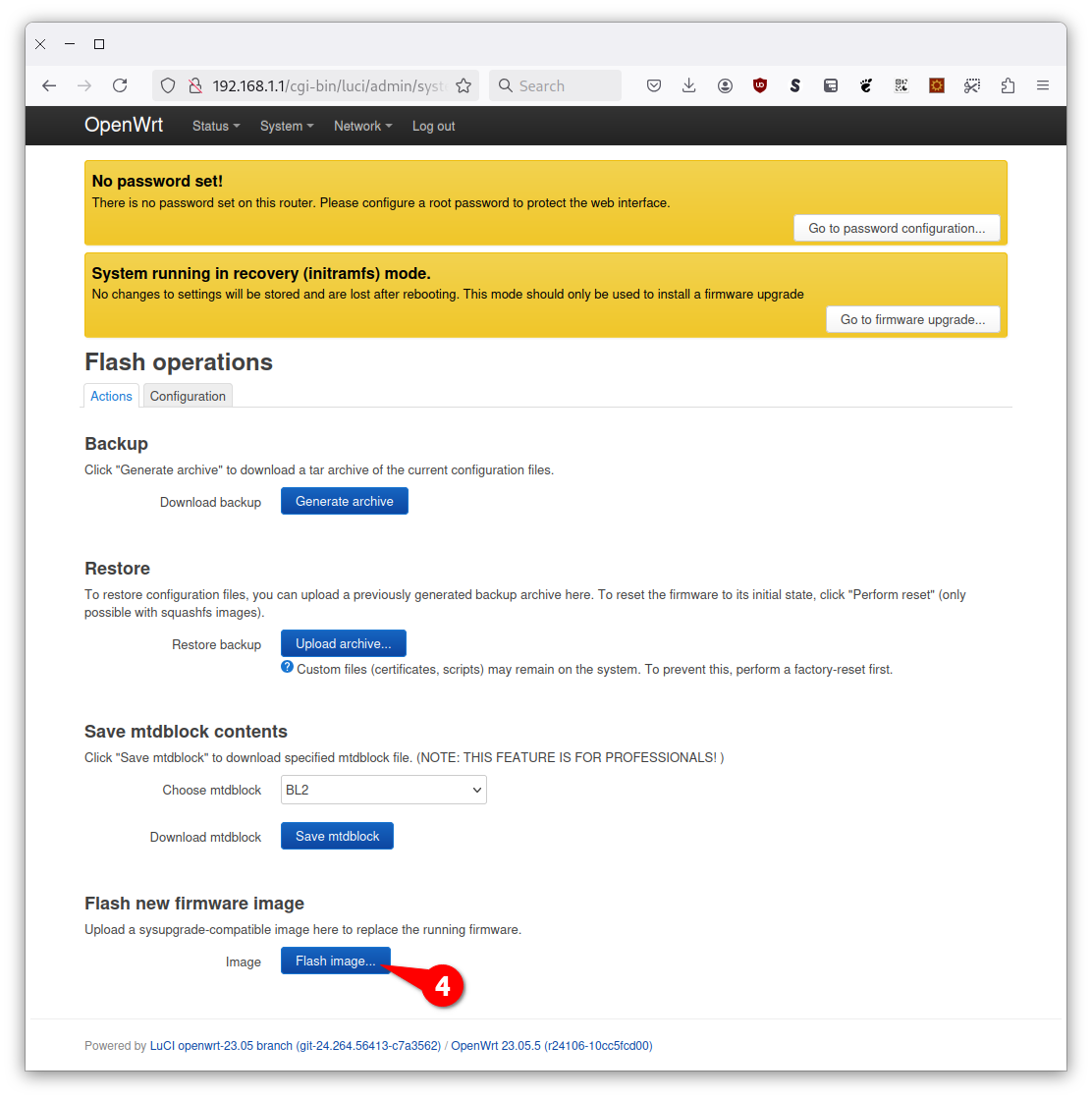
Если, все же, вам повезло - не упускайте удачу и закрепите успех. Авторизуйтесь в OpenWRT (пароль пустой) и перейдите в System -> Backup/Flash Firmware. Нажмите Flash image...4, выберете файл прошивки openwrt-25.12.1-mediatek-filogic-xiaomi_mi-router-ax3000t-squashfs-sysupgrade.bin, в появившихся окнах нажмите Upload и Continue
Маркировка порта WAN
Распечатайте стикер 30x10 для порта WAN и наклейте его на порт, ближайший к разъему питания. Выступающую часть стикера срежте ножом.