#1340: Как получить список марок по нужной номенклатуре и серии?
Отредактирована: 22 дня назадСимптомы
- Каким отчетом можно получить список всех марок по нужной номенклатуре и серии?
Решение
Если нужно ввести в оборот часть кодов, воспользуетесь Универсальным отчетом (в программе можно открыть из раздела: Отчеты - Универсальный отчет).
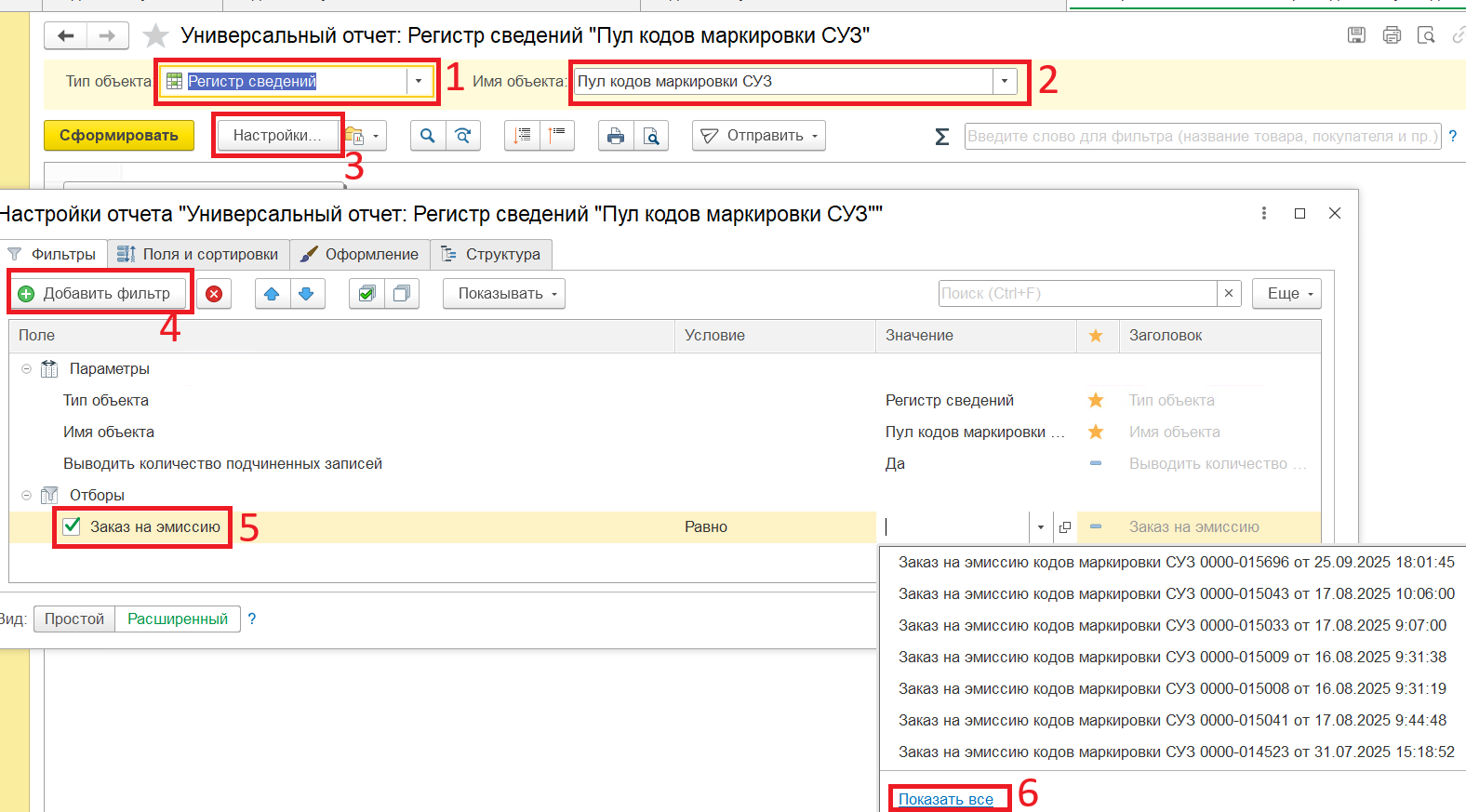
0. Откройте Универсальный отчет.
1. В "Тип объекта" выберите "Регистр сведений".
2. В "Имя объекта" выберите "Пул кодов маркировки СУЗ".
3. Нажмите "Настройки".
4. На вкладке "Фильтры" нажмите "Добавить фильтр".
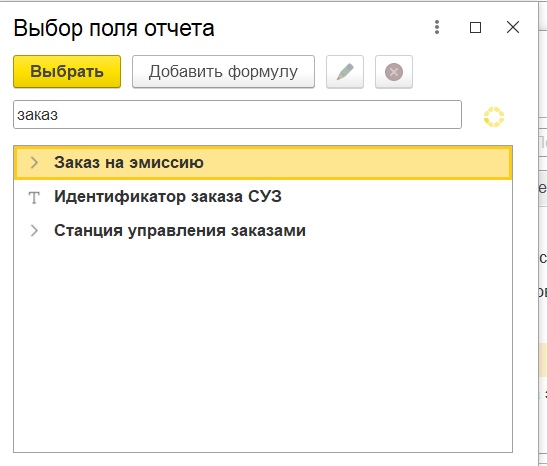
5. В "Выбор поля отчета" напишите в поиске "Заказ"\"Заказ на эмиссию" или найдите в списке "Заказ на эмиссию". Нажмите "Выбрать".
6. В появившейся строке фильтра в столбике "Значение" нажмите "Показать все" и найдите заказ на эмиссию из задания на участок по номеру.
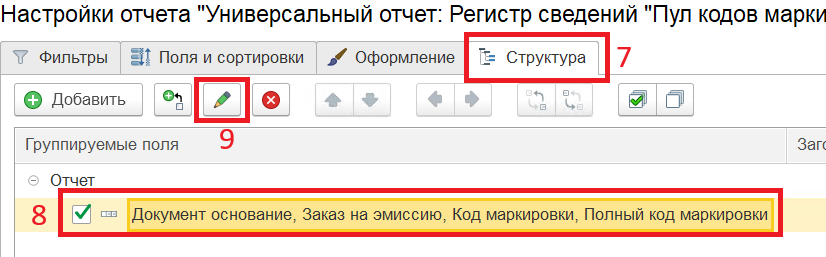
7.Перейдите в настройках на вкладку "Структура".
8. Нажмите на появившуюся строку.
9. Нажмите на знак редактирования.
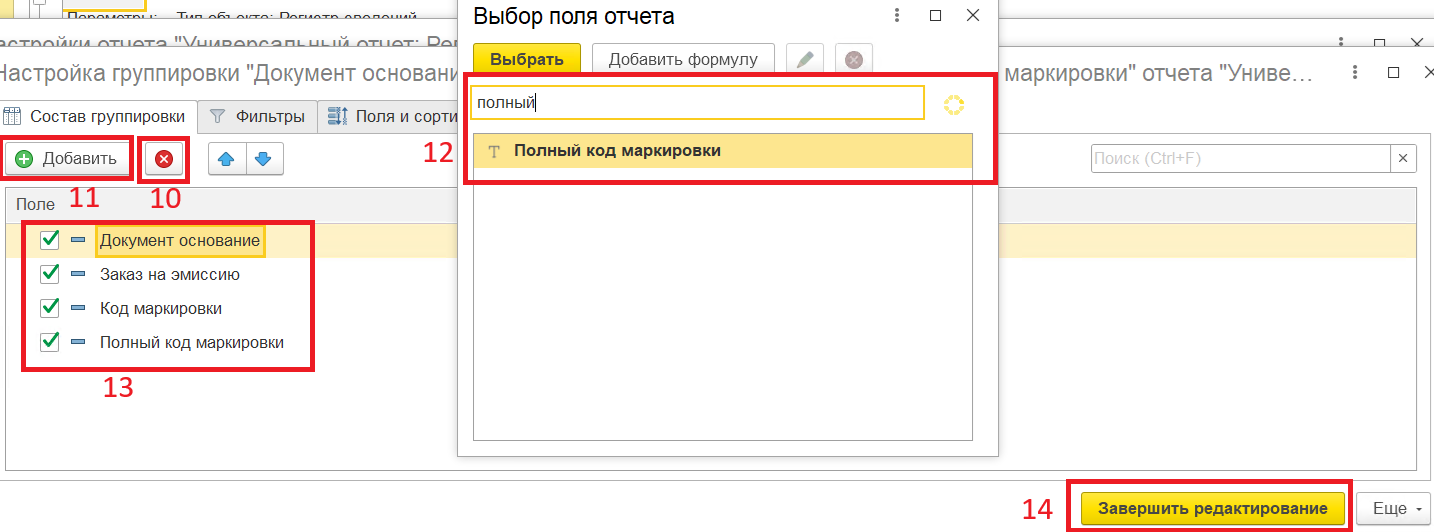
10. Удалите строки, если какие-то не нужны.
11. Нажмите "Добавить".
12. В "Выбор поля отчета", введите в поисковой строке "Полный"\"Полный код" или найдите в списке "Полный код маркировки". Нажмите "Выбрать".
13. Проверьте, что в выбранных полях есть "Полный код" и у нужных полей стоит зеленая галочка.
14. Нажмите "Завершить редактирование" и дождитесь формирования отчета.
15. Из сформированного отчета скопируйте данные из столбца "Полный код маркировки".
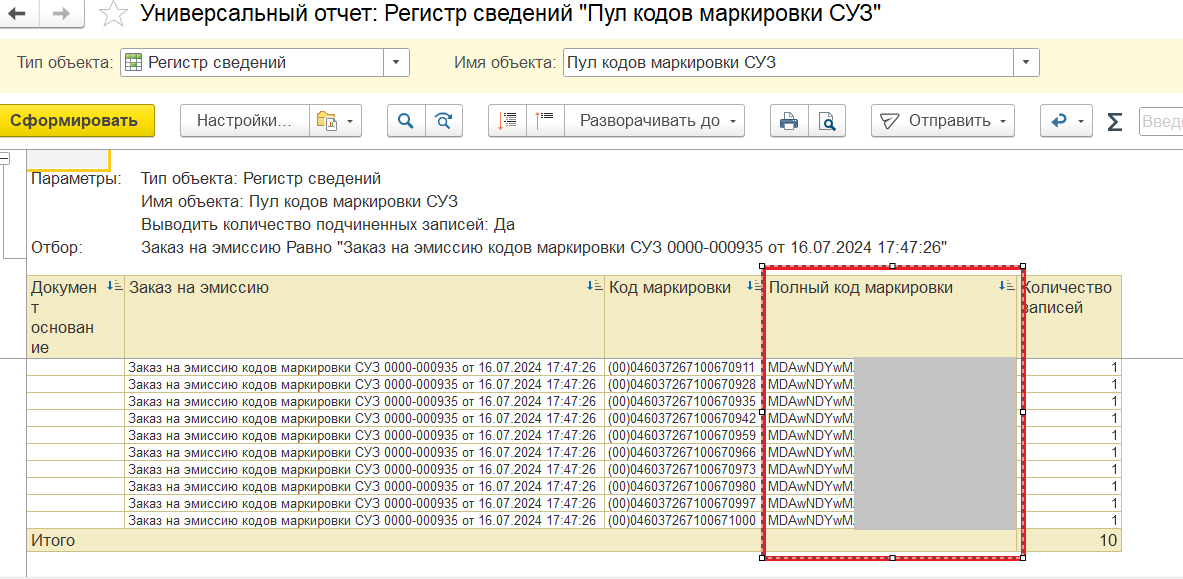
Общая информация по функционалу Универсального отчета:
- Видимость и активность поля "Период" зависит от выбранного типа объекта (поле "Тип объекта").
- В поле "Имя объекта" выберите конкретный объект, соответствующий выбранному типу объектов. В поле "Имя таблицы" выберите вариант детализации данных (доступно не для всех типов объектов).
- По кнопке "Настройки" выберите вид отчета ("Простой" или "Расширенный" – самая нижняя строка слева), выбранный вариант имеет шрифт зеленого цвета.
- Для вида отчета "Расширенный" можно установить дополнительные параметры вывода данных в отчет (отобрать, отсортировать, добавить дополнительные поля, настроить оформление).
- В сформированном отчете по кнопке "Меню" (кнопка с тремя точками справа над табличной частью) можно выбрать команду "Таблица" и, используя соответствующие команды, настроить отображение сетки, заголовков, ширины столбцов, возможность редактирования и др.
- Настройку отчета можно сохранить для дальнейшего использования. Для этого по кнопке "Выбрать другой вариант отчета или сохранить новый", выберите команду "Сохранить как", укажите наименование отчета и вариант доступа к нему (только автору или указанным пользователям). В дальнейшем для формирования отчета с сохраненными настройками выбирайте его по кнопке "Выбрать другой вариант отчета или сохранить новый".