# Оперативный возврат маркированного товара на адресный склад
# Симптомы
*Клиент отказался от части товара при приемке. Как оформить возврат без создания лишних документов?*
:::caution
Оперативный возврат — это сценарий, когда клиент возвращает товар сразу, не принимая его на баланс. В этом случае вы корректируете исходную реализацию и складские документы, не оформляя отдельный «Возврат товаров от клиента».
:::
# Решение
Чтобы вернуть товар в ячейки и скорректировать отгрузку, выполните следующие шаги:
### 1. Подготовьте расходный ордер
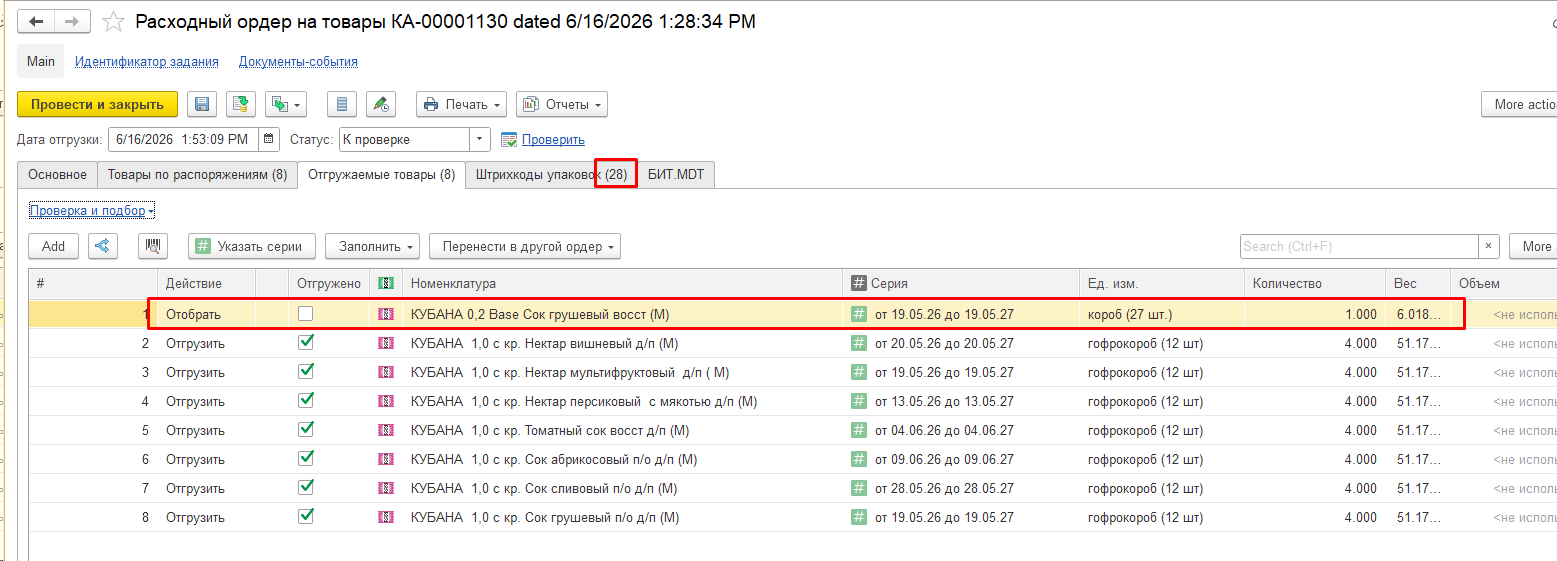
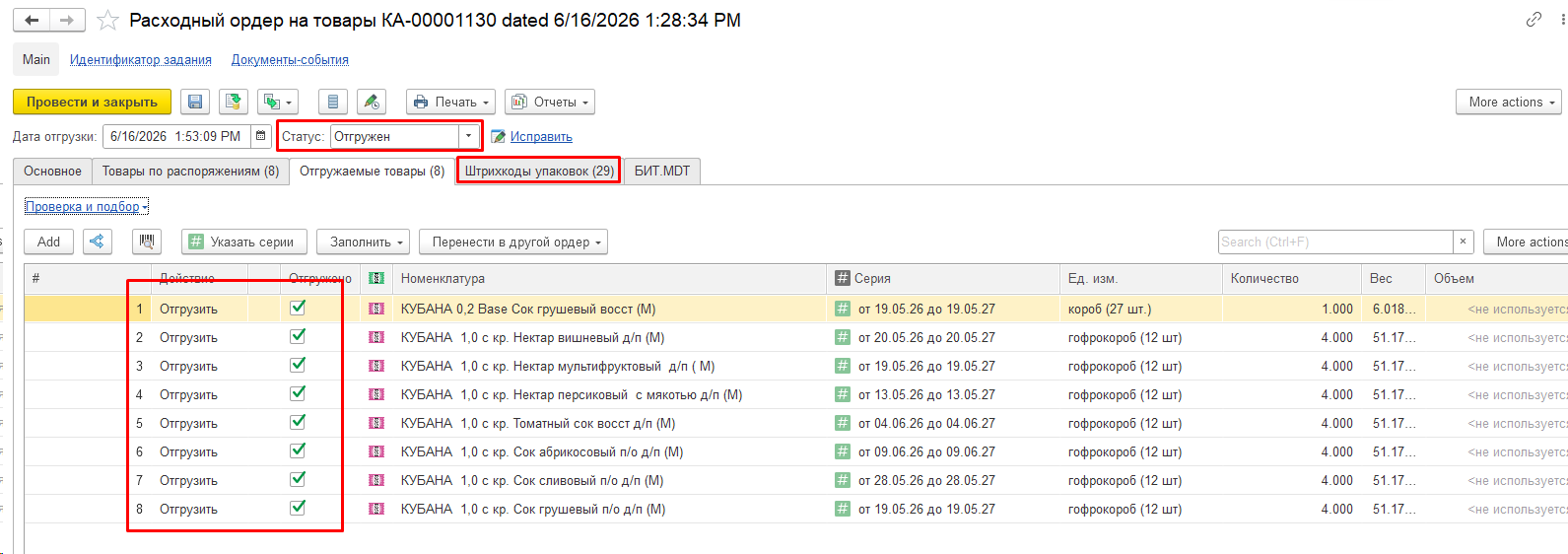
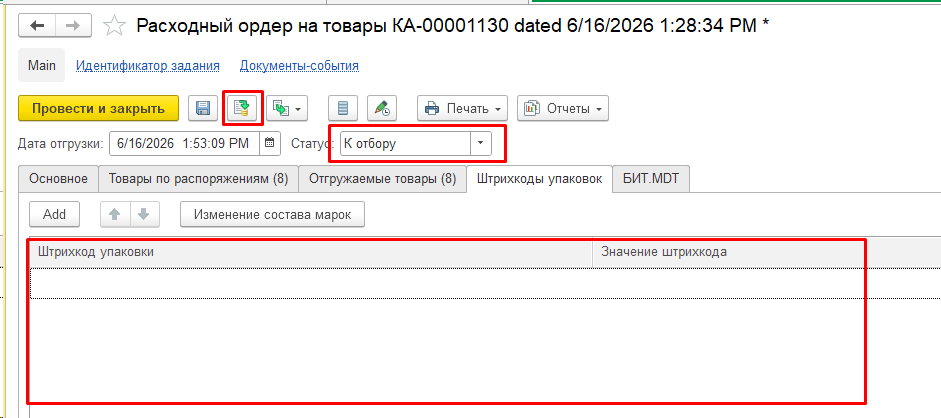
Откройте ордер, по которому прошла отгрузка. Установите статус «К отбору» и удалите все строки во вкладке «Штрихкоды упаковок». При проведении программа сама установит действие «Отобрать» в таблице «Товары» — это вернет ордер в работу.
### 2. Подготовьте документ отбора
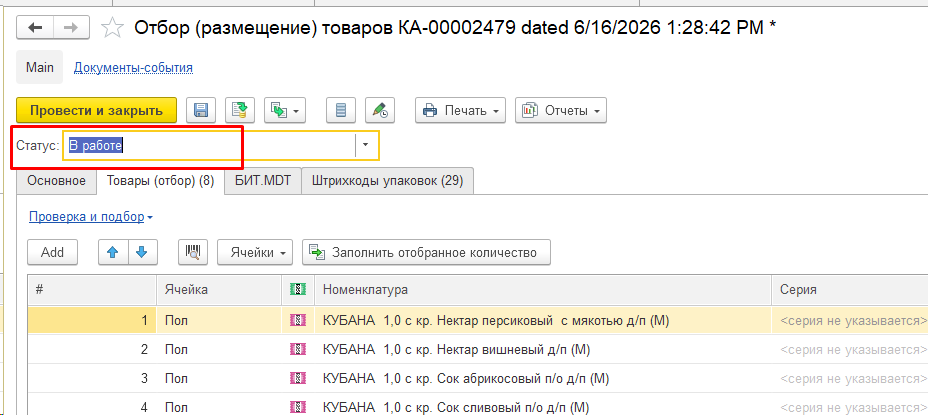
В связанных документах найдите «Отбор (размещение) товаров» и переведите его в статус «В работе». Теперь документ доступен на ТСД для сканирования позиций, которые нужно исключить.

### 3. Проведите корректировку на ТСД
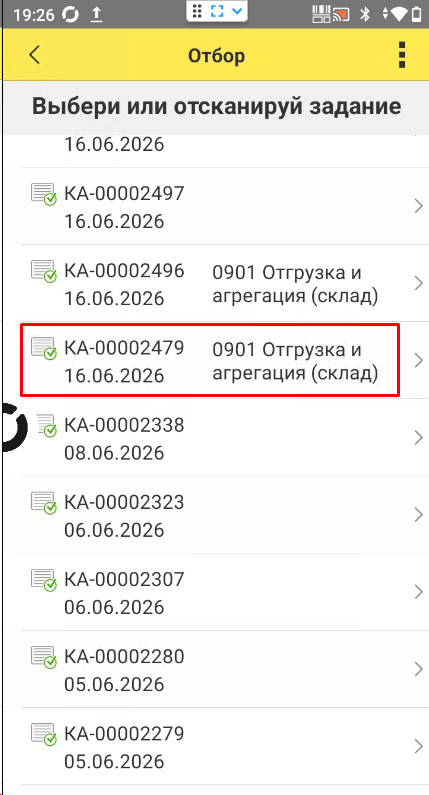
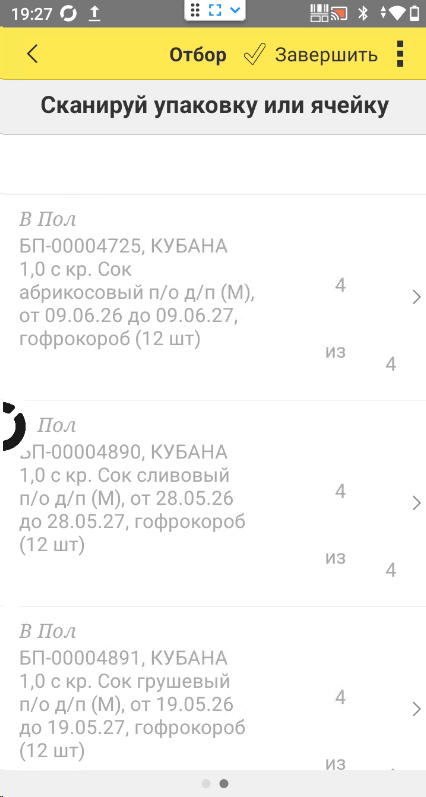
* Найдите и откройте нужный отбор на ТСД. Изначально строки будут серыми (завершенными).
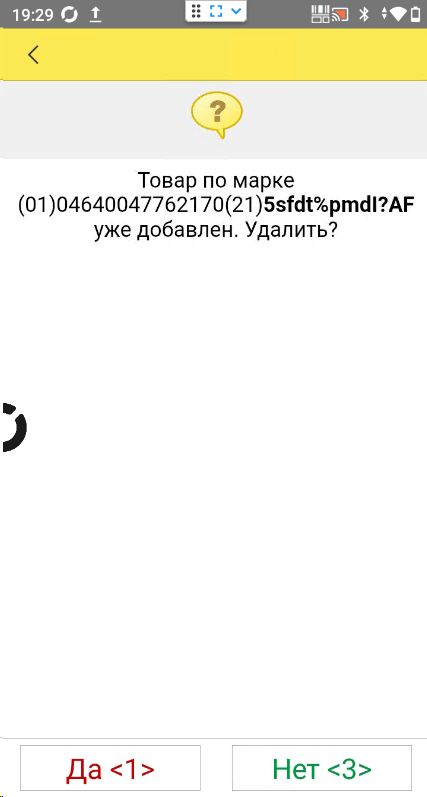
* Отсканируйте марки товаров, которые клиент вернул. Подтвердите удаление позиций.
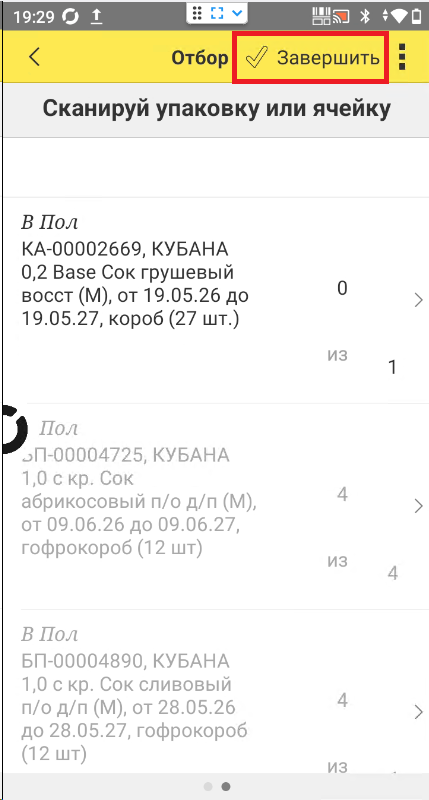
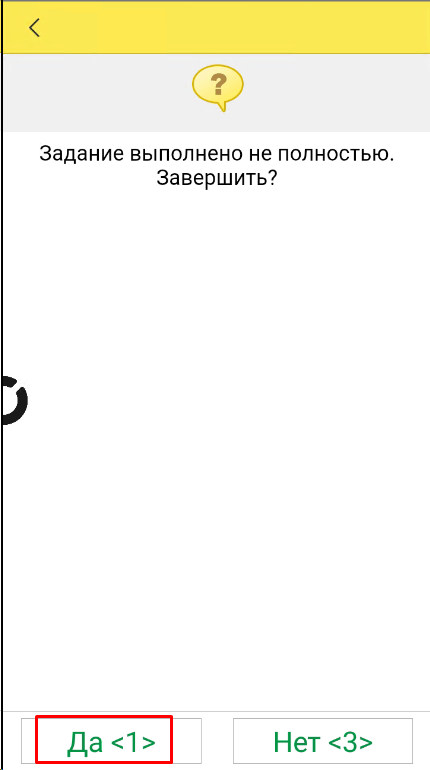
* Когда отсканируете все возвраты, завершите отбор на ТСД.
 ### 4. Завершите оформление в системе
После синхронизации в расходном ордере обновятся данные: количество марок уменьшится.
* Удалите исключенные товары из вкладок «Отгружаемые товары» и «Товары по распоряжениям».
* Переведите ордер в статус «Отгружен».
* Удалите возвращенные позиции из документа «Реализация товаров и услуг».