# Отгрузка по факту
# Симптомы
* Как переместить товар без распоряжения?
* Инструкция на ТСД
# Решение
:::caution
Отгрузка товаров по факту (без задания) применяется когда состав отгрузки и получатель не зафиксированы заранее в учетной системе.
**Особенности процесса:**
* Операция применяется только для отгрузки на другой склад, то есть для перемещения товаров.
* Процесс инициируется непосредственно работником склада на ТСД.
* По результатам выполнения операции на ТСД в учетной системе автоматически формируются **Расходный ордер на товары** и **Перемещение товаров.**
**Настройки:**
**Справочник «Дополнительные константы»**:
Найдите константу с наименованием «Получатели для отгрузки без задания».
В этой константе настраивается связь между складом-отправителем и доступными получателями.
**Настройка в разрезе склада**:
В табличной части константы добавьте строку и укажите Склад (отправитель).
В колонке Значение выберите или создайте элемент справочника «Значения дополнительных констант таблицей».
**Заполнение списка получателей**:
В выбранном элементе «Значения дополнительных констант таблицей» заполните таблицу «Значения».
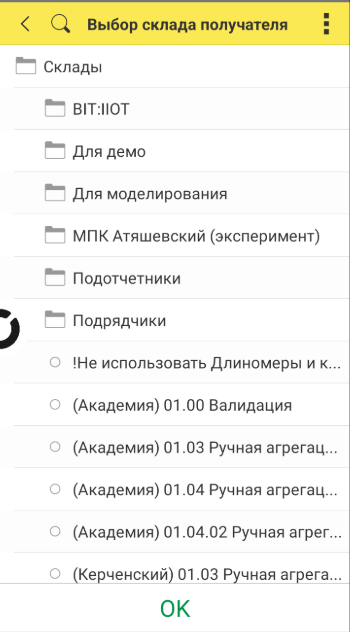
Укажите склады, которые будут доступны для выбора на ТСД при создании отгрузки.
Важно: Если вы хотите, чтобы получатель подставлялся автоматически без выбора пользователем, в этой таблице должно быть строго одно значение.
**Настройка без разреза (общая)**:
Если настройка должна действовать для всех складов, добавьте строку в константу без указания конкретного склада. Такая настройка будет применяться как «по умолчанию».
:::
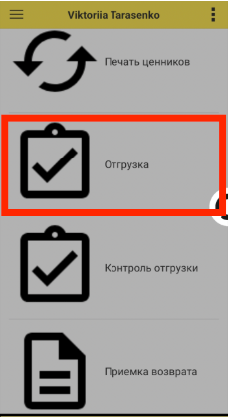
1. Выбери операцию **Отгрузка**
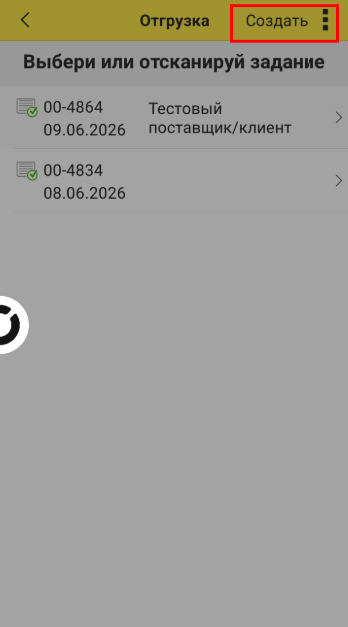
2. Нажми **Создать**
 3. Укажи склад получатель
 4. Сканируй КМ
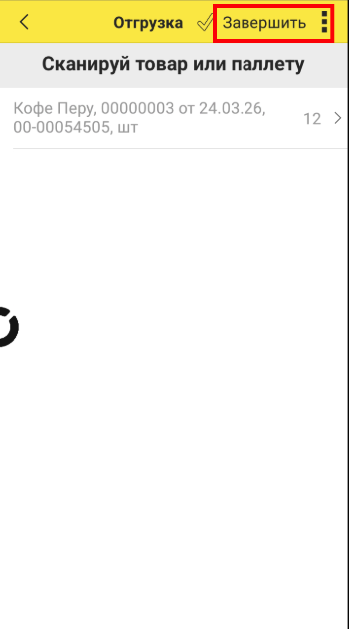
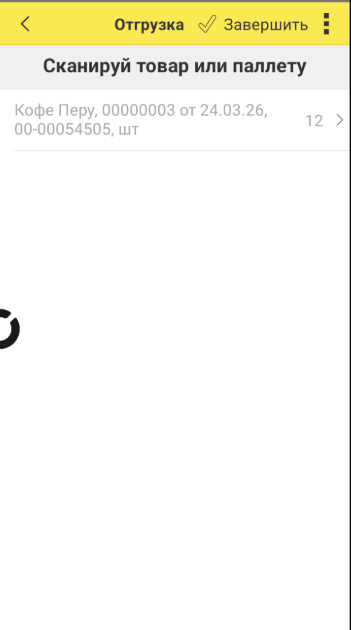 5. Заверши отгрузку
 6. В учетной системе автоматически создается Расходный складской ордер (РСО) и распоряжение «Перемещение товаров».
