# Агрегация коробов в моно и мультитоварные паллеты
# **Симптомы**
* Как агрегировать штуки в упаковку?
* Как агрегировать упаковки в паллет?
* Инструкция на ТСД
# **Решение**
:::caution
Основное применение агрегации на складе - формирование монотоварных и мультитоварных паллет для отгрузки по заказам клиентов.
**Агрегация** — это объединение товаров в транспортную упаковку. После этой операции склад работает с паллетой как с единой целой единицей, что значительно ускоряет процессы.
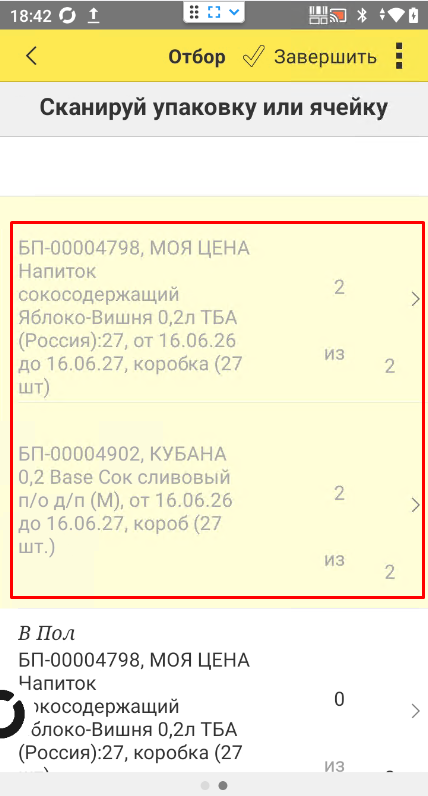
Обычно продукция поступает с производства на монотоварных паллетах, данные о которых уже есть в системе «Честный Знак» (ЧЗ). Чтобы подготовить заказ клиенту, склад собирает новые паллеты с нужным составом. Все изменения — изъятие коробов из старых упаковок и создание новых — должны фиксироваться в ЧЗ.
При отгрузке достаточно отсканировать код паллеты или вложения: программа автоматически добавит в документ всё её содержимое. Сканировать каждое вложение отдельно не нужно.
:::
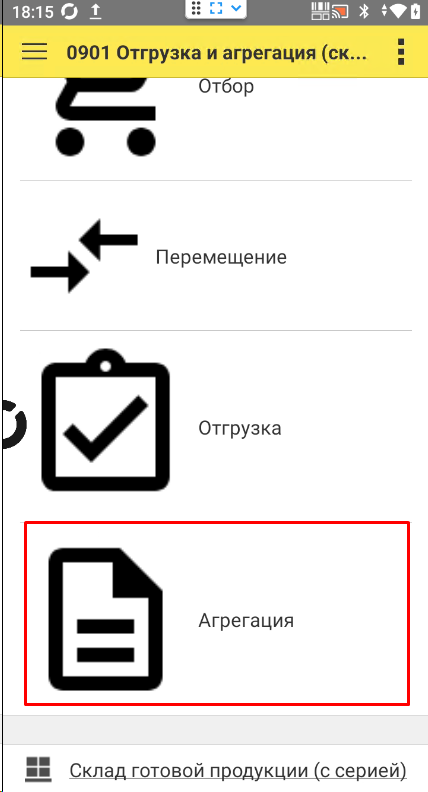
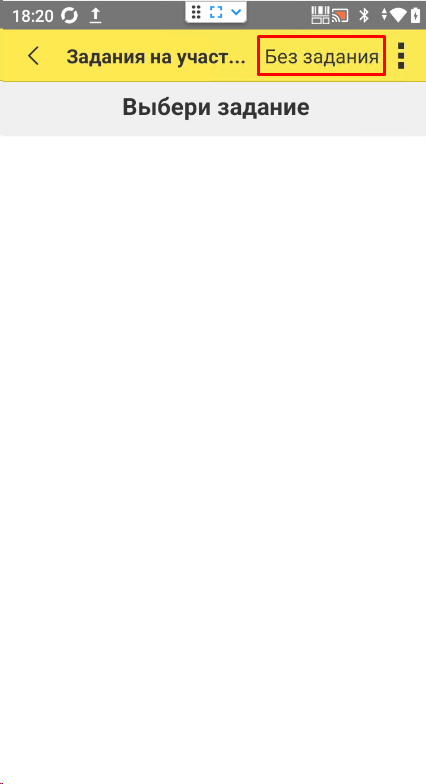
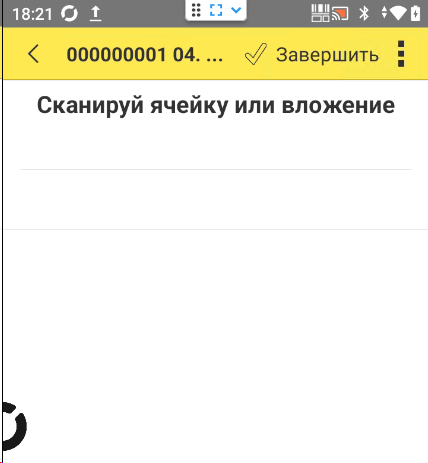
1\. Выбери операцию **Агрегация**
:::caution
*Если короб уже числится в другом агрегате, программа автоматически зафиксирует его изъятие оттуда.*
:::
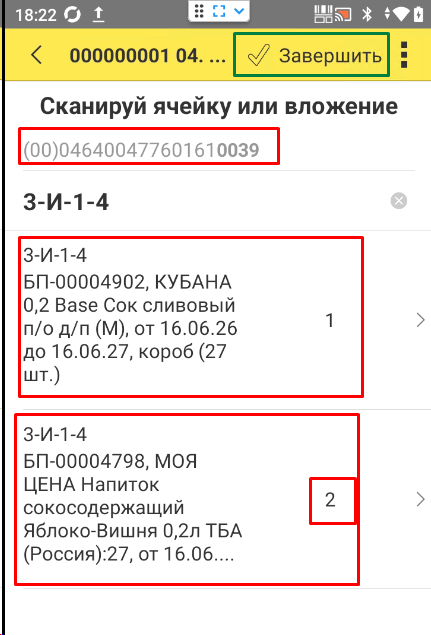
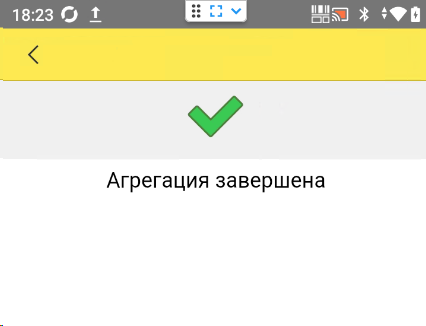 2\. Наклейте этикетку
Когда вы завершите агрегацию, этикетка на новую паллету распечатается автоматически. Принтер настраивается в форме участка.
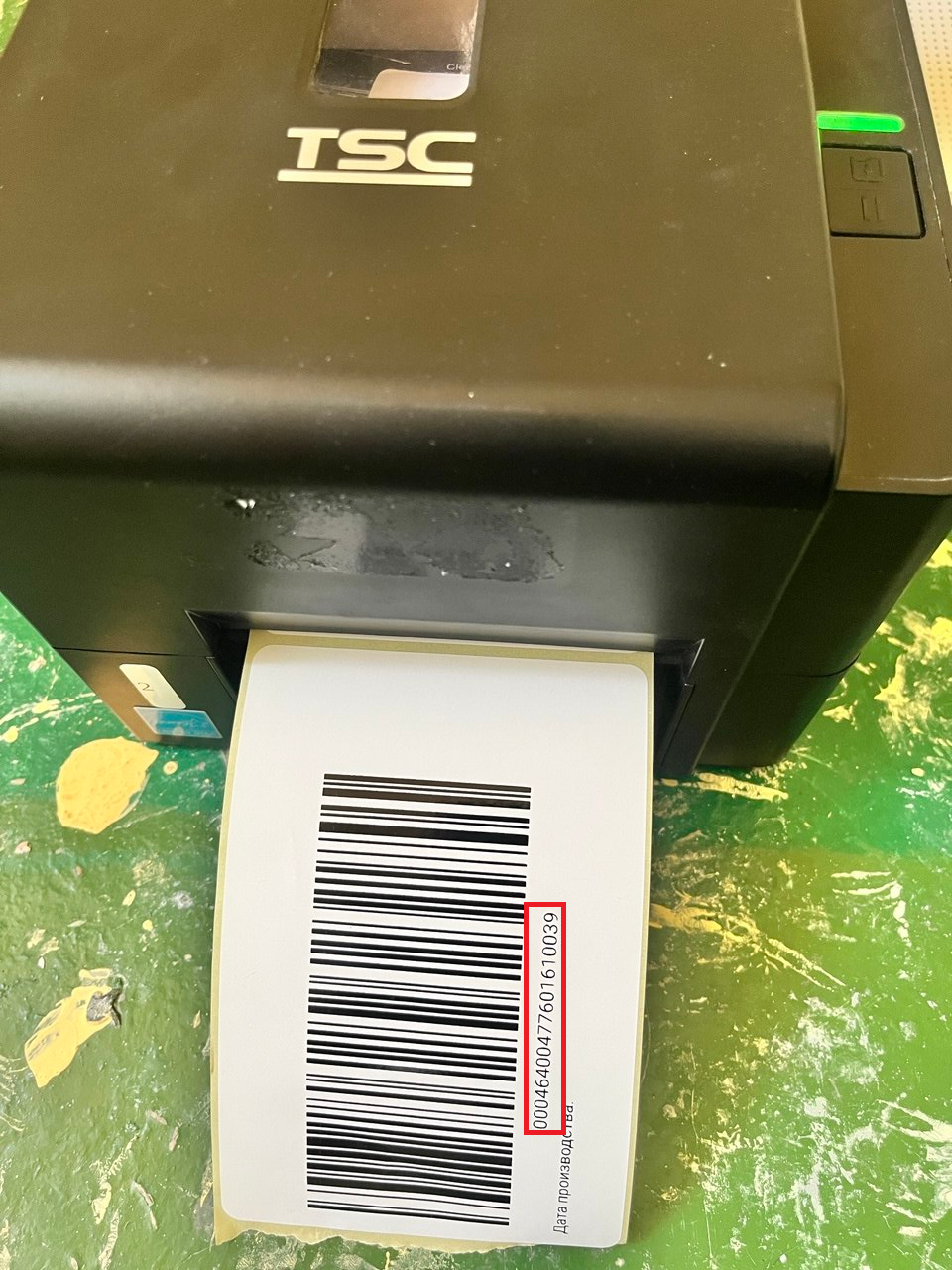 3\. Проверьте состав
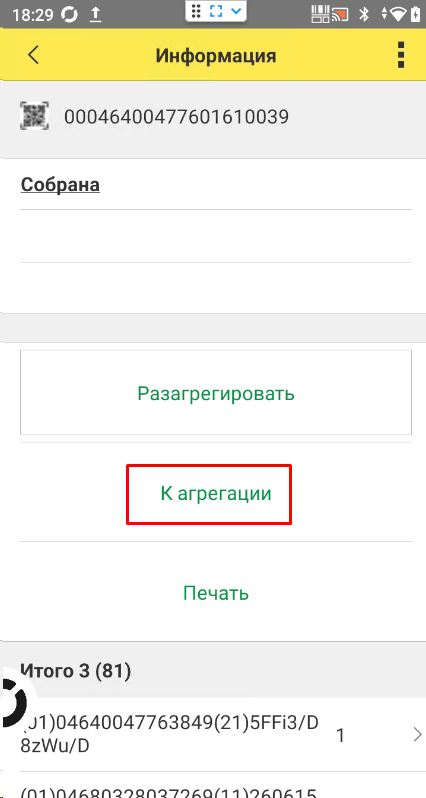
* Отсканируйте готовую этикетку и убедитесь, что состав верный. Если агрегат находится в статусе «Собран», отгрузить его пока нельзя — система ожидает подтверждения от ЧЗ.
* При необходимости из формы сведений о товаре можно вернуться к агрегации и добавить новые вложения.
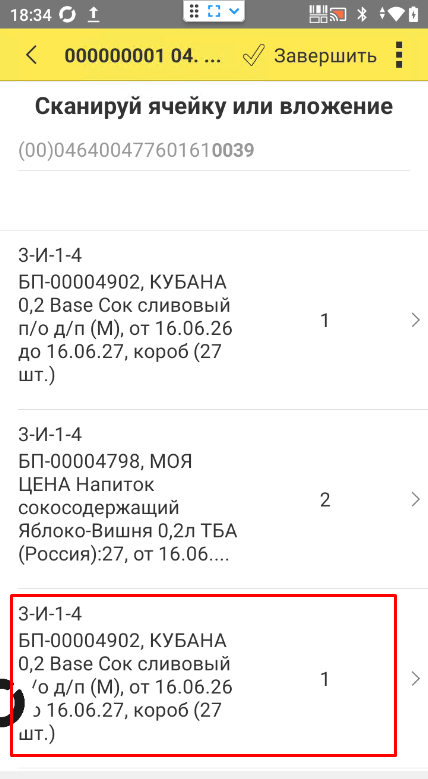
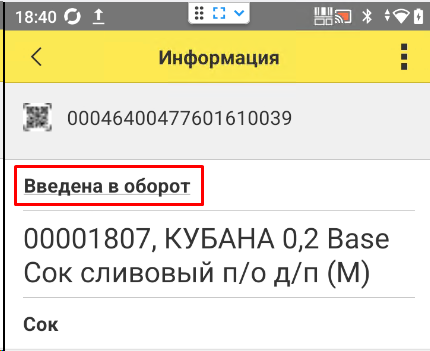
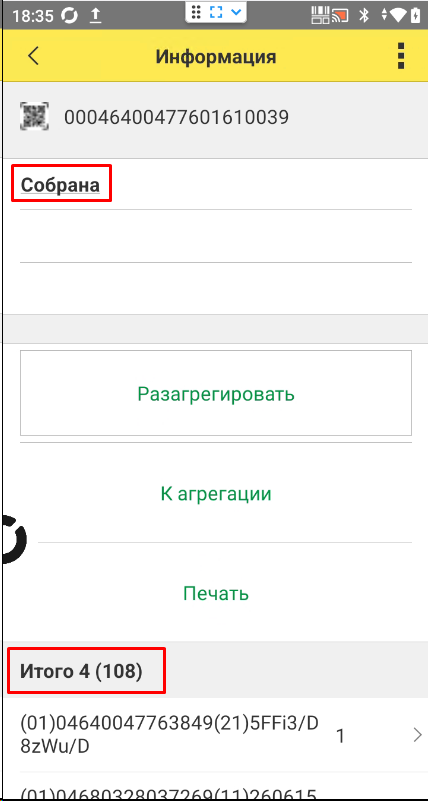 4\. Дождитесь регистрации в ЧЗ
Когда статус сменится на «Введен в оборот», паллета станет доступна для отгрузки.
 5\. Отгрузите товар
* Отгрузка собранных на складе паллет проходит так же, как и заводских.
* При сканировании кода мультитоварной паллеты программа автоматически закрывает сразу несколько строк в задании на отгрузку.