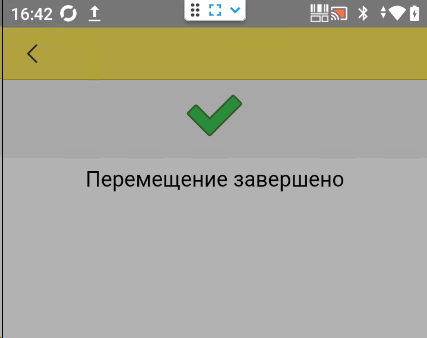
# Перемещение между ячейками по заданию и без
# Симптомы
* Как отразить перемещение между ячейками на ТСД?
# Решение
:::caution
### По заданию
Кладовщик выполняет работу по готовому распоряжению из учетной системы.
* **Подготовка:** В системе заранее создают документ «Отбор (размещение) товаров» в статусе «Подготовлено». Документ уже содержит список товаров, ячейки отбора и ячейки размещения.
* **Действия на ТСД:** Исполнитель открывает задание и подтверждает перемещение товаров по указанному маршруту.
### Без задания
Кладовщик сам инициирует процесс прямо на терминале.
* **Действия на ТСД:** Сотрудник выбирает товар, сканирует текущую ячейку (отбор) и новую ячейку (размещение).
* **Результат:** После завершения операции в учетной системе автоматически создается документ «Отбор (размещение) товаров» со статусом «Выполнено без ошибок».
:::
###
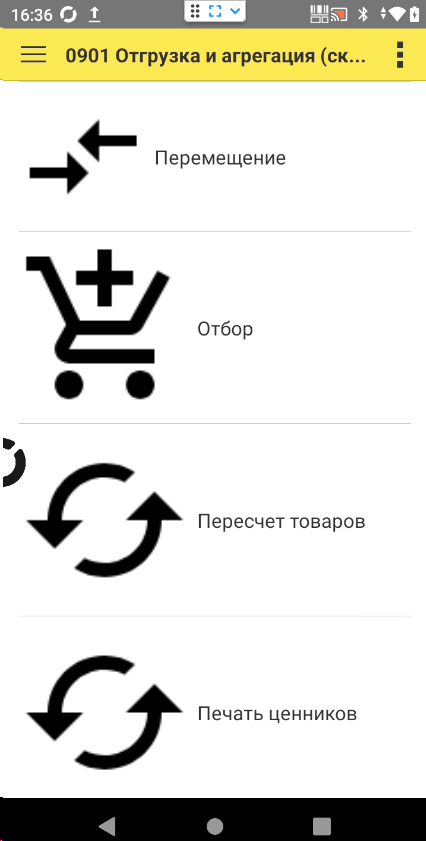
1. Выбери на ТСД операцию Перемещение
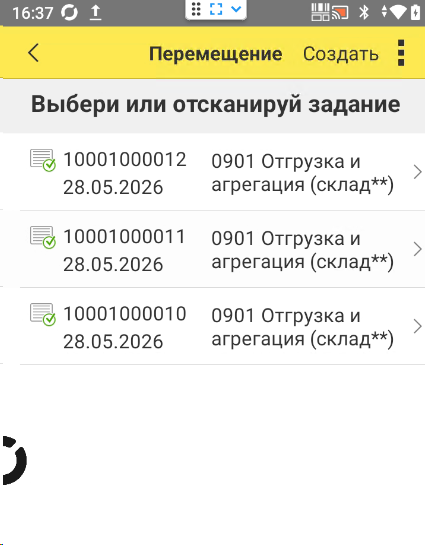
 2. Для нового перемещения нажми Создать
3. Для продолжения работы по начатому перемещению выбери его в списке
 4. Сканируй перемещаемую паллету, короб или штуку
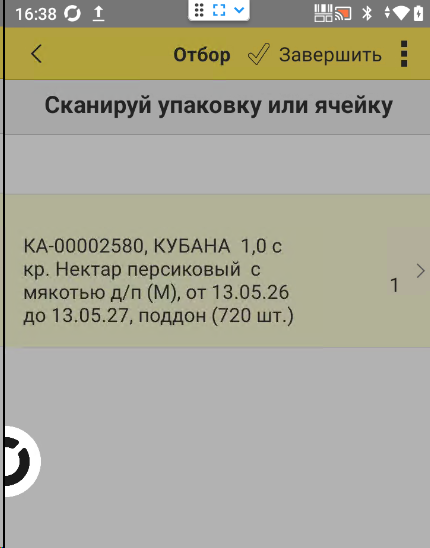 5. Для удаления позиции из отбора (размещения) требуется еще раз сканировать марку и подтвердить удаление
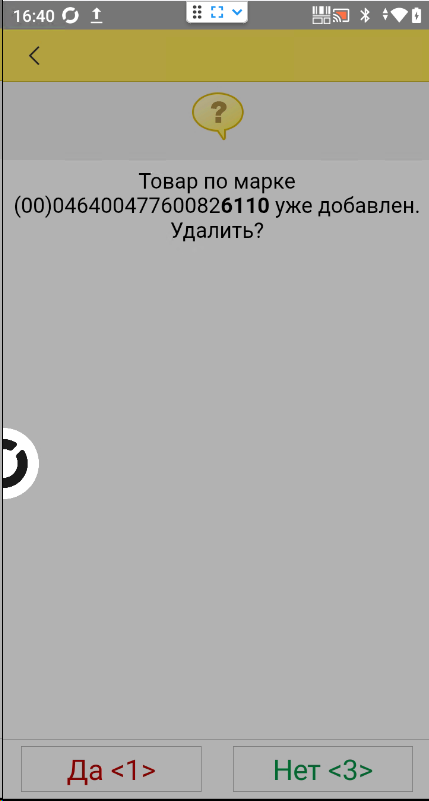 6. Смахни экран влево для перехода к размещению
Отобразится список всех отобранных товаров, которые следует разместить
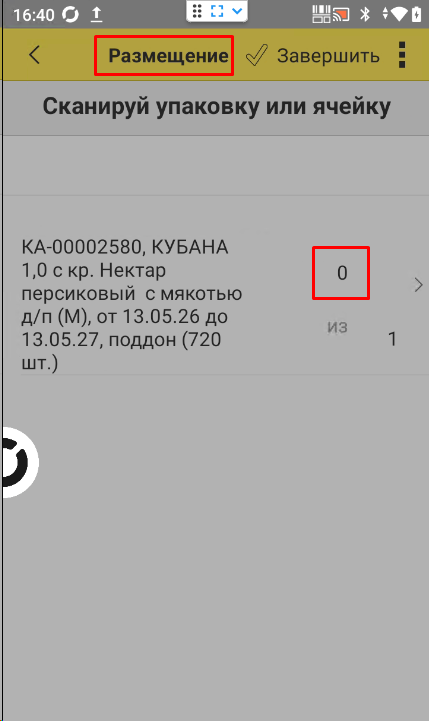 8. Сканируй размещаемую паллету, короб или штуку
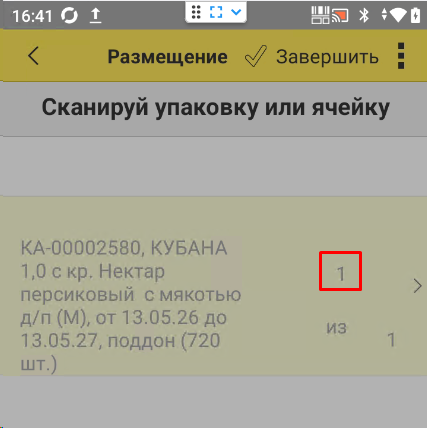 9. Сканируй ячейку размещения
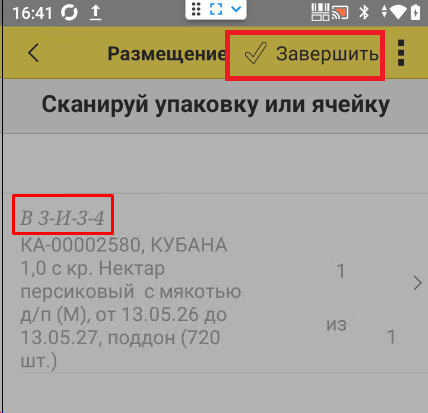 10. Повторить действия для всех размещаемых товаров, нажми Завершить