# Учёт рабочего времени в 1С:Документооборот
# Симптомы
* Как отразить рабочее время в 1С:Документооборот?
* Как отразить трудозатраты по задаче запуска?
# Решение
:::caution
Продолжительность одной записи — **не более 1 часа**.
Описание работы заполняется обязательно и в различных записях не повторяется.
Трудозатраты привязаны к задаче запуска.
:::
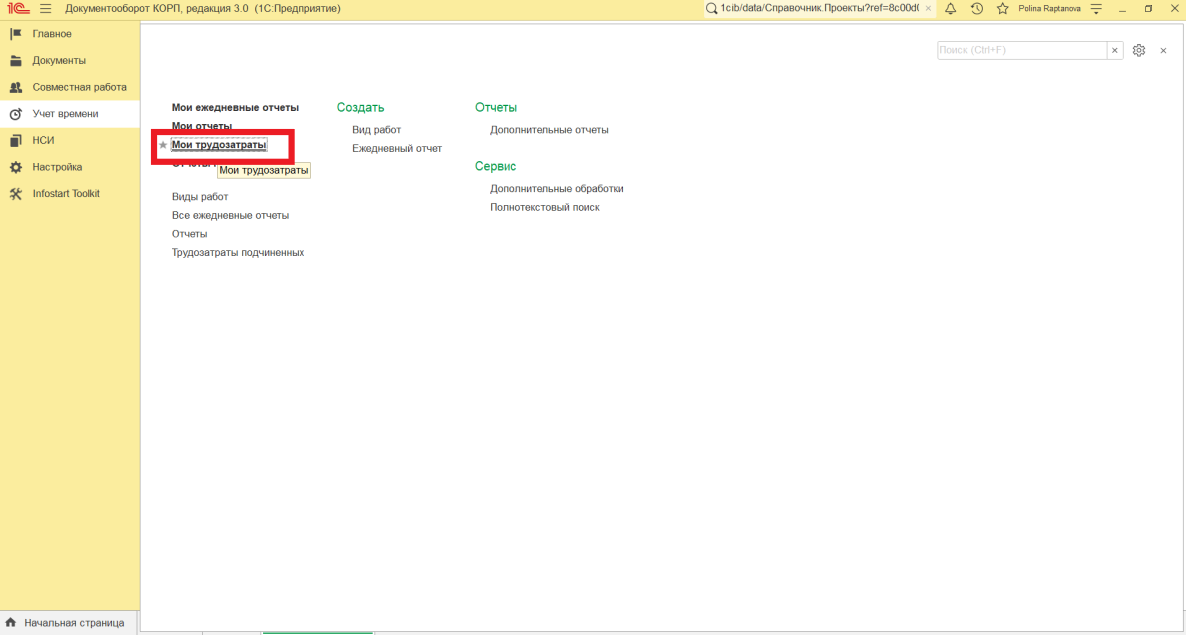
1\. Учёт времени в разделе Мои трудозатраты.
* Открой в 1С:Документооборот Мои трудозатраты `e1cib/list/РегистрСведений.ФактическиеТрудозатраты` (Учёт времени → подраздел Мои трудозатраты).
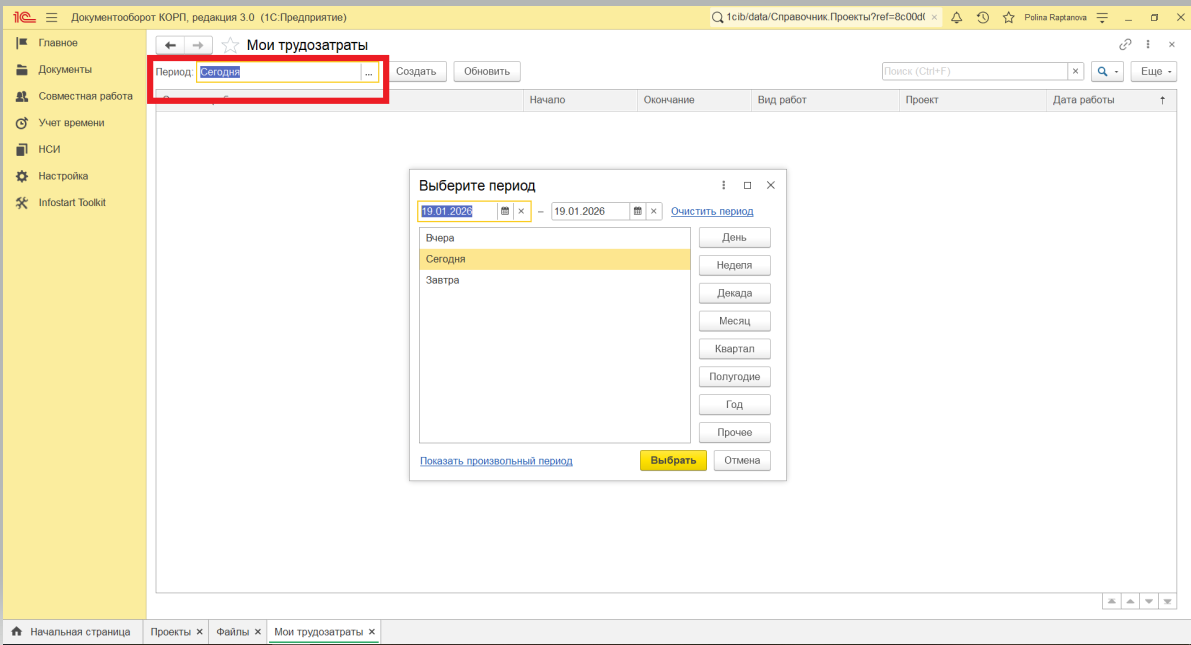
 * Выбери период.
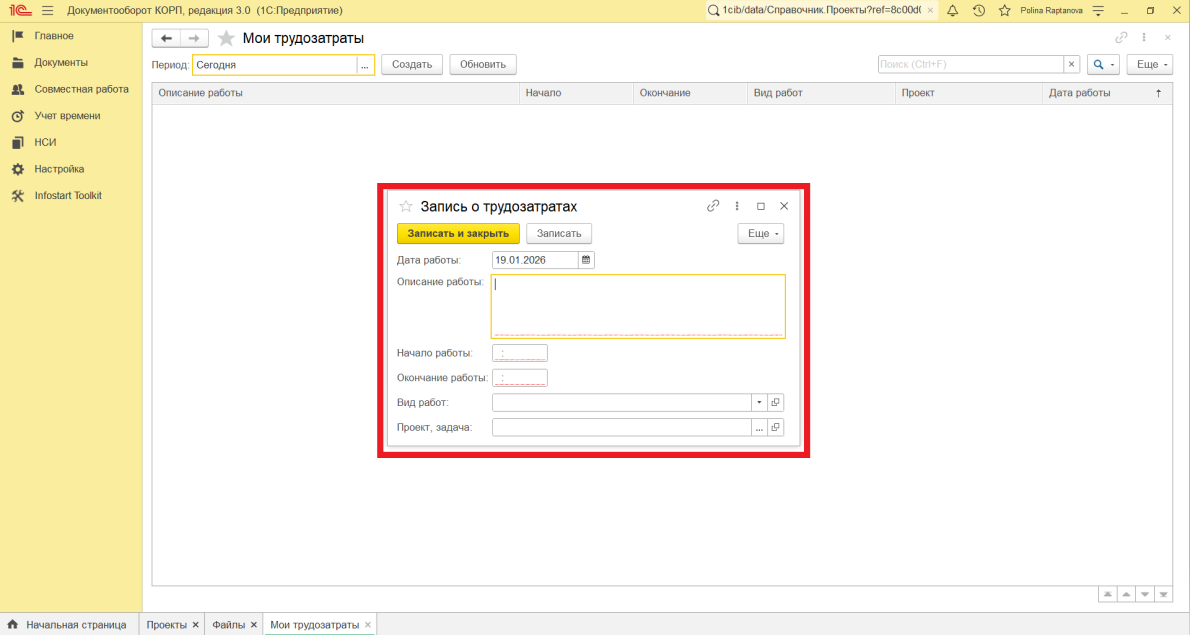
 * Нажми **Создать** и заполни карточку: **Описание работы**, **Начало работы**, **Окончание работы**, **Вид работ**. Укажи **Проект** и **Задачу**.
 2\. Учёт времени в подразделе Мои ежедневные отчёты.
* Открой в 1С:Документооборот Мои ежедневные отчеты `e1cib/list/Документ.ЕжедневныйОтчет` (Учёт времени → подраздел Мои ежедневные отчёты).
2\. Учёт времени в подразделе Мои ежедневные отчёты.
* Открой в 1С:Документооборот Мои ежедневные отчеты `e1cib/list/Документ.ЕжедневныйОтчет` (Учёт времени → подраздел Мои ежедневные отчёты).
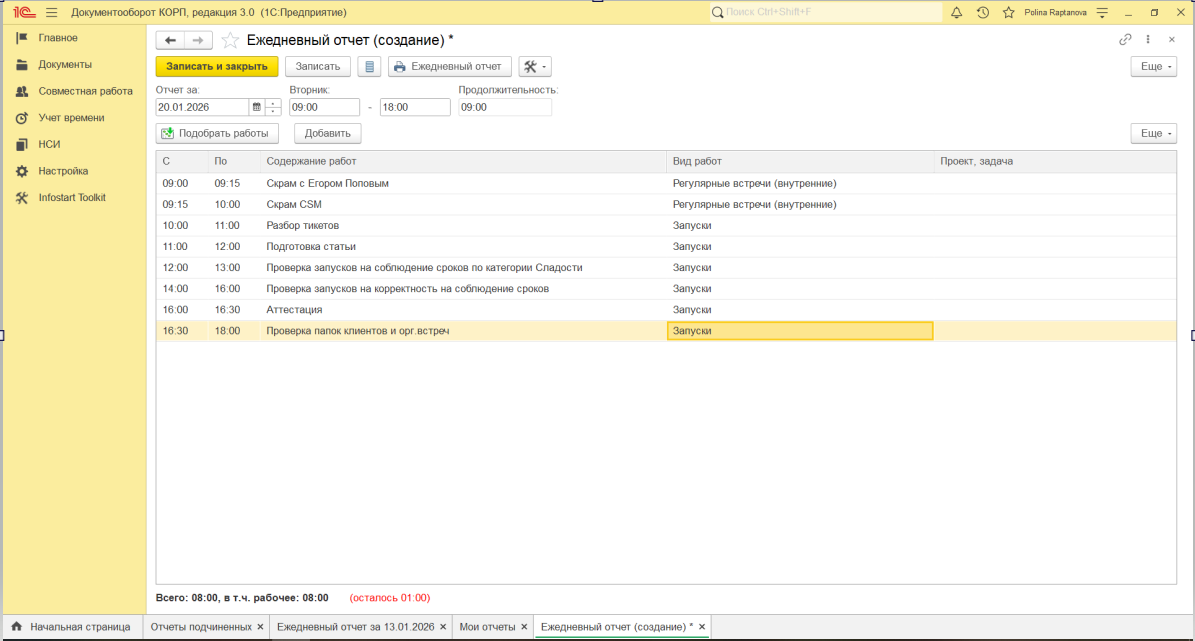
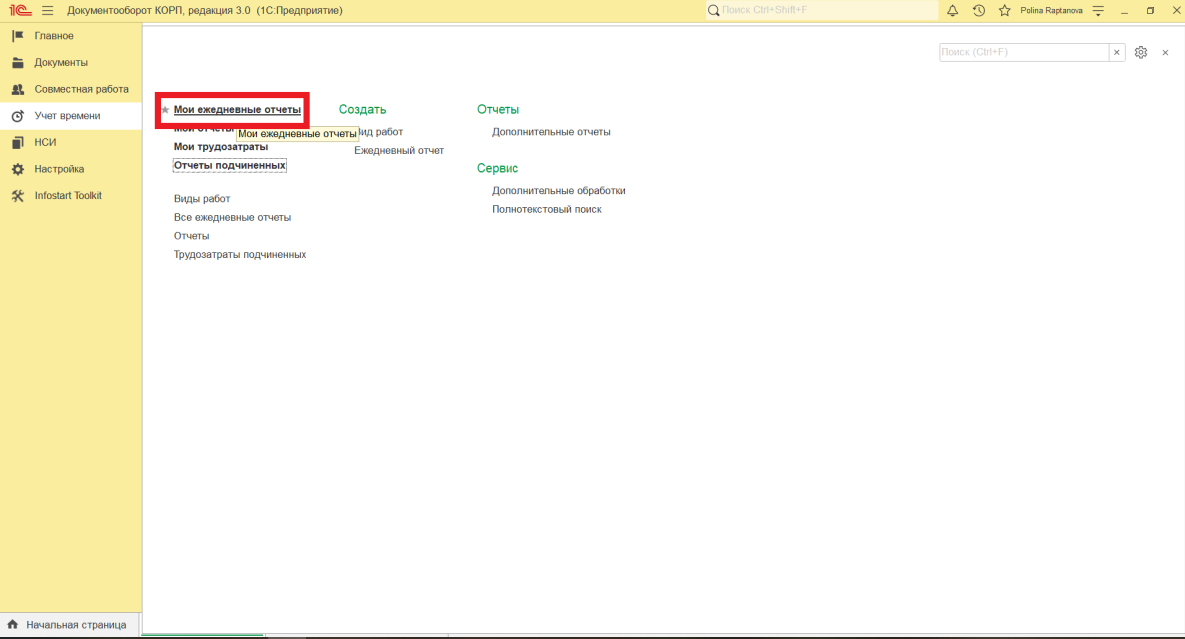 * Нажми **Создать** и заполни ежедневный отчёт по часам: укажи, чем был занят в течение дня.
 3\. Учёт времени из поручений по задачам запуска.
Руководитель отправляет задачу на исполнение:
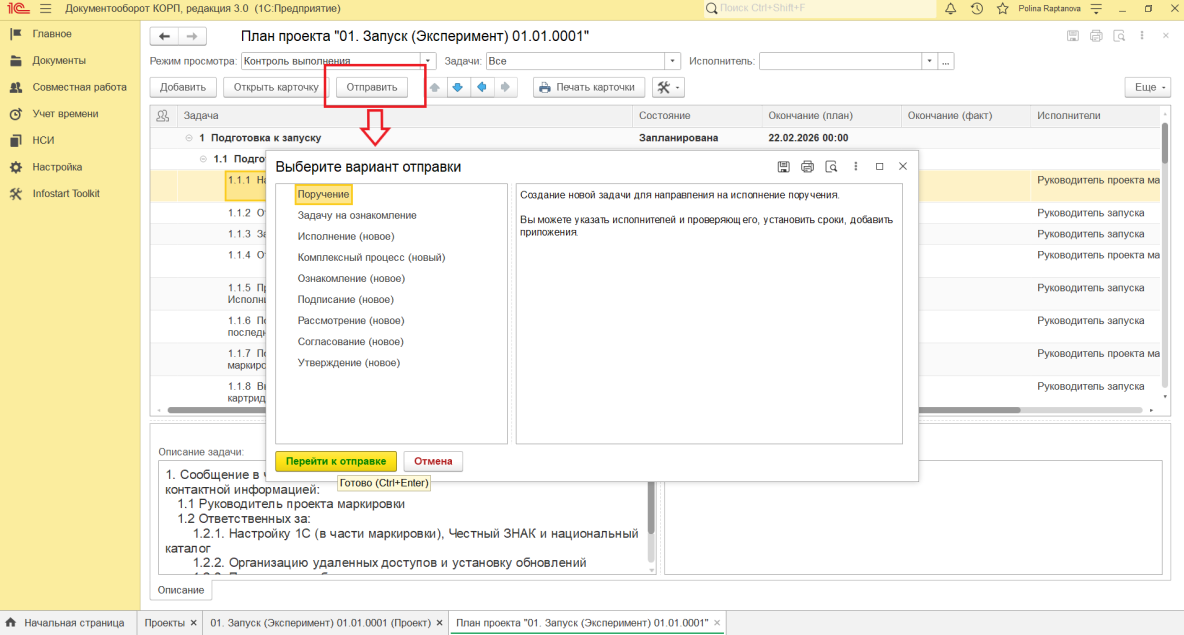
* Открой план запуска и нажми **Отправить** → **Поручение** → **Перейти к отправке**.
3\. Учёт времени из поручений по задачам запуска.
Руководитель отправляет задачу на исполнение:
* Открой план запуска и нажми **Отправить** → **Поручение** → **Перейти к отправке**.
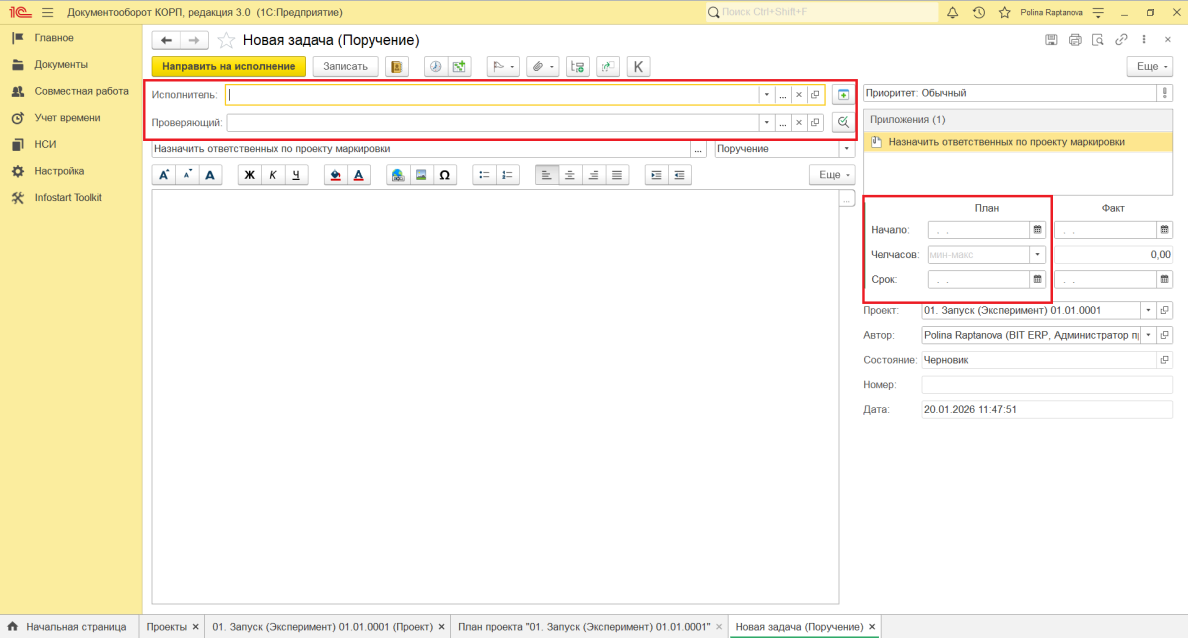
 * Назначь **Исполнителя**, **Проверяющего**, **Начало**, **Срок**. Нажми **Направить на исполнение**.
:::info
Необходимо указать ФИО конкретного исполнителя по выбранной задаче.
:::
* Назначь **Исполнителя**, **Проверяющего**, **Начало**, **Срок**. Нажми **Направить на исполнение**.
:::info
Необходимо указать ФИО конкретного исполнителя по выбранной задаче.
:::
 Исполнитель фиксирует трудозатраты:
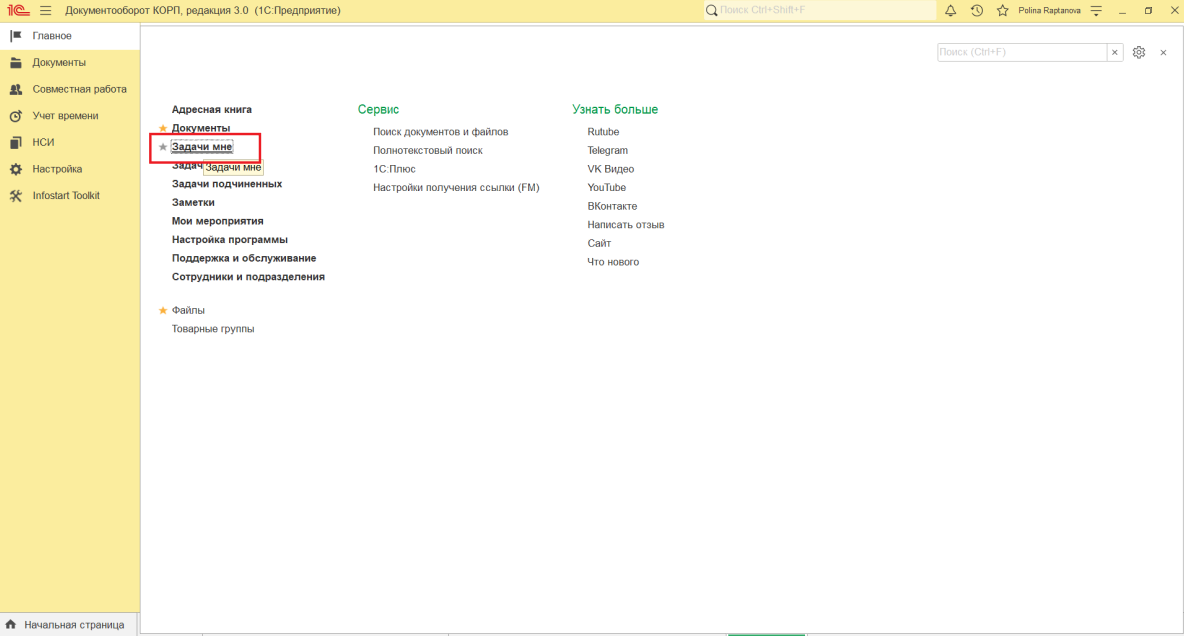
* Перейди в раздел Задачи мне `e1cib/command/Документ.Задача.Команда.ЗадачиМне` (**Главное** → подраздел **Задачи мне)**.
Исполнитель фиксирует трудозатраты:
* Перейди в раздел Задачи мне `e1cib/command/Документ.Задача.Команда.ЗадачиМне` (**Главное** → подраздел **Задачи мне)**.
 * Возьми задачу в работу, нажми **Указать трудозатраты** и заполни карточку. Сохрани через **Добавить**.
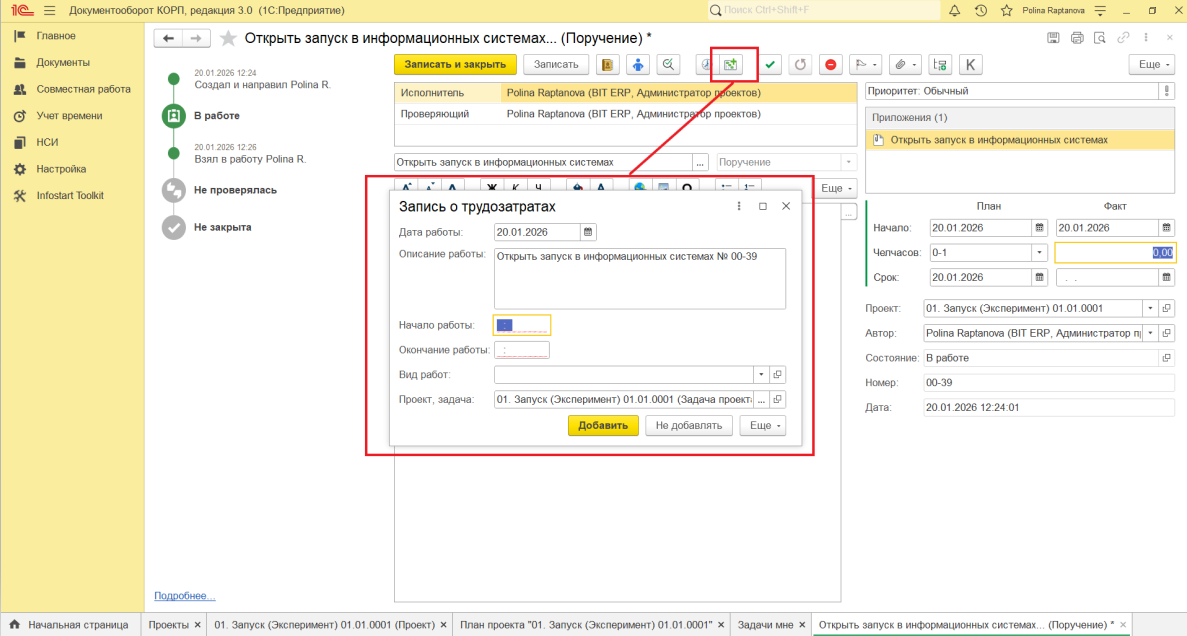 Просмотр трудозатрат: подраздел **Мои трудозатраты.**