# Обновление конфигурации 1С
# Симптомы
1. Как обновить конфигурацию 1С?
2. При обновлении возможно работать на станциях?
# Решение
:::caution
**0.1.** Выполняй обновление **в рабочие дни**, **исключая дни перед выходными и праздниками**, **в период с 7:30 до 15:30мск.** В другое время нет поддержки со стороны продуктовой команды.
**0.2.** Перед обновлением конфигурации обнови расширения до последней версии по [инструкции](https://support.bit-erp.ru/article/ru/226-poryadok-obnovleniya-rasshireniya-bitmdt-v-baze-1s.html).
**0.3. При обновлении на версию \*.27.ХХ, следуйте порядку обновления, описанному в** [**статье**](https://support.bit-erp.ru/article/ru/4227-sovmestimost-s-252750.html)**.**
**0.4.** Перед обновлением проверь выполнение отложенных обработчиков.
**0.5.** Обновление **НЕ** влияет на работу станций. На время блокировки регламентных заданий не будет обмена между станциями и базой. Работа с заданиями, созданными до обновления и которые есть на станциях, будет выполняться корректно. После завершения обновления обмен будет восстановлен.
:::
1.Скачай релиз конфигурации с ИТС. При выборе конфигурации обрати внимание на информацию в последней графе, в которой указано на какую конфигурацию можно установить обновление. Обновления 1С устанавливаются последовательно, придерживаясь данных приведенных в таблице.
:::caution
Проверь совместимость релиза конфигурации с платформой. Обнови платформу на сервере и клиентах **на рекомендованную версию платформы**.
Проверь совместимость релиза конфигурации с актуальной версией расширения БИТ.MDT.
:::

2.Номер текущего релиза можешь узнать, перейдя в раздел меню Справка — О программе, где находятся данные конфигурации.

3.Распакуй скаченный файл. Перейди в папку и запусти файл установки **Setup**.
4.Установи конфигурацию.
5.Создай копию рабочей базы.
6.Заблокируй работу фоновых заданий в базе 1С и заверши работу всех пользователей.
7.Открой базу в режиме Конфигуратор.
8.Открой конфигурацию и перейди Конфигурация - Поддержка - Обновить конфигурацию.
9.Оставь переключатель в положении **Поиск доступных обновлений.**
При этом программа 1С проверит установленные обновления в каталогах шаблонов и возможность их установки.
 10.Нажми **Далее**.
11.Установив все необходимые конфигурации и нажав "**Далее"** программа 1С отобразит доступное обновление. Выбери строку с обновлением и нажми **Готово**.
 12.В следующем окне отображается информация о порядке обновления конфигурации и информация о рекомендуемой версии платформы.
В случае, если платформа 1С установлена ниже рекомендуемой (в примере, рекомендуемая 8.3.12.1685), обновление не будет выполнено и для его завершения необходимо обновить платформу 1С. Если условия удовлетворяют, нажать кнопку **Продолжить обновление**.
 13.В следующем окне отображается информация о номере предыдущего релиза конфигурации и нового релиза — устанавливаемого. Нажми кнопку **ОК** и жди.
 Внизу экрана, в строке состояния можно следить за ходом обновления программы 1С.
[
 ](https://buhexpert8.ru/wp-content/uploads/2018/11/image039-10.png)
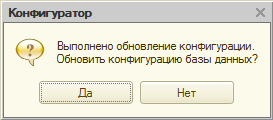
14.На вопрос о выполнении обновления конфигурации — ответь **Да**.
[
 ](https://buhexpert8.ru/wp-content/uploads/2018/11/image041-9.png)
15\. По окончании обновления 1С выведется информация об изменении в структуре данных конфигурации, нажми **Принять**.
 16\. Проверь возможность применения всех расширений. При необходимости исправь обнаруженные проблемы.

17\. Запусти базу в режиме 1С:Предприятие, дождись выполнения всех обработчиков обновления.
 18\. [Останови сервер 1С, почисти серверный кэш 1С, запусти сервер 1С ](https://support.bit-erp.ru/article/ru/57-ochistka-servernogo-kesha-1s.html)
19\. Запусти фоновые задания в базе 1С
20\. Создай документ "[Задание на линии](https://support.bit-erp.ru/article/ru/94-ru.html)", чтобы в 1C:Предприятие проверить целостность базы данных.
 21\. Удали созданный документ "Задание на линии" из рабочей базы.
22\. Проверить работу базы по [Чек-листу проверки состояния БИТ.MDT после обновления](https://support.bit-erp.ru/article/ru/1624-chek-list-proverki-sostoyaniya-bitmdt-posle-obnovleniya.html).